
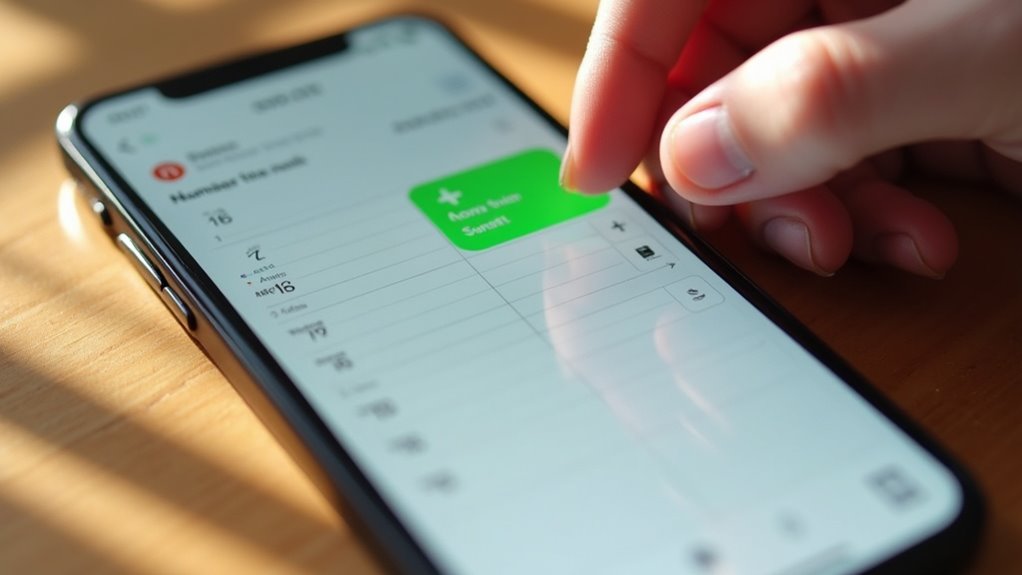
Pusty szablon pozwala uniknąć pułapek ukrytego formatowania. Plik jest od razu nazywany, następnie wstawiana jest tabela, a jej siatka dostosowywana za pomocą uchwytów przeciągania. Wprowadzanie danych staje się szybsze, gdy wiersz zamienia się w formularz, nieistotne kolumny są ukrywane, a tryb szybkiego wprowadzania etykietuje każde pole. To, co dzieje się później, całkowicie zmienia przebieg pracy.
Otwórz i skonfiguruj swój pierwszy arkusz kalkulacyjny Numbers

Jak otworzyć nowy arkusz kalkulacyjny w Numbers na iPhone’a? Uruchom aplikację i stuknij ikonę „+”. Wybierz pusty szablon. Unikaj pułapek koncepcyjnych: pamiętaj, że arkusze nie zapisują się automatycznie, chyba że skonfigurowano iCloud; zapisuj ręcznie lokalnie. Natychmiast nazwij plik. Interfejs wyświetla puste płótno; stuknij przycisk tabeli, aby wstawić siatkę. Dostosuj wiersze i kolumny za pomocą uchwytów przeciągania. W kwestii dostępności włącz VoiceOver i dynamiczny tekst, by zawartość komórek była czytelna. Stuknij dwukrotnie komórkę, aby wprowadzić dane. Użyj funkcji autouzupełniania, przeciągając uchwyt. Organizuj wiele arkuszy za pomocą paska kart. Kolejną pułapką koncepcyjną jest wczesne scalanie komórek, które zakłóca sortowanie. Dla dostępności wykorzystaj lupę do precyzyjnego umieszczania kursora. Ustaw obszar wydruku w opcjach układu, aby uniknąć obcinania.
Wybierz odpowiedni szablon liczb dla swojego projektu
Wybór szablonu rozpoczyna się od oceny głównej funkcji projektu. Wybierz układ, który odzwierciedla zamierzony przepływ danych, np. listy kontrolne, budżety lub projekty z dużą ilością wykresów. Skuteczna personalizacja szablonu dostosowuje elementy strukturalne, takie jak kolory, czcionki i formatowanie komórek, a wczesne rozważenie wad współpracy zapobiega konfliktom edycji.
- Dopasuj szablon do typu danych — używaj układów faktur do rozliczeń, budżetu osobistego do śledzenia wydatków.
- Wykorzystaj personalizację szablonu, aby zmienić style tabel, nagłówki i reguły formatowania warunkowego dla przejrzystości.
- Przetestuj zachowanie automatycznego wypełniania formuł w wybranym szablonie, aby zapewnić prawidłowe propagowanie obliczeń.
- Uznaj wady współpracy: złożone zagnieżdżone tabele, linkowane obrazy lub scalone komórki mogą zakłócać edycję przez wielu użytkowników w czasie rzeczywistym.
- Zapisuj spersonalizowane szablony lokalnie, aby uniknąć ponownego ładowania ustawień domyślnych dla powtarzających się projektów i uprościć przyszłą pracę.
Nawiguj po swoim arkuszu Numbers za pomocą gestów dotykowych

Po umieszczeniu odpowiedniego szablonu przeglądanie arkusza kalkulacyjnego za pomocą intuicyjnych gestów dotykowych usprawnia wprowadzanie danych i analizę. Przesuń jednym palcem, aby przewijać wiersze i kolumny. Rozciągnięcie dwoma palcami powiększa komórki, by zobaczyć szczegóły, a ściśnięcie dwoma palcami daje widok ogólny. Przeciągaj dwoma palcami po obszarze roboczym, by sprawnie przesuwać widok. Stuknij komórkę, aby ją zaznaczyć, a następnie przeciągnij niebieski uchwyt zaznaczenia, by podświetlić sąsiednie komórki. Problemy z interpretacją zdarzają się, gdy gesty nakładają się na siebie: przesunięcie dwoma palcami może zamiast przesunięcia widoku wywołać cofnięcie. Pomagają temu zapobiec celowe, czyste ruchy. Czas trwania Haptic Touch można dostosować w Ustawieniach, aby uniknąć błędnych odczytów. Ułatwienia dostępu obejmują funkcję VoiceOver odczytującą na głos współrzędne komórek i dane, zmniejszając zależność od wzroku. AssistiveTouch pozwala tworzyć niestandardowe skróty gestów. Ograniczenie ruchu wyłącza animacje powiększenia, które mogą powodować dezorientację.
Wprowadzaj i edytuj dane w swoim arkuszu kalkulacyjnym Numbers
Wprowadzanie danych rozpoczyna się od prostego stuknięcia w dowolną komórkę, co otwiera klawiaturę umożliwiającą natychmiastowe wprowadzanie informacji. Dwukrotne stuknięcie wypełnionej komórki umożliwia edycję istniejącego tekstu lub liczb bezpośrednio w arkuszu. Do szybkich zmian pasek formuły pod paskiem narzędzi zapewnia wydzieloną przestrzeń do modyfikowania zawartości bez ponownego wpisywania całych wpisów.
Dotknij, aby wprowadzić dane komórki
Jak użytkownik rozpoczyna wprowadzanie danych? Dwukrotne stuknięcie w dowolną pustą komórkę natychmiast aktywuje wprowadzanie stuknięciem, wyświetlając klawiaturę i pasek formuły. Ta bezpośrednia metoda usprawnia wprowadzanie danych do komórki, niezależnie czy są to tekst, liczby czy symbole. Wybrana komórka zostaje podświetlona niebieską ramką i pojawia się powiększony widok jej zawartości, umożliwiający precyzyjną edycję.
- Stuknij dwukrotnie komórkę, aby uruchomić bezpośrednie wprowadzanie stuknięciem.
- Wprowadź dane komórki od razu za pomocą klawiatury ekranowej.
- Użyj paska formuły do wprowadzania dłuższych danych komórki.
- Płynnie przełączaj się między klawiaturą alfanumeryczną a numeryczną.
- Stuknij inną komórkę, aby zatwierdzić i przejść do następnego punktu wprowadzania.
Szybko modyfikuj zawartość
Podczas modyfikowania istniejących danych, pojedyncze stuknięcie w dowolną wypełnioną komórkę natychmiast ujawnia jej zawartość na pasku formuły, umożliwiając natychmiastową edycję. Aby wprowadzić nowe liczby lub tekst, po prostu dwukrotnie stuknij pustą komórkę i zacznij pisać. Inteligentna konstrukcja klawiatury dostosowuje się do typu danych — klawiatura numeryczna do formuł, standardowy układ do etykiet. Polecenia kopiowania, wycinania i wklejania pojawiają się w menu kontekstowym po zaznaczeniu, umożliwiając szybkie duplikowanie. Przeciągnij niebieską kropkę komórki, aby automatycznie wypełnić sąsiednie wiersze lub kolumny wartościami sekwencyjnymi. Wszystkie zmiany zapisują się automatycznie, zapewniając bezpieczeństwo danych dzięki synchronizacji z iCloud. Inteligentny projekt minimalizuje ręczne wprowadzanie danych, a automatyczne zapisywanie zapewnia bezpieczeństwo danych. Cofnij błędy, potrząsając urządzeniem lub stukając przycisk cofnij. Ten usprawniony proces przyspiesza aktualizację arkuszy kalkulacyjnych w podróży.
Zamień wiersze w szybki formularz do wprowadzania danych w Numbers

Numbers przekształca standardowy wiersz w formularz usprawnionego wprowadzania danych. Użytkownicy projektują układ formularza, wybierając określone kolumny i porządkując pola w celu intuicyjnej nawigacji. Takie bezpośrednie ustawienie umożliwia szybkie i dokładne wprowadzanie danych na iPhonie.
Projektowanie układu formularza
Po co klikać przez gęstą siatkę arkusza kalkulacyjnego, skoro dedykowany formularz może prezentować każdy wiersz jako przejrzysty ekran pojedynczego rekordu? Estetyka projektu zwiększa koncentrację, usuwając wizualny chaos arkusza i zamieniając wprowadzanie danych w usprawnione zadanie. Dostosuj dostępność układu, aby pola mieściły się na ekranie telefonu bez przewijania, używając zakładek opcji do ukrywania nieistotnych kolumn. Takie podejście przekształca tabelę w intuicyjny interfejs, stawiając na doświadczenie użytkownika, a nie na surową nawigację po siatce.
- Upraszczaj pola: ukrywaj kolumny, aby wzmocnić estetykę projektu.
- Nadaj priorytet dostępności układu za pomocą responsywnych kontrolek w formie zakładek.
- Zmień kolejność sekcji formularza, aby zapewnić spójność logicznego przepływu.
- Używaj jasnych etykiet, aby zastąpić niejednoznaczne nagłówki arkusza.
- Testuj na urządzeniu pod kątem problemów z rozmiarem obszarów dotykowych.
Włącz szybkie wprowadzanie
Po dopracowaniu układu formularza włączenie szybkiego wprowadzania przekształca przygotowaną strukturę w szybkie narzędzie do przechwytywania danych. Stuknij numer wiersza nagłówka, a następnie wybierz z wyskakującego menu opcję „Konwertuj na formularz”. Numbers natychmiast tworzy dedykowany ekran do wprowadzania danych, zastępując tradycyjną siatkę. Każdy nagłówek kolumny staje się oznaczonym polem. Wprowadzaj wartości kolejno i stukaj „Dalej”, aby przechodzić dalej. Ten tryb eliminuje przewijanie i przypadkowe nadpisywanie, znacznie zwiększając wydajność na urządzeniach mobilnych. Przy rejestrowaniu w podróży szybkie wprowadzanie danych sprawdza się doskonale — użytkownicy zapisują informacje przy minimalnej liczbie stuknięć, wykorzystując interfejs dotykowy iPhone’a. Formularz respektuje wszystkie formaty danych i ustawienia sprawdzania poprawności, zapewniając spójność. Aby wyjść, stuknij „Gotowe”; wszystkie wpisy automatycznie trafiają do arkusza, zachowując czysty, uporządkowany zbiór danych. Ta metoda szybkiego wprowadzania danych zapewnia szybkie i bezbłędne wprowadzanie.
Szybkie sposoby formatowania liczb, tekstu i dat
Po zaznaczeniu dowolnej komórki pojawia się paleta formatowania, oferująca szybkie dostosowywanie wartości liczbowych, tekstowych i dat. To narzędzie szybkiego formatowania usprawnia prezentację danych jednym dotknięciem. Użytkownicy uzyskują do niego dostęp za pomocą ikony pędzla na pasku narzędzi. Zastosuj formatowanie waluty, procentów lub miejsc dziesiętnych natychmiastowo. Skróty dat umożliwiają szybkie przełączanie między krótkim, średnim i długim formatem daty. Opcje tekstu obejmują pogrubienie, kursywę i wyrównanie, co zwiększa czytelność. Szybkie formatowanie eliminuje żmudne ręczne stylizowanie w arkuszach.
- Stuknij ikonę pędzla, aby wyświetlić szybkie ustawienia formatowania liczb.
- Wybierz natychmiast spośród stylów waluty, procentów lub notacji naukowej.
- Dostosuj liczbę miejsc dziesiętnych za pomocą wygodnego pokrętła.
- Użyj skrótów dat, aby zmienić wygląd daty jednym dotknięciem.
- Zmodyfikuj wyrównanie tekstu, grubość czcionki i rozmiar, aby zapewnić jednolitą przejrzystość.
Dodawaj wykresy i tabele, które aktualizują się w Numbers
Aby zachować aktualne wyświetlanie danych liczbowych, użytkownicy mogą stuknąć tabelę i wybrać opcję Odśwież, aby natychmiast zaktualizować dane. Dynamiczne wykresy oferują warstwę wizualną, która dostosowuje się automatycznie, gdy zmieniają się dane źródłowe. Wstaw te elementy za pomocą przycisku „+”, a następnie połącz wykresy z zakresami tabeli, aby uzyskać wizualizacje aktualizowane na żywo.
Odśwież dane natychmiast
Jak wykresy i tabele w Numbers pozostają aktualne bez ręcznej interwencji? Numbers wykorzystuje bezpośrednie łączenie obiektów. Gdy użytkownik edytuje komórkę, aplikacja natychmiast odświeża każdy połączony wykres, podsumowanie przestawne i formułę. Ten silnik działający na urządzeniu zapewnia prywatność danych; żadne dane nie opuszczają iPhone’a. Edycja offline jest w pełni obsługiwana — wykresy są przerysowywane natychmiast po wpisaniu liczb, nawet bez połączenia z siecią. Efekt: żadne ręczne odświeżanie nie jest nigdy potrzebne.
- Połącz wykres z tabelą; zmiany natychmiast pojawiają się na wizualnym wyświetlaczu.
- Stuknij element wykresu, aby natychmiast podświetlić jego dane źródłowe.
- Pracuj całkowicie offline: formuły i wykresy aktualizują się na bieżąco.
- Używaj formularzy do szybkiego wprowadzania danych; podsumowania przeliczają się bezzwłocznie.
- Zaufaj prywatności danych – wszystkie obliczenia pozostają na Twoim iPhonie.
Wizualizuj za pomocą dynamicznych wykresów
Dlaczego warto tworzyć wykresy? Dynamiczne wykresy w Numbers na iPhone’a przekształcają surowe dane w wizualne opowieści. Umożliwiają natychmiastowe opowiadanie historii za pomocą danych, aktualizując się automatycznie przy zmianie wartości. Stuknij zakres danych, wybierz typ wykresu, a grafika odzwierciedli zmiany w czasie rzeczywistym. Ta przejrzystość umożliwia szybkie decyzje. Używaj interaktywnych słupków, linii i pierścieni, aby uwypuklić trendy, porównania i proporcje. Każdy element aktualizuje się, gdy zmieniają się liczby źródłowe, zapewniając dokładne prezentacje.
| Typ wykresu | Najlepsze zastosowanie |
|---|---|
| Słupkowy | Porównywanie kategorii |
| Liniowy | Pokazywanie trendów w czasie |
| Pierścieniowy | Przedstawianie proporcji |
Aby zaktualizować, po prostu zmodyfikuj komórki źródłowe; połączony wykres dostosuje się. Nie ma potrzeby ręcznego przerysowywania. Udostępniaj dynamiczne arkusze kalkulacyjne, które żywo przekazują spostrzeżenia, zamieniając liczby w narracje. To mobilne opowiadanie danych daje użytkownikom możliwości wszędzie i o każdej porze. Opanuj wizualne opowiadanie historii bezpośrednio z iPhone’a.
Pracujcie razem nad arkuszem Numbers w czasie rzeczywistym
Jednoczesna edycja arkusza kalkulacyjnego umożliwia wielu użytkownikom pracę nad tym samym plikiem Numbers na ich iPhone’ach. Zapraszaj współpracowników za pomocą linku, a zmiany pojawiają się natychmiast. Stuknij przycisk udostępniania, aby zaprosić członków zespołu przez Wiadomości lub Mail. Współpraca w czasie rzeczywistym przyspiesza podejmowanie decyzji bez konfliktów wersji. Gdy dwoje redaktorów zmieni tę samą komórkę, rozwiązywanie konfliktów podświetla rozbieżność i monituje o ręczne scalenie. Kursory oznaczone kolorami pokazują, kto i gdzie edytuje, minimalizując nakładanie się zmian. Komentarze i odpowiedzi utrzymują informację zwrotną w kontekście. Właściciel kontroluje poziomy uprawnień — tylko do odczytu lub edycja.
- Zaproś przez link do udostępnienia i edytuj w czasie rzeczywistym
- Widź kursory na żywo oznaczone kolorami dla każdego uczestnika
- Rozwiązuj jednoczesne edycje za pomocą wbudowanego rozwiązywania konfliktów
- Dodawaj komentarze wątkowe do skoncentrowanej dyskusji
- Dostosuj prawa dostępu do tylko do odczytu lub pełnej edycji
Jak iCloud synchronizuje arkusze kalkulacyjne Numbers na różnych urządzeniach
Gdy zapisujesz arkusz kalkulacyjny Numbers na iPhonie, iCloud natychmiast propaguje najnowszą wersję na iPada, Maca oraz do iCloud.com. Ta płynna synchronizacja opiera się na pamięci w chmurze, aby wszędzie przechowywać jeden, zaktualizowany plik. Włącz iCloud Drive w Ustawieniach i upewnij się, że Numbers ma uprawnienia do synchronizacji. Edycje pojawiają się automatycznie na wszystkich urządzeniach bez ręcznego przesyłania. Aby uzyskać dostęp offline, otwórz plik podczas połączenia z internetem, aby zapisać go lokalnie w pamięci podręcznej. Kolejne zmiany wprowadzone bez internetu zostaną przesłane po wznowieniu łączności. Zarządzaj wykorzystaniem danych komórkowych do synchronizacji w Ustawieniach, aby uniknąć nadmiernego zużycia. Sprawdź stan synchronizacji, przeglądając listę plików i szukając aktualnych znaczników czasu. Rozwiązuj opóźnienia, potwierdzając dostępność miejsca w iCloud oraz stabilne połączenie.
Eksportuj swój arkusz Numbers jako gotowy do druku plik PDF
Po synchronizacji iCloud, która utrzymuje aktualną wersję na wszystkich urządzeniach, eksport PDF przekształca arkusz kalkulacyjny w statyczny format gotowy do druku. Panel formatowania eksportu udostępnia opcje układu strony, takie jak skalowanie zawartości, nagłówki i widoczność linii siatki. Użytkownicy mogą ustawiać obszary wydruku, wybierać wydruk każdego arkusza na osobnej stronie lub ciągły przepływ oraz dostosowywać marginesy, aby uniknąć przycinania i zapewnić profesjonalny efekt. Przemyślany proces drukowania umożliwia podgląd całego dokumentu, pozwalając przesuwać kolejne strony, by przed udostępnieniem potwierdzić wyrównanie i rozmieszczenie podziałów. Ta ostateczna kontrola gwarantuje, że wydrukowany dokument wiernie i precyzyjnie odwzorowuje wygląd na ekranie, bez żadnych niespodzianek.
- Stuknij przycisk Więcej i wybierz Eksport.
- Wybierz PDF i dostosuj ustawienia układu.
- Włącz linie siatki i nagłówki dla przejrzystości.
- Wyświetl podgląd każdego arkusza, aby sprawdzić paginację.
- Zapisz lub udostępnij bezpośrednio z arkusza udostępniania.