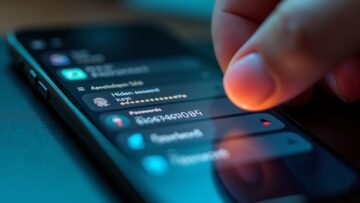
Zarządzanie uwierzytelnianiem dwuskładnikowym dla Apple ID wymaga okresowej uwagi. Niezmieniony zaufany numer telefonu lub brak klucza odzyskiwania może niespodziewanie zablokować dostęp. Menu ustawień kryje więcej niż tylko przełączniki. To tam dostęp zależy od kilku kluczowych wyborów. Zrozumienie, jak dostosować te wybory, może zapobiec przyszłym problemom.
Dodaj zapasowy numer telefonu do Apple ID do uwierzytelniania dwuskładnikowego
Dlaczego warto dodać zapasowy numer telefonu? Zapewnia on siatkę bezpieczeństwa podczas logowania, gdy główne urządzenie jest niedostępne. Użytkownicy często napotykają trudności z konfiguracją dwuskładnikowego uwierzytelniania, na przykład tracąc dostęp do zaufanego telefonu. Dodanie zapasowego numeru sprawia, że odzyskiwanie konta przebiega sprawnie. Przestrzeganie dobrych praktyk dotyczących zapasowego numeru oznacza wybór niezawodnego numeru dodatkowego, takiego jak telefon członka rodziny, przechowywanego w ustawieniach w celu zapewnienia stałego dostępu. Pomaga to ominąć potencjalne blokady i usprawnia uwierzytelnianie, gdy główne urządzenia nie są dostępne.
Znajdź ustawienia uwierzytelniania dwuskładnikowego swojego Apple ID
Użytkownicy mogą znaleźć ustawienia uwierzytelniania dwuskładnikowego, wchodząc najpierw do menu Trusted Devices w swoim koncie Apple ID. Następnie należy znaleźć sekcję Security Settings, która zawiera odpowiednie opcje 2FA. Ostatecznie weryfikacja statusu rejestracji potwierdza teraz, czy uwierzytelnianie dwuskładnikowe jest aktywne.
Menu zaufanych urządzeń
Menu Zaufane urządzenia zawiera listę wszystkich urządzeń upoważnionych do otrzymywania kodów uwierzytelniania dwuskładnikowego dla Apple ID. Pozwala użytkownikom sprawdzić, które iPhone’y, iPady, komputery Mac lub zegarki Apple Watch są powiązane. Regularne sprawdzanie tej listy jest kluczowym elementem bezpieczeństwa, ponieważ nierozpoznane urządzenia mogą wskazywać na nieautoryzowany dostęp. Aby zachować silną ochronę, usuń każde urządzenie, które nie jest już używane lub nie należy do właściciela konta. Ważna jest kompatybilność urządzeń — dodać można tylko sprzęt Apple z aktualnym oprogramowaniem. Z tego menu można również w razie potrzeby wygenerować kod weryfikacyjny. Utrzymywanie tej listy na bieżąco gwarantuje, że kody dwuskładnikowe są wysyłane wyłącznie na urządzenia znajdujące się pod Twoją kontrolą, co zwiększa bezpieczeństwo konta. W przypadku zgubienia lub kradzieży urządzenia natychmiast je usuń.
Odszukaj sekcję ustawień zabezpieczeń
Po zweryfikowaniu listy zaufanych urządzeń ścieżka prowadzi bezpośrednio do sekcji Ustawienia zabezpieczeń, gdzie zarządza się opcjami uwierzytelniania dwuskładnikowego. Na iPhonie lub iPadzie Ustawienia zabezpieczeń znajdują się w profilu Apple ID użytkownika, a dokładnie w menu Hasło i zabezpieczenia. Wyświetlany jest tam status uwierzytelniania dwuskładnikowego oraz opcje dodania zaufanego numeru telefonu lub wyświetlenia klucza odzyskiwania. Środki te odpowiadają na obawy dotyczące prywatności, dodając krytyczny etap weryfikacji. System zapewnia kompatybilność urządzeń, wysyłając kody logowania jednocześnie na wszystkie zaufane urządzenia Apple. Dostosowanie tych ustawień jest proste: stuknij dowolną pozycję, aby ją zaktualizować. W razie potrzeby użytkownik może również wyłączyć uwierzytelnianie dwuskładnikowe, choć zdecydowanie zaleca się pozostawienie go aktywnego dla stałej ochrony.
Zweryfikuj status rejestracji teraz
Sprawdzenie aktualnego statusu uwierzytelniania dwuskładnikowego w Apple ID jest proste: w menu Hasło i zabezpieczenia wiersz Uwierzytelnianie dwuskładnikowe wyświetla stan „Włączone” lub „Wyłączone”. Zielona plakietka „Włączone” potwierdza, że funkcja aktywnie chroni konto. Weryfikacja tego statusu zajmuje tylko chwilę i jest kluczowa dla utrzymania bezpieczeństwa konta. Funkcja wykorzystuje podstawy szyfrowania, aby chronić dane logowania i usprawnia zarządzanie hasłami poprzez dodanie fizycznego drugiego składnika. W rezultacie znacząco zmniejsza ryzyko nieautoryzowanego dostępu.
- Status uwierzytelniania dwuskładnikowego jest widoczny od razu w menu Hasło i zabezpieczenia.
- Zielona plakietka „Włączone” potwierdza rejestrację i aktywne podstawy szyfrowania.
- Stuknięcie „Wyłączone” uruchamia konfigurację w celu wzmocnienia zabezpieczeń zarządzania hasłami.
- System wykorzystuje kody czasowe zabezpieczone silnym szyfrowaniem.
- Regularna weryfikacja pomaga utrzymać solidny poziom bezpieczeństwa.
Usuń stary numer telefonu z 2FA swojego Apple ID
Po co trzymać nieaktualny numer telefonu przypisany do Apple ID? Stanowi to praktyczne ryzyko, podważając zarówno bezpieczeństwo tabletu, jak i ogólną ochronę konta. Nieaktywny numer może trafić w niepowołane ręce, potencjalnie umożliwiając im odbieranie kodów weryfikacyjnych. Dbanie o prawidłowe hasła i zabezpieczenia oznacza regularne przeglądanie i usuwanie zaufanych urządzeń i numerów. Aby usunąć nieaktualny wpis, użytkownik przechodzi do Ustawień, klika swoje imię, a następnie Hasło i zabezpieczenia. W sekcji Zaufane numery telefonów może przesunąć palcem w lewo na starym wpisie i go usunąć. Ten prosty krok sprawia, że tylko aktualnie kontrolowane urządzenia mogą odbierać kody dwuskładnikowe, co gwarantuje szczelne zabezpieczenie konta. Regularne audyty tego typu zapobiegają nieuprawnionemu dostępowi i są fundamentem rozsądnej cyfrowej higieny.
Uzyskaj kod weryfikacyjny bez zaufanego urządzenia

Jak zalogować się, gdy zaufane urządzenie nie jest w zasięgu? Apple oferuje alternatywne metody, które równoważą bezpieczeństwo hasła z dostępnością, odpowiadając na powszechne obawy dotyczące prywatności. Użytkownik nadal może uzyskać dostęp do swojego konta, korzystając z następujących rozwiązań:
- Odzyskiwanie konta: Rozpocznij odzyskiwanie konta przez iforgot.apple.com; proces ten może potrwać kilka dni w celu zweryfikowania tożsamości i ochrony przed nieautoryzowanym dostępem.
- Kod SMS na znany numer: Poproś o kod na numer telefonu wcześniej powiązany z Apple ID, nawet jeśli nie jest on obecnie zaufanym urządzeniem.
- Klucz odzyskiwania: Użyj wygenerowanego wcześniej 28-znakowego klucza odzyskiwania, aby natychmiast odzyskać dostęp, co podkreśla bezpieczeństwo hasła.
- Urządzenie członka rodziny: Odbierz kod na urządzeniu członka rodziny, jeśli włączona jest Chmura rodzinna i konto należy do grupy.
- Pomoc techniczna: Skontaktuj się ze Wsparciem Apple, przedstawiając dowód tożsamości, aby ominąć wymóg posiadania zaufanego urządzenia, co zapewnia uwzględnienie kwestii prywatności.
Usuń urządzenie, które zgubiłeś(-aś) lub sprzedałeś(-aś), z uwierzytelniania dwuskładnikowego Apple ID
Gdy zaufane urządzenie nie jest już w twoim posiadaniu — zostało zgubione, skradzione lub sprzedane — należy je usunąć z listy uwierzytelniania dwuskładnikowego Apple ID, aby zapobiec nieautoryzowanemu dostępowi. Aby usunąć utracone urządzenie, zaloguj się na appleid.apple.com za pomocą swojego Apple ID i hasła. Jeśli zapomniałeś hasła, najpierw skorzystaj z odzyskiwania konta. W sekcji Urządzenia wybierz sprzęt i kliknij Usuń z konta. Potwierdź operację. Możesz też użyć aplikacji Znajdź na innym zaufanym urządzeniu: wybierz sprzęt i stuknij Wymaż to urządzenie, a następnie Usuń to urządzenie. Po usunięciu gadżet nie będzie już mógł wyświetlać kodów weryfikacyjnych ani uzyskiwać dostępu do usług iCloud powiązanych z twoim kontem. Regularnie przeglądaj listę urządzeń, aby była aktualna, zwłaszcza po sprzedaży lub pozbyciu się urządzenia. Bądź bezpieczny w sieci.
Przełącz na klucz bezpieczeństwa dla 2FA Apple ID
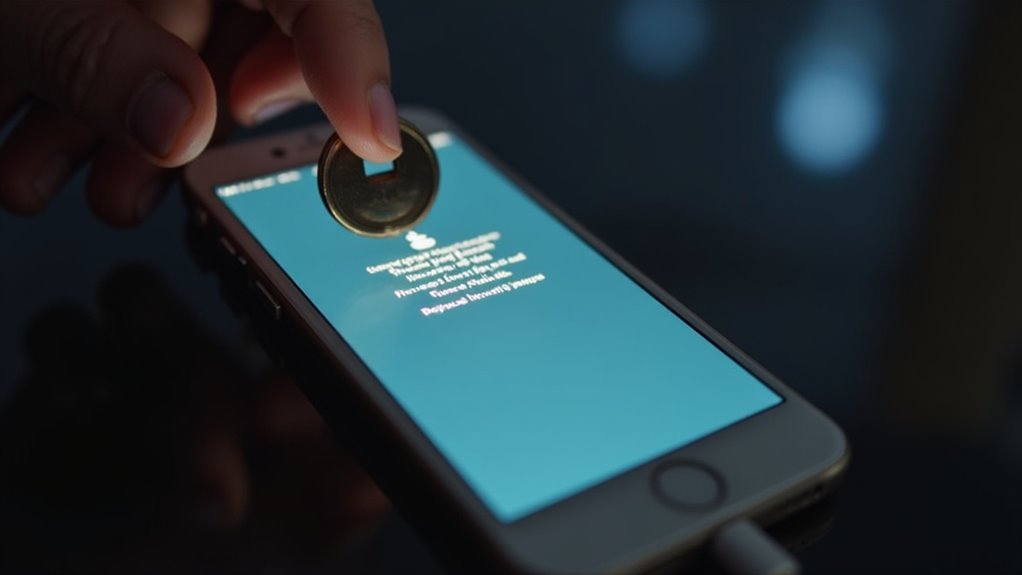
Przejście na klucz bezpieczeństwa podnosi poziom ochrony Apple ID dzięki wprowadzeniu fizycznego urządzenia sprzętowego, które służy jako drugi składnik uwierzytelniania. Eliminuje phishing, zastępując kody SMS. Zarejestruj certyfikowane przez FIDO klucze bezpieczeństwa w ustawieniach Apple ID z zaufanego urządzenia. Użytkownicy muszą przechowywać zapasowy klucz w bezpiecznym miejscu, aby uniknąć zablokowania dostępu. Jest to zgodne z migracją na klucze dostępu, zapewniając odporny na phishing składnik działający offline.
- Zaopatrz się w co najmniej dwa certyfikowane przez FIDO klucze bezpieczeństwa marek takich jak Yubico.
- Dodaj je w ustawieniach Apple ID w sekcji Klucze bezpieczeństwa, postępując zgodnie z instrukcjami.
- Przechowuj klucz zapasowy w bezpiecznym, niedostępnym online miejscu na wypadek sytuacji awaryjnych.
- Używaj kluczy z USB-C, Lightning lub NFC do łączenia się z urządzeniami.
- Pamiętaj, że klucze bezpieczeństwa są częścią migracji na klucze dostępu, ale pełnią rolę fizycznej kotwicy.
Odzyskaj dostęp, gdy nie możesz zalogować się do swojego Apple ID
Co zrobić, jeśli zaufane urządzenie zaginie lub hasło Apple ID zostanie zapomniane? Odzyskanie dostępu jest nadal możliwe dzięki procedurze odzyskiwania konta Apple. Zacznij od odwiedzenia strony iforgot.apple.com i wprowadzenia swojego Apple ID. Wybierz opcję resetowania hasła, a następnie podaj zaufany numer telefonu. Apple wysyła kod weryfikacyjny na ten numer. To jest dwuwyrazowy krok idea1. Następnie, jeśli włączone jest uwierzytelnianie dwuskładnikowe, można użyć klucza odzyskiwania lub kontaktu odzyskiwania konta, czyli dwuwyrazowej metody idea2. Poczekaj na zakończenie okresu odzyskiwania, a następnie postępuj zgodnie z instrukcjami, aby utworzyć nowe hasło. Zawsze aktualizuj informacje dotyczące odzyskiwania, aby uniknąć zablokowania dostępu. Te kroki odzyskiwania obrazują równowagę między bezpieczeństwem a wygodą. Zawsze weryfikuj dane kontaktowe odzyskiwania, aby zapewnić sobie szybki dostęp.