Aplikacja iMessage kryje w sobie menu dynamicznych efektów ekranowych wykraczających poza standardowe dymki. Animacje Lasera, Konfetti i Echa można wywołać konkretnym gestem na przycisku wysyłania. Wielu użytkowników przeocza wymagane ustawienia, które umożliwiają te wizualizacje. Bliższe spojrzenie ujawnia proste kroki i typowe rozwiązania, gdy efekty nie chcą się pojawić.
Jak otworzyć ukryte menu efektów w iMessage
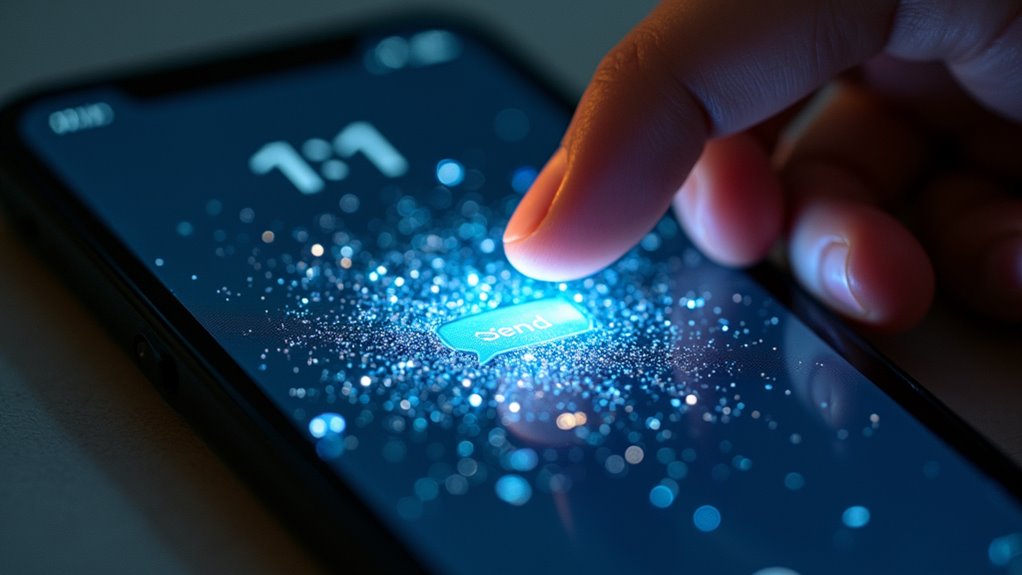
Aby uzyskać dostęp do menu efektów specjalnych w iMessage, użytkownik najpierw wpisuje wiadomość w polu tekstowym, a następnie mocno naciska i przytrzymuje przycisk wysyłania, aż pojawi się ekran efektów. Ten gest pomaga otworzyć ukryte efekty specjalne, które nie są widoczne w inny sposób. W przypadku porad dotyczących iMessage warto pamiętać, że w modelach z 3D Touch konieczne jest mocne naciśnięcie, a w innych wystarczy długie przytrzymanie. Jeśli menu się nie pojawi, sprawdzenie ustawień dotyku w Ustawieniach może rozwiązać problem. Interfejs udostępnia dwie karty: Dymek i Ekran, z których każda oferuje inne animacje. Podgląd odtwarza się automatycznie, a stuknięcie przycisku wysyłania stosuje efekt. To otwarcie ukrytego menu wymaga celowego działania, aby zapobiec przypadkowej aktywacji, zapewniając płynne korzystanie z wiadomości. Wzbogaca ono rozmowy wizualnym polotem.
Trzaśnięcie, Głośny, Delikatny i Niewidzialny Atrament: Każdy Efekt Bąbelka Wyjaśniony
Jak określone efekty dymków w iMessage przekazują pilność lub tajność? Efekt slam z impetem upuszcza dymek wiadomości na ekran, wstrząsając interfejsem, by wymusić natychmiastową uwagę. Naśladuje to fizyczne uderzenie, wyrażając gniew lub alarm krytyczny. Głośne powiększenie na moment rozszerza dymek tekstu z wibrującą animacją, zapewniając, że wiadomość nie może zostać przeoczona. Jego hałaśliwe rozszerzenie odzwierciedla krzyk bez dźwięku, idealne do pilnych wiadomości lub stanowczych oświadczeń. W przeciwieństwie do tego, Efekt delikatny dostarcza tekst w malutkim, miękkim dymku, który cicho się pojawia, odpowiedni do subtelnych uczuć. Niewidzialny atrament ukrywa wiadomość pod połyskującą warstwą, którą trzeba przesunąć palcem, by odsłonić, zapewniając prywatność treściom poufnym w zatłoczonych miejscach. Ostatecznie każdy efekt przekształca ton za pomocą wizualnego ruchu, od dramatycznego wejścia po ukryte cyfrowe szepty.
Wypróbuj efekty pełnoekranowe: lasery, konfetti i fajerwerki
Podczas gdy efekty bąbelkowe animują samą bańkę wiadomości, efekty pełnoekranowe przejmują cały wyświetlacz, by podkreślić uroczysty lub dramatyczny charakter. Aktywuj, przytrzymując przycisk wyślij, a następnie dotykając karty Ekran. Przesuń w lewo, by podejrzeć lasery przecinające wyświetlacz, wybuchające fajerwerki i fruwające confetti. Często pojawia się pomysł dwuwyrazowej dyskusji, jak „cyfrowa celebracja”, lecz pobocznym wątkiem niezwiązanym z wyzwalaczami są dane po stronie serwera. Efekty te odtwarzają się automatycznie po otwarciu wiadomości przez odbiorcę, całkowicie wypełniając interfejs. Nie wymagają dodatkowej interakcji, dzięki czemu zwykłe wymiany zdań nabierają wyjątkowego charakteru. Lasery przesuwają się dynamicznie; fajerwerki cicho trzaskają, gdy dźwięk jest włączony; confetti fruwa, tworząc delikatną celebrację. System zapewnia płynne odtwarzanie na wszystkich obsługiwanych modelach iPhone’a – od starszych urządzeń po najnowsze. Ta funkcjonalność płynnie integruje się ze standardowymi wiadomościami, nie wymagając dodatkowej konfiguracji poza wyborem efektu.
Jak wysłać konfetti w kilka sekund
Po ustanowieniu efektów pełnoekranowych, wysyłanie konfetti jest szybkim procesem. Wpisz gratulacyjną wiadomość w polu tekstowym iMessage, a następnie mocno naciśnij przycisk wysyłania. Pojawi się menu efektów pełnoekranowych; przesuń palcem, aby wybrać opcję Konfetti. Szybka wskazówka: użyj emotikonów świętowania, takich jak 🎉 lub 🥳, aby wywołać automatyczną sugestię konfetti. Użycie emotikonów może wizualnie zasygnalizować odbiorcy przed odtworzeniem animacji. Kolejna szybka wskazówka: przytrzymaj mocno przycisk wysyłania, aby uniknąć przypadkowego wysłania. Po jego zwolnieniu uruchamia się kolorowa kaskada konfetti na całym ekranie. Kaskada konfetti wypełnia cały wyświetlacz, po czym znika. Ten efekt wymaga, aby zarówno nadawca, jak i odbiorca mieli włączoną usługę iMessage oraz system iOS 10 lub nowszy. Zapewnij stabilne połączenie internetowe, aby dostarczanie było płynne i pełne świętowania.
Spraw, by Twój tekst rozbrzmiewał na całym ekranie odbiorców
Aby wysłać wiadomość z efektem Echo, użytkownik zaczyna od wpisania tekstu w pole iMessage. Długie przytrzymanie przycisku wysyłania otwiera menu efektów, gdzie należy wybrać kartę Ekran, aby wyświetlić opcję Echo. Po wybraniu Echo i wysłaniu, tekst się powiela i rozchodzi falami, wypełniając cały ekran odbiorcy.
Przycisk wysyłania – długie przyciśnięcie
Jak nadawca może sprawić, że tekst odbije się echem na całym ekranie rozmowy? Efekt echa jest dostępny przez ukryte menu wywoływane długim naciśnięciem przycisku wysyłania. Po wpisaniu wiadomości użytkownik mocno naciska niebieską ikonę strzałki. Ta czynność powoduje wyświetlenie ekranu „Wyślij z efektem”. Następnie opcja „Echo” wypełnia ekran odbiorcy powtarzającymi się dymkami wiadomości. Oto krótkie wskazówki dotyczące korzystania z tej funkcji:
- Upewnij się, że funkcja 3D Touch lub Haptic Touch jest włączona dla gestu długiego naciśnięcia.
- Ukryte menu pojawia się dopiero po wpisaniu tekstu; puste wiadomości go nie wywołają.
- Echo działa wyłącznie w wątkach iMessage, oznaczonych niebieskimi dymkami.
Ukryte menu oferuje wiele efektów. Echo dodaje wyrazistości. Używaj go rozsądnie.
Wybierz efekt echa
Gdy wiadomość domaga się uwagi, efekt Echa rozprasza powtarzające się dymki tekstowe na całym ekranie rozmowy. Aby go wybrać, użytkownicy piszą tekst, a następnie długo przytrzymują przycisk wysyłania. Pojawia się karta Ekran, oferując różne efekty ekranowe wraz z innymi animacjami. Przesunięcie w prawo wybiera Echo, które zwielokrotnia wiadomość na wyświetlaczu niczym zmarszczki na wodzie. Nawet zwięzłe, dwuwyrazowe myśli do dyskusji, takie jak „Uważaj” czy „Dobra robota”, zamieniają się w dobitne wypowiedzi. Ten efekt pasuje do żartobliwych lub pilnych wymian zdań, zapewniając, że odbiorca zauważy komunikat. Apple udostępnia kilka efektów ekranowych, ale Echo w unikalny sposób replikuje tekst, nie wypełniając całego ekranu, pozostawiając miejsce na tło czatu. Proces nie wymaga żadnych dodatkowych kroków poza początkowym wyborem. Ta funkcja iMessage działa na iPhone’ach z systemem iOS 10 lub nowszym.
Echo wypełnia cały ekran
Zamiast ograniczać się do rogu ekranu, efekt Echo pochłania cały ekran rozmowy odbiorcy wirującymi, animowanymi kopiami oryginalnego tekstu. Ten dynamiczny efekt ekranowy jest wyzwalany przez wybranie opcji „Echo” z menu efektów dymka po napisaniu wiadomości. Użytkownicy muszą upewnić się, że przycisk wysyłania reaguje na nacisk, aby wybrać efekty ekranowe, a nie tylko animacje dymków.
- Zauważalny błąd pełnoekranowy czasami uniemożliwia efektowi echa kaskadowanie na starszych urządzeniach z iOS; ponowne uruchomienie aplikacji zazwyczaj rozwiązuje ten problem.
- Efekt powiela wiadomość w kaskadowym wzorze, zanikając każdą kopię w miarę jej rozszerzania się na zewnątrz, nie wymagając interakcji odbiorcy.
- W przeciwieństwie do konfetti czy laserów, Echo całkowicie wypełnia tło czatu, na krótko zasłaniając poprzednie wiadomości, dopóki animacja się nie zakończy.
Efekty iMessage nie działają? Oto rozwiązanie
Dlaczego efekty iMessage czasami nie uruchamiają się, potrafi zaskoczyć nawet doświadczonych użytkowników iOS – rozwiązanie problemu wymaga jednak zazwyczaj tylko kilku ukierunkowanych poprawek. Na szczęście nauczenie się, jak szybko rozwiązywać problemy, przywraca radość i zapobiega frustracji. Poniższa tabela zawiera praktyczne porady dotyczące efektów iMessage, które nie pojawiają się, i uwzględnia najważniejsze ustawienia do sprawdzenia.
| Problem | Szybka naprawa |
|---|---|
| Włączona funkcja Ogranicz ruch | Wyłącz w ustawieniach dostępności. |
| Wyłączony przełącznik efektów iMessage | Włącz w Ustawieniach > Wiadomości. |
| Aktywny tryb niskiego zużycia energii | Wyłącz, aby umożliwić pełne animacje. |
| Nieaktualna wersja iOS | Zaktualizuj do najnowszej wersji iOS. |
Dodatkowo upewnij się, że opcja „Automatycznie odtwarzaj efekty wiadomości” jest włączona w Ustawieniach > Dostępność > Ruch. Po wprowadzeniu tych zmian naciśnij i przytrzymaj strzałkę wysyłania, aby przetestować efekty ekranowe. Jeśli nadal nie działają, uruchom ponownie iPhone’a. To często pomaga.