
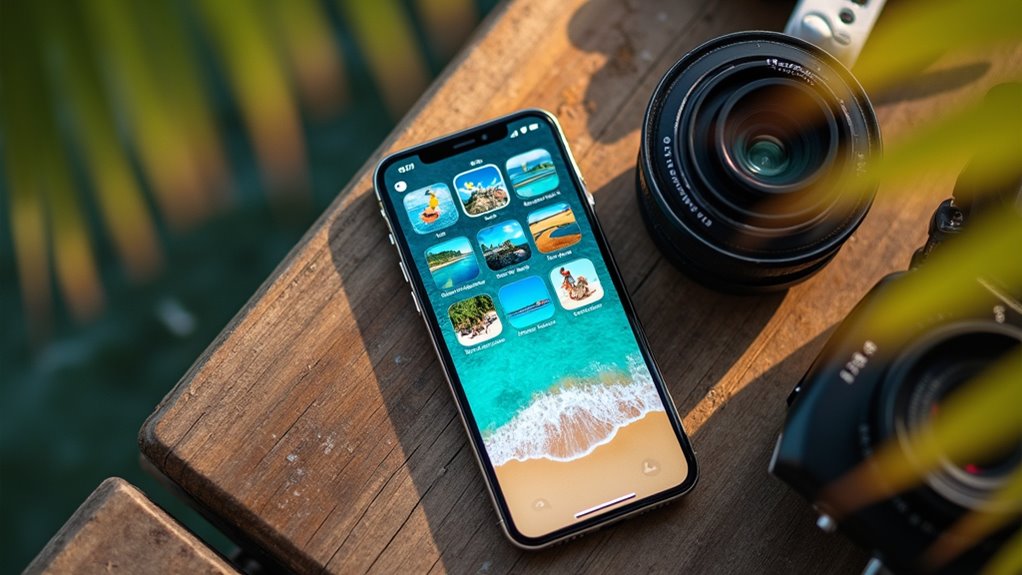
Zagracona rolka aparatu zasłania użyteczne kadry z podróży. Gesty przesuwania natychmiast ujawniają braki ostrości; zbiorcze zaznaczanie flaguje nieudane zdjęcia do Albumu. Aplikacja Zdjęcia ukrywa uśpione filtry geoprzestrzenne, podczas gdy Skrót może po cichu segregować metadane. Sekwencja kończy się wyselekcjonowanym zestawem Wyróżnionych, ale prawdziwa siła tkwi w metodzie, którą stosuje się przed udostępnieniem.
Szybko eliminuj złe zdjęcia z wakacji, aby zmniejszyć bałagan

Zainicjuj szybkie czyszczenie, otwierając aplikację Zdjęcia, przechodząc do karty Biblioteka i pomniejszając widok do siatki Wszystkie zdjęcia. Interfejs wyświetla miniatury; pojedyncze dotknięcie rozwija obraz do dokładniejszego obejrzenia. Przesuń w górę lub naciśnij ikonę kosza, aby szybko usunąć nieostre, prześwietlone lub zduplikowane ujęcia. W celu szerszej selekcji wejdź w tryb wyboru i przeciągnij po partiach, by zaznaczyć wiele elementów. Ta metoda usprawnia filtrację nieprzydatnych zdjęć. Po wstępnym oczyszczeniu zastosuj zbiorcze tagowanie za pomocą skrótu Dodaj do albumu, grupując ocalałe ujęcia w dedykowanym zestawie wakacyjnym. Taka segmentacja oddziela potencjalne zachowane zdjęcia od odrzuconych, redukując bałagan bez przeglądania każdego pliku osobno. Proces wymusza zdecydowane odrzucanie, kompresując bibliotekę zdjęć do jej najistotniejszych elementów przed wyszukiwaniem opartym na lokalizacji.
Użyj aplikacji Zdjęcia, aby wyszukiwać zdjęcia z wakacji według lokalizacji
Interfejs mapy w aplikacji Zdjęcia zapewnia bezpośredni dostęp do zdjęć z geotagami. Precyzyjne filtry lokalizacji zawężają wyniki do konkretnych miast lub punktów orientacyjnych. Jednoczesny wybór wielu miejsc umożliwia grupowe przeglądanie zdjęć z różnych segmentów podróży.
Uzyskaj dostęp do swojej mapy zdjęć
Po co przewijać tysiące zdjęć z iPhone’a, skoro wbudowana aplikacja Zdjęcia może błyskawicznie filtrować zdjęcia z wakacji według lokalizacji? Aby uzyskać dostęp do mapy, otwórz aplikację Zdjęcia, stuknij kartę Albumy i wybierz Miejsca. Ten interfejs renderuje obrazy z geotagami jako skupione miniatury na skalowalnej mapie. Ściśnij, aby powiększyć, aby uzyskać szczegółowe informacje o lokalizacji; skupiska rozwijają się w siatki odpowiednich multimediów. Stuknij dowolną miniaturę, aby wyświetlić pełny obraz. Warstwa podstawowa satelitarna mapy zapewnia kontekst przestrzenny, umożliwiając szybkie wizualne przywołanie tras i punktów orientacyjnych. System agreguje zdjęcia według współrzędnych GPS, pomijając ręczne sortowanie albumów. Ta metoda przekształca dane o lokalizacji w interaktywny indeks, zapewniając natychmiastowe odzyskiwanie fragmentów podróży bez konieczności wyszukiwania dat lub słów kluczowych.
Wykorzystaj precyzyjne filtry lokalizacji
W jaki sposób aplikacja Zdjęcia filtruje zdjęcia z wakacji według konkretnego miejsca, miasta czy punktu orientacyjnego? Wykorzystując precyzyjne filtry, aplikacja Zdjęcia odczytuje metadane GPS, aby dokładnie lokalizować konkretne miejsca. Zapewnia to wysoką dokładność lokalizacji każdego ujęcia.
- Wpisz nazwę konkretnej restauracji w pasku wyszukiwania; aplikacja natychmiast zwróci zdjęcia z geotagami z tego miejsca.
- Otwórz album Miejsca, aby wyświetlić mapę pokrytą klastrami miniaturek dla każdej odwiedzonej lokalizacji i daty.
- Zbliż widok mapy na konkretną dzielnicę; siatka odświeży się, pokazując tylko zdjęcia zrobione w widocznym obszarze mapy.
- Przytrzymaj dłużej dowolne zdjęcie, aby wywołać szybkie menu z funkcją „Pokaż w pobliżu”, która gromadzi zdjęcia z tego samego miejsca.
Ten schemat działania wykorzystuje precyzyjne filtry, aby wyeliminować ręczne przeglądanie i wyświetlać chronologicznie uporządkowane zdjęcia z dokładną lokalizacją.
Szukaj wielu miejsc jednocześnie
Podróżni często robią zdjęcia w wielu miastach lub przy charakterystycznych miejscach podczas jednej podróży. Pasek wyszukiwania w aplikacji Zdjęcia akceptuje operatory OR, umożliwiając jednoczesne wyszukiwanie wielu miejsc docelowych, analizując metadane wakacji. Wpisanie „Rzym OR Barcelona” natychmiast wyświetla wszystkie pasujące ujęcia. Opiera się to na synchronizacji między urządzeniami przez iCloud, scalając biblioteki tak, że zdjęcia z iPhone’a pojawiają się na wszystkich urządzeniach. Ujednolicony indeks przeszukuje metadane wakacji we wszystkich zsynchronizowanych zasobach, eliminując ręczne zarządzanie folderami. Logika boolowska sięga dalej — można połączyć lokalizację z „plażą” lub datą za pomocą AND. Nie jest wymagane ręczne tagowanie; GPS i synchronizacja między urządzeniami napędzają wyszukiwanie, zamieniając wszystkie biblioteki podróży w natychmiastowo filtrowalne kolekcje. Synchronizacja między urządzeniami zapewnia płynne działanie na iPhonie, iPadzie i Macu, przy synchronizacji wszystkich metadanych wakacji. System automatycznie analizuje tagi EXIF GPS, bez ręcznego wprowadzania.
Zautomatyzuj sortowanie zdjęć z wakacji za pomocą skrótu iPhone’a
Skrót na iPhone’a można skonfigurować tak, aby automatycznie sortować zdjęcia z wakacji na podstawie metadanych lokalizacji. Konfiguracja obejmuje utworzenie skrótu z akcją „Znajdź zdjęcia” filtrowaną według daty, a następnie dodanie akcji „Przenieś zdjęcia”, która grupuje pliki w albumy nazwane według geotagu. Wykonanie systematycznie porządkuje zdjęcia w folderach opartych na lokalizacji bez ręcznej interwencji.
Kroki konfiguracji skrótu
Budowanie skrótu do automatycznego sortowania zdjęć z wakacji zaczyna się od otwarcia aplikacji Skróty i utworzenia nowej automatyzacji osobistej. To szybkie ustawienie usprawnia organizację po podróży. Wykonaj poniższe kroki, aby zbudować główną logikę.
- Dodaj akcję „Znajdź zdjęcia” filtrowaną według zakresu dat odpowiadającego podróży.
- Wstaw akcję „Utwórz archiwum”, aby przetwarzać obrazy wsadowo bez zmiany oryginałów.
- Użyj akcji „Ustaw nazwę”, aby dodać jednolitą nazwę podstawową pliku, umożliwiając masową zmianę nazw.
- Osadź akcję „Zachowaj plik” kierującą dane wyjściowe do folderu iCloud o nazwie „Vacation_Sorted”.
Te akcje automatyzują etykietowanie, oznaczając każde zdjęcie spójnym identyfikatorem, co ułatwia ich odnajdywanie. Uruchom skrót ręcznie lub zaplanuj go tak, aby działał po zakończeniu podróży, co zapewni natychmiastowe uporządkowanie. Rezultatem jest oznaczony folder gotowy do udostępniania lub archiwizacji.
Automatyczne sortowanie według lokalizacji
W jaki sposób metadane lokalizacji usprawniają automatyzację? Dane EXIF każdego zdjęcia zawierają współrzędne GPS. Skrót wyodrębnia je, wysyła zapytanie do Apple Maps o odwrotne geokodowanie i uzyskuje czytelną nazwę miejsca — miasto, dzielnicę lub punkt orientacyjny. Następnie tworzy album lub folder o tej nazwie i przenosi tam zdjęcie. To automatyczne sortowanie według lokalizacji eliminuje ręczne segregowanie. W przypadku podróży z wieloma przystankami procedura przechodzi przez wybrane zdjęcia, grupując je w oddzielne zestawy oparte na lokalizacji. Efekt: uporządkowana biblioteka, w której wszystkie zdjęcia z Rzymu znajdują się w jednym albumie, a zdjęcia z Wenecji w innym, bez żadnego wysiłku ze strony użytkownika. Cały przepływ pracy działa cicho, uruchamiany przy imporcie lub ręcznie. Brakujące współrzędne powodują przesłanie zdjęć do kolejki do sprawdzenia. Ręczne przypisanie lokalizacji uruchamia sortowanie wsteczne. Ta metoda automatycznego sortowania skaluje się w nieskończoność.
Przesuń, aby posortować zdjęcia z wakacji za pomocą aplikacji innej firmy

Wiele aplikacji innych firm na iOS umożliwia szybkie selekcjonowanie zdjęć z wakacji za pomocą gestów przesuwania. Omijają one powolne przeglądanie rolki aparatu, ładując wszystkie zdjęcia do dedykowanego obszaru roboczego. Użytkownicy nawigują za pomocą intuicyjnych gestów filtrowania, które stanowią rdzeń efektywnych przepływów pracy w aplikacjach innych firm. To dotykowe podejmowanie decyzji całkowicie omija nawigację po menu. Typowa sekwencja obejmuje:
- Przesuń w prawo, aby zatwierdzić zdjęcie, natychmiast przenosząc je do folderu „Zachowane” w celu późniejszego eksportu.
- Przesuń w lewo, aby odrzucić, wykorzystując gesty filtrowania do oznaczania zdjęć do masowego usunięcia.
- Przesuń w górę, aby oznaczyć do późniejszego przeglądu, dodając tymczasowy znacznik, który utrzymuje się między sesjami.
- Przesuń w dół, aby całkowicie ukryć, usuwając bałagan bez trwałego wymazywania.
Takie podejście przekształca żmudne sortowanie w szybki, przypominający grę proces, uwalniając karty pamięci z podróży przy minimalnym wysiłku.
Oznacz swoje najlepsze ujęcia jako ulubione i stwórz album z wyróżnionymi zdjęciami
Ikona serca w aplikacji Zdjęcia działa jako bezpośredni filtr binarny, natychmiast wyodrębniając oznaczone obrazy z rozległej rolki aparatu do dedykowanego inteligentnego albumu Ulubione. Podczas selekcji użytkownik dotyka serca, aby oznaczyć ulubione ujęcia. Trafiają one do nieniszczącej kolekcji, omijając hierarchie folderów. Aby utworzyć album wyróżnień, wybiera się podzbiór z Ulubionych, a następnie tworzy nowy album za pomocą ikony +. Przełącznik serca jest odwracalny; usunięcie z ulubionych usuwa obraz z Ulubionych, ale nie z pamięci. Oznaczanie przed złożeniem usprawnia kurację; system synchronizuje dodatki, utrzymując pulę albumu wyróżnień na bieżąco. Ulubione pełnią rolę obszaru roboczego; album wyróżnień to statyczny, wyselekcjonowany zestaw. Powstałe albumy istnieją niezależnie. Ta dwuetapowa metoda — oznacz, a następnie skompiluj — zmniejsza zmęczenie decyzyjne i daje dopracowaną narrację podróżniczą.
Utwórz kopię zapasową i udostępnij swój wyselekcjonowany album z wakacji

Po sfinalizowaniu albumu z wyróżnionymi zdjęciami kolejnym krokiem jest zabezpieczenie wybranej kolekcji. Zdjęcia iCloud automatycznie synchronizują album z serwerami Apple, gdy funkcja jest włączona, tworząc kopię poza urządzeniem dostępną na powiązanych sprzętach. Aby zapewnić kompleksowe udostępnianie kopii zapasowych, zróżnicuj miejsca przechowywania, wykonując następujące czynności:
- Zarchiwizuj utworzony album jako eksport w pełnej rozdzielczości na zaszyfrowany zewnętrzny dysk SSD, aby mieć lokalną kopię zapasową do udostępniania.
- Wygeneruj link iCloud, aby udostępnić galerię tylko do odczytu, zachowując oryginalną jakość bez zajmowania miejsca na urządzeniach odbiorców.
- Wydrukuj fotoksiążkę bezpośrednio z albumu za pomocą rozszerzenia Projekt wydruku.
- Zsynchronizuj album z dodatkową usługą w chmurze, taką jak Dropbox, aby zapewnić geograficznie nadmiarowe kopie zapasowe i dostęp do współpracy przy udostępnianiu.
Takie wielopoziomowe podejście sprawia, że wyselekcjonowany album z wakacji przetrwa awarię urządzenia lub przypadkowe usunięcie, a jednocześnie ułatwia udostępnianie rodzinie.