Ekran blokady iPhone’a może umieścić obiekt ze zdjęcia przed zegarem, tworząc subtelny efekt trójwymiarowy. Ta funkcja zależy od konkretnych danych obrazu — mapy głębi lub kanału alfa — które nie są dostępne w każdej tapecie. Wiele wybranych zdjęć cicho zawodzi, pozostawiając czas niepodzielony. Przyczyna leży w sposobie, w jaki system interpretuje oddzielenie pierwszego planu. To jedno wymaganie wyzwala cały wizualny trik.
Czym właściwie jest efekt głębi na iPhonie?
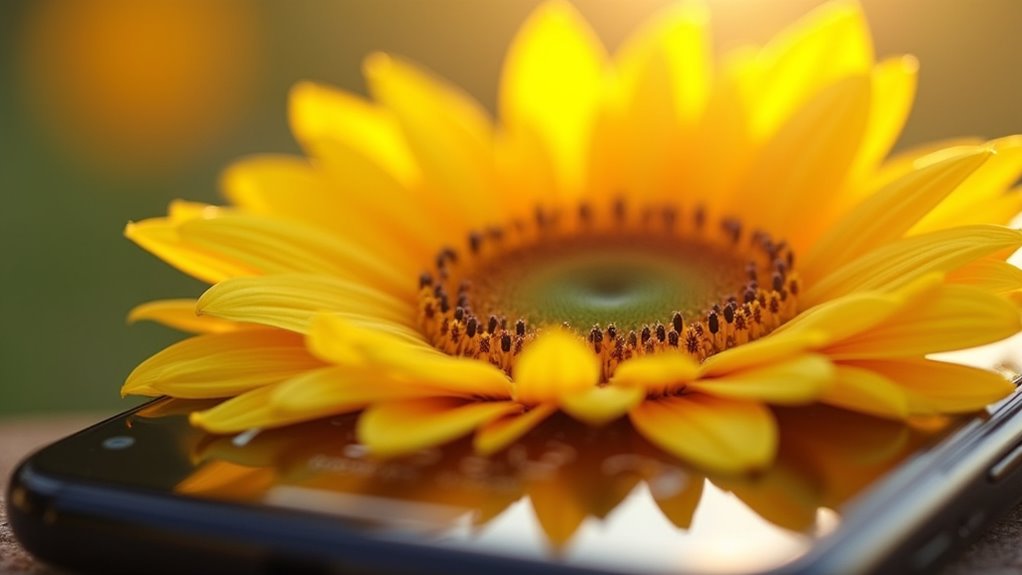
Jak działa efekt głębi na iPhonie: ekran blokady stosuje segmentację obiektu opartą na uczeniu maszynowym do obrazu tapety, wyodrębnia obiekt pierwszego planu i renderuje wyświetlacz czasu częściowo za nim przesłonięty. Segmentacja wymaga wyraźnego obiektu o odpowiednim kontraście względem tła. Zaletami efektu głębi są warstwowa hierarchia wizualna i zmniejszenie wizualnego bałaganu na ekranie blokady. Powszechne mity na temat tapet iPhone’a zakładają, że każde zdjęcie z osobą zadziała; jednak tylko zdjęcia, na których obiekt ma wyraźne, niezaśmiecone granice, kończą się sukcesem. Algorytm wykorzystuje Neural Engine do wygenerowania trimapy, izolując pierwszy plan. Następnie komponuje czas za obiektem, zachowując czytelność. Aktywacja jest automatyczna dla obsługiwanych tapet. Użytkownicy mogą ręcznie przełączać efekt podczas personalizacji, jeśli system często błędnie identyfikuje obiekt.
Włącz efekt głębi za 3 sekundy
Opisane wcześniej automatyczne wykrywanie obiektu czasami błędnie identyfikuje pierwszy plan, co wymaga ręcznej regulacji. Aby je aktywować, naciśnij i przytrzymaj ekran blokady, stuknij opcję Dostosuj, a następnie wybierz ikonę efektu głębi (trzy warstwowo ułożone kropki). Jeśli opcja jest niedostępna, rozważ błędne przekonania na temat efektu głębi: wymaga on wyraźnego obiektu, wystarczającej przestrzeni nad nim oraz rozdzielczości powyżej 1200 pikseli. Efekt opiera się na danych głębi osadzonych w zdjęciach portretowych. Zdjęcia inne niż portretowe uniemożliwiają uzyskanie efektu. Optymalizacja tapety polega na przesunięciu zdjęcia tak, aby obiekt nachodził na zegar, nie zasłaniając go. Przeciągnij obraz, aby wyrównać wierzchołek obiektu z widżetem czasu. Stuknij Gotowe. System przetwarza obraz natychmiast; nie są potrzebne żadne skomplikowane edycje. Po włączeniu zegar natychmiast układa się za obiektem, tworząc iluzję 3D w kilka sekund.
Dlaczego Twoja tapeta nie będzie 3D (i jak to naprawić)
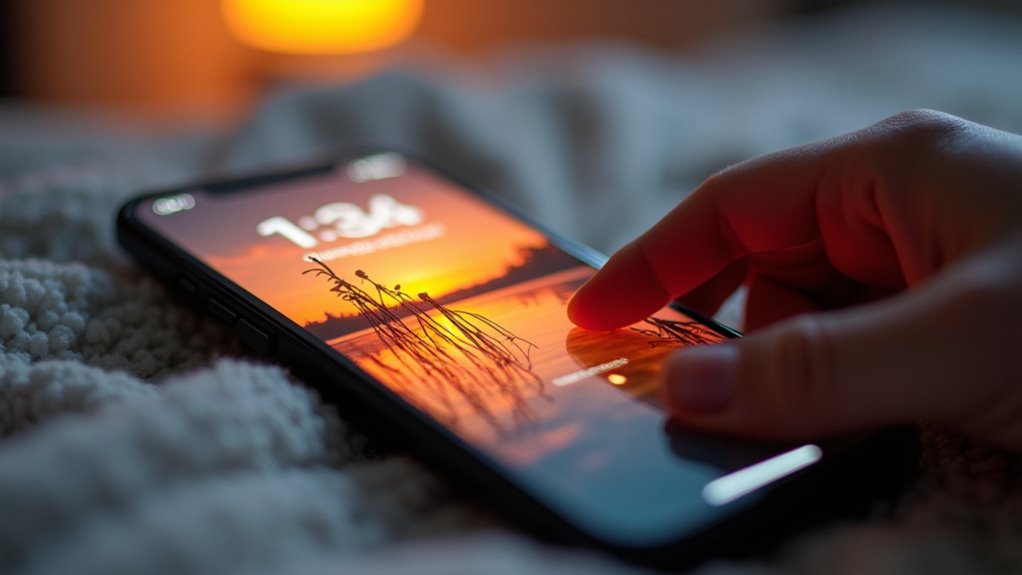
Dlaczego Efekt głębi nie działa na niektórych tapetach? Przetwarzanie opiera się na podtemacie 1: wyraźnej izolacji obiektu. Silnik neuronowy segmentuje elementy pierwszego planu, ale drobne przeszkody — kosmyki włosów, rozmyte krawędzie — zakłócają nakładanie warstw. Zweryfikuj oddzielenie obiektu od tła; zmień położenie lub wykonaj zdjęcie ponownie. Następnie, podtemat 2: integralność metadanych. Jeśli zdjęcie było edytowane, scalone lub nie zawiera danych głębi, efekt zostaje wyłączony. Otwórz aplikację Zdjęcia, przesuń palcem w górę i potwierdź obecność plakietki portretu lub głębi. Aby to naprawić, zaimportuj ponownie oryginalny plik lub użyj obiektu o wysokim kontraście uchwyconego w trybie Portret. Zastosuj ponownie poprzez personalizację ekranu blokady. Przesuń, aby filtrować style, a następnie stuknij ikonę głębi. Jeśli jej nie ma, obraz nie spełnia kryteriów segmentacji.
3 rzeczy, których potrzebuje Twoje zdjęcie, aby efekt głębi zadziałał
Po zidentyfikowaniu typowych przyczyn niepowodzeń uwaga skupia się na precyzyjnych wymaganiach, jakie musi spełniać zdjęcie. Aktywacja efektu głębi wymaga wyraźnego obiektu na pierwszym planie z wyraźnym oddzieleniem od tła. Komunikaty tapety pojawiają się tylko w przypadku obrazów spełniających ten warunek segmentacji. Obiekt nie może nachodzić na wyświetlacz czasu; powinien być umieszczony centralnie lub nieco obniżony, zachowując wolną przestrzeń powyżej. Ostrość i wysoki kontrast w stosunku do tła poprawiają wykrywanie obiektu. Należy unikać zdjęć z szumem przy słabym oświetleniu, skomplikowanymi teksturami lub nakładającymi się elementami. Format pliku musi być HEIC lub JPEG, z odpowiednią rozdzielczością pikseli. Co istotne, obiekt nie może być przycięty w pionie blisko górnej krawędzi; takie przycięcie wyłącza efekt głębi. Tylko ścisłe przestrzeganie tych kryteriów wyzwala komunikaty tapety dla efektu głębi.
Jak zrobić zdjęcie, które zawsze uruchamia efekt głębi

Utrzymuj wyraźne oddzielenie obiektu od tła. Rób zdjęcia w trybie portretowym, aby zapisać informacje o głębi. Unikaj kompozycji z ruchliwym lub zagraconym tłem, które zakłóca mapowanie głębi.
Oddziel obiekt od tła
Efekt Głębi opiera się na zdolności iPhone’a do wyodrębniania obiektu na pierwszym planie od jego tła. Uzyskanie czystej separacji tła wymaga świadomych technik kompozycyjnych, aby oddzielić obiekt od otoczenia.
- Maksymalizuj kontrast: Umieszczaj obiekty na gładkich, jednolicie kolorowych tłach. Wysoki kontrast luminancji lub koloru między obiektem a tłem wzmacnia krawędzie detekcji silnika neuronowego.
- Zachowaj wyraźne krawędzie: Unikaj przecinających się linii, gdzie elementy tła wizualnie zlewają się z obiektem. Włosy lub tkaniny nachodzące na złożone tekstury zakłócają mapę odległości używaną do separacji tła.
- Unikaj przezroczystości: Nie fotografuj przez szkło ani nie uwzględniaj półprzezroczystych materiałów. Takie zakłócenia optyczne dezorientują algorytm segmentacji, uniemożliwiając wyraźne rozróżnienie obiektu.
Używaj zdjęć w trybie portretowym
Dlaczego zdjęcia w trybie Portret niezawodnie aktywują Efekt Głębi? Zawierają osadzone dane głębi pochodzące z dedykowanej mapy głębi. Ta informacja o głębi portretu jest przechwytywana za pomocą paralaksy dwóch aparatów lub LiDAR. Aby zrobić zdjęcie gotowe do wyzwolenia efektu, otwórz aplikację Aparat i wybierz tryb Portret. Ustaw obiekt w odległości od dwóch do ośmiu stóp. Zapewnij jasne, równomierne oświetlenie. Ustabilizuj telefon, stuknij, aby ustawić ostrość, i poczekaj na wskaźnik podglądu efektu głębi. Naciśnij migawkę. Plik HEIC przechowuje precyzyjną maskę alfa z danymi głębi, oddzielając pierwszy plan od tła. Po ustawieniu jako tapeta, iOS odczytuje tę maskę, automatycznie umieszczając zegar za obiektem. Ta głębia portretu zapewnia, że ekran blokady zawsze niezawodnie wyzwala efekt głębi. Nie są potrzebne żadne ręczne regulacje.
Unikaj zajętych teł
Zakłócenia tła mogą przeszkadzać mapie głębi w czystym oddzieleniu obiektu, nawet przy użyciu zdjęcia w trybie portretowym. Aby mieć pewność, że efekt głębi zostanie aktywowany na ekranie blokady, należy przestrzegać tych ścisłych zasad:
- Wybierz tło o jednolitej fakturze i kolorze, takie jak malowana ściana, aby uniknąć przeładowanej segmentacji mapy głębi.
- Zapewnij minimalną odległość obiektu od tła wynoszącą dwa metry; ta przestrzenna separacja wzmacnia sygnał paralaksy.
- Moduluj oświetlenie tak, aby wytworzyć subtelny gradient kontrastu wzdłuż krawędzi obiektu, co zapobiegnie łączeniu pikseli pierwszego planu i tła przez silnik neuronowy.
Przestrzeganie tych ograniczeń minimalizuje niejednoznaczności głębi, umożliwiając ekstrakcję czystej maski alfa. Takie podejście zmusza algorytm głębi z rozogniskowania do stworzenia pewnej mapy separacji, unikając fałszywych trafień. iOS może konsekwentnie aktywować warstwową iluzję głębi na tapecie.
Dodawaj widżety i tekst, nie niszcząc trójwymiarowego wyglądu
Utrzymanie efektu głębi warstw przy jednoczesnym dodawaniu elementów interfejsu wymaga precyzyjnego pozycjonowania widżetów względem fotografowanego obiektu. Inteligentne nakładanie widżetów polega na umieszczaniu widżetów na obszarach tła, a nie na obiektach pierwszego planu, aby zachować wskazówki dotyczące okluzji. W przypadku tekstu za obiektami umieść warstwę tekstu pod warstwą obiektu w kompatybilnym narzędziu do edycji przed ustawieniem tapety, zapewniając, że pierwszy plan pozostanie wizualnie dominujący.
Inteligentne układanie widżetów
- Zainicjuj nakładanie głębi, wybierając odpowiednie zdjęcie w ustawieniach tapety; system na podstawie wykrycia obiektu generuje właściwą mapę głębi. Zachowanie widżetów dostosowuje się automatycznie — są wyświetlane za obiektem pierwszoplanowym, gdy znajdują się w wykrytym obszarze tła.
- Dopasuj położenie widżetów do pustych przestrzeni, takich jak niebo lub ściany; unikaj nachodzenia na sylwetkę obiektu. Nakładanie głębi zapewnia, że widżet pozostaje wizualnie za obiektem, zachowując iluzję 3D bez ręcznego ustalania kolejności warstw.
- Wyświetl podgląd ekranu blokady, aby potwierdzić działanie widżetów; jeśli obiekt zasłania widżet, nakładanie głębi jest aktywne. Dopracuj ustawienie, przesuwając widżety w inne obszary tła, aż efekt nakładania idealnie dopasuje się do konturów obiektu.
Tekst za obiektami
Nowo wprowadzone ekrany blokady z efektem głębi płynnie umieszczają widżety za wykrytymi obiektami, a rozszerzenie tej techniki na elementy czasu i dodatkowy tekst pozwala zachować złudzenie przestrzeni. Użytkownicy stosują ten efekt głębi, wybierając zdjęcie z wyraźnym obiektem na pierwszym planie. System automatycznie wykrywa obiekt, aby rozdzielić warstwy. Podczas dostosowywania ekranu blokady użytkownicy stukają w wyświetlacz czasu, następnie przycisk „Dostosuj” i włączają przełącznik „Efekt głębi”. Aby uzyskać optymalne rezultaty, porady dotyczące tapet zalecają obrazy o wysokim kontraście, gdzie obiekt nie nachodzi na górną krawędź ekranu. Dodanie widżetów ekranu blokady poniżej czasu sprawia, że chowają się one za obiektem. Pozwala to zachować trójwymiarowy wygląd bez spłaszczania kompozycji.
Pomysły na tapety z efektem głębi: zwierzęta, portrety i sylwetki, które zachwycają
To, co sprawia, że zdjęcia zwierząt, portrety i sylwetki są szczególnie skuteczne jako tapety z efektem głębi, to wyraźne oddzielenie obiektu od tła oraz dobrze zdefiniowane kontury. Właściwy dobór zdjęć sprawia, że warstwy efektu głębi płynnie układają się za obiektem. Aby uzyskać najlepsze rezultaty, używaj zdjęć w trybie portretowym lub tych o wysokim kontraście. Postępuj zgodnie z poniższym przewodnikiem według priorytetów:
- Zwierzęta: Wybieraj ujęcia, na których głowa lub ciało zwierzęcia jest przedstawione z profilu, z wyraźnymi krawędziami futra na stonowanym tle. Unikaj scen pełnych szczegółów.
- Portrety: Używaj portretów na wprost z delikatnym, rozmytym tłem (bokeh). Upewnij się, że żadne pasma włosów nie zlewają się z tłem, ponieważ wymagane jest precyzyjne wykrywanie krawędzi.
- Sylwetki: Rejestruj obiekty w silnym świetle tylnym, np. o zachodzie słońca, aby uzyskać ostry, ciemny zarys. Kontrast zmusza system iOS do dokładnego zamaskowania pierwszego planu.
Te pomysły na tapety, jeśli zostaną prawidłowo zrealizowane, tworzą dopracowany, efektowny ekran blokady z efektem głębi.