Aplikacja Zdjęcia ujawnia dedykowany edytor trybu Kinowego, eksponujący punkty ostrości jako interaktywne znaczniki na osi czasu. Nieniszczące dane głębi pozostają zapisane pod każdą korektą. W tym obszarze roboczym odbywa się synchronizacja klatek kluczowych, ustawienia przysłony i wygładzanie śledzenia. Jednak prawdziwy zakres kontroli nad zmianą ostrości i regulacją rozmycia pozostaje ukryty za pojedynczym przyciskiem.
Otwieranie edytora trybu kinowego
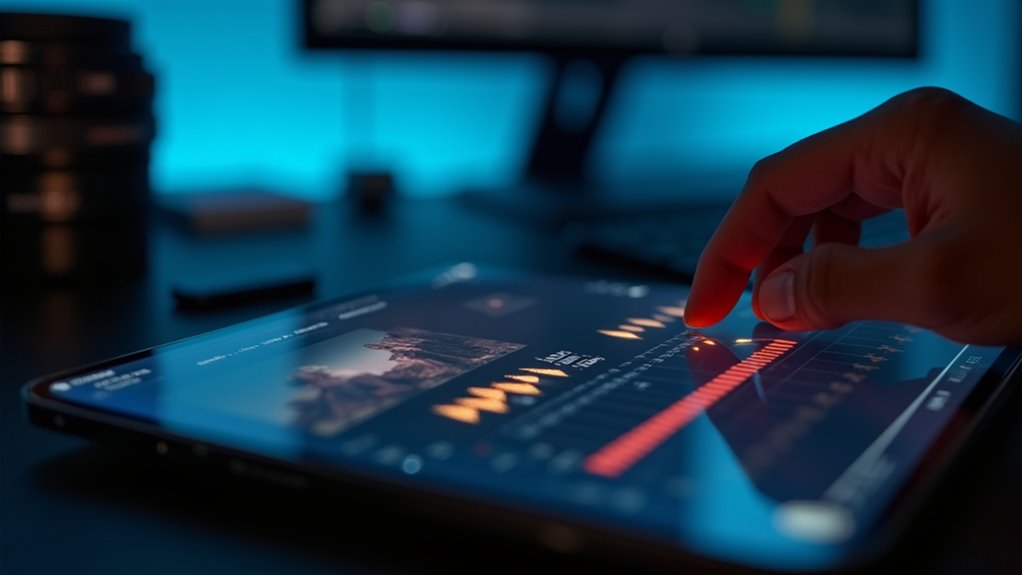
Tryb kinowy znajduje się w aplikacji Zdjęcia i jest dostępny wyłącznie dla filmów nagranych w trybie kinowym. Po jego uruchomieniu wybrany klip pojawia się w dedykowanym obszarze roboczym edytora, z podglądem odtwarzania i osią czasu punktów ostrości poniżej. Każdy punkt oznacza automatyczne lub ręczne przejście głębi, które można edytować dotknięciem. Ten natychmiastowy dostęp do regulacji ostrości klatka po klatce przyspiesza proces twórczy, umożliwiając szybkie eksperymentowanie z narracyjnymi kątami ujęć. Przenoszenie ostrości między aktorami lub obiektami buduje filmowy nacisk i ciężar opowieści, kierując percepcją widza. Użytkownicy przełączają się między obiektami, by na nowo zdefiniować, co jest ostre, lub stosują zachowania podążania za ostrością. Interfejs zapewnia sprzężenie dotykowe przy zmianie punktów, gwarantując precyzję. Wszystkie modyfikacje pozostają niedestrukcyjne – edytor zapisuje osobną listę decyzji montażowych obok oryginalnego pliku.
Gdzie znaleźć narzędzia edycyjne?
Narzędzia do edycji wideo w trybie kinowym znajdują się w standardowym interfejsie edycji aplikacji Zdjęcia. Po wybraniu żądanego klipu użytkownik musi stuknąć przycisk Edytuj znajdujący się w prawym górnym rogu ekranu. Ta czynność uruchamia edytor, w którym dostępne są punkty ostrości i regulacja głębi ostrości.
Otwórz aplikację Zdjęcia
Aby rozpocząć edycję klipów trybu kinematograficznego, należy najpierw otworzyć aplikację Zdjęcia. Ta natywna aplikacja iOS służy jako centralne repozytorium wszystkich przechwyconych multimediów, w tym tych nagranych z efektami głębi ostrości, kluczowymi dla podstaw kinematografii. Użytkownik wyszukuje konkretny klip w karcie Biblioteka, rozpoznawalny po małej nałożonej plakietce „Kinematograficzny”. Prawidłowy wybór zasobu respektuje etykę edycji, zapewniając, że oryginalny plik pozostaje niezmieniony do momentu wprowadzenia wyraźnych korekt. Przewijanie miniatur ujawnia dynamiczne przejścia ostrości osadzone podczas nagrywania. Zakłada się solidną znajomość podstaw kinematografii, takich jak symulacja przysłony, przed rozpoczęciem korzystania z interfejsu edycji. Etyka edycji nieniszczącego przepływu pracy zaczyna się tutaj; system zachowuje klip wzorcowy podczas podglądu zmian. Dostęp do klipu za pośrednictwem tego środowiska aplikacji zapewnia integralność metadanych niezbędną do manipulacji mapą głębi. Interfejs prezentuje podgląd pełnoekranowy, gotowy do kolejnych kroków edycji, bez modyfikowania treści.
Stuknij przycisk Edytuj
Dotknięcie przycisku Edytuj, znajdującego się w prawym górnym rogu ekranu po otwarciu klipu filmowego, zapewnia dostęp do specjalistycznych narzędzi do edycji głębi ostrości. Interfejs wyświetla oś czasu z punktami ostrości i suwakiem umożliwiającym regulację z dokładnością do pojedynczej klatki. Zestaw skrótów filmowych, takich jak dwukrotne dotknięcie w celu dodania punktu ostrości, przyspiesza pracę. Zgodnie z etyką edycji system zachowuje oryginalne dane nagrania, umożliwiając nieniszczące zmiany.
| Aspekt | Opis |
|---|---|
| Skróty filmowe | Sterowanie gestami do szybkiego dodawania/usuwania punktów ostrości i przewijania. |
| Etyka edycji | Nieniszczące zmiany zachowują oryginalny strumień wideo; zmiany ostrości są odwracalne. |
| Regulacja ostrości | Dotknij dowolny obiekt, aby ustawić na nim ostrość; użyj pokrętła na ekranie do symulacji przysłony. |
Wykorzystując skróty filmowe i etykę edycji, narzędzie zapewnia nieniszczące udoskonalanie ostrości na urządzeniu.
Znajdź i importuj swoje kinowe klipy
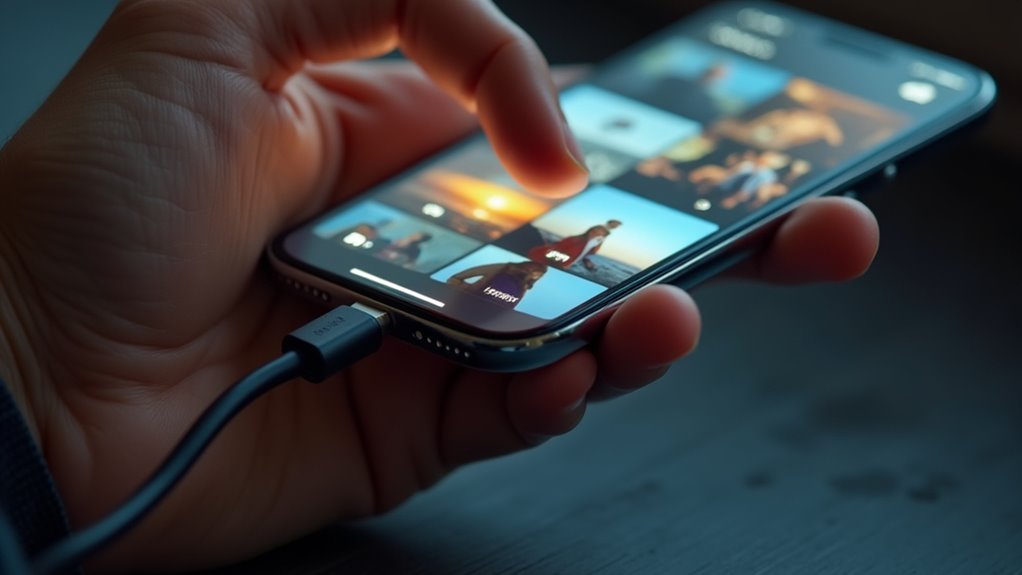
Sposób przechowywania klipów kinowych w bibliotece Zdjęć decyduje o procedurze importu. Znajdź album Kino w karcie Albumy, gdzie system automatycznie izoluje wideo zawierające dane głębi. Możesz też przejść do widoku Biblioteki i zidentyfikować klipy po ikonie nakładki Kino. Import do edytora innej firmy wymaga wyeksportowania pliku, który zachowuje osadzone metadane na potrzeby kinowych ustawień oświetlenia i stabilizacji ruchu. Użytkownik klika arkusz udostępniania, wybiera Eksportuj niezmodyfikowany oryginał i przesyła plik przez AirDrop lub USB-C. Proces ten zachowuje plik pomocniczy z wektorami punktów ostrości i danymi symulacji przysłony. Zewnętrzne oprogramowanie odczytuje następnie te metadane, aby odtworzyć możliwości edycji natywnej aplikacji Zdjęcia.
Jak zmienić punkty ostrości po wykonaniu zdjęcia?
Filmy w trybie kinowym zachowują dane głębi, umożliwiając dostosowanie ostrości po zarejestrowaniu. Dotknięcie obiektu na osi czasu edycji natychmiast przenosi płaszczyznę ostrości na wybrany obszar. Suwak kontroli głębi pozwala następnie precyzyjnie regulować symulowaną wartość przysłony, zmieniając intensywność rozmycia tła.
Stuknij, aby ponownie ustawić ostrość
Po nagraniu punkty ostrości można ponownie przypisać, dotykając innego obiektu w interfejsie edycji. Ta technika przeostrzania wymaga precyzji dotyku; nieprecyzyjny wybór może błędnie wskazać elementy tła. Interfejs wyświetla żółte nawiasy na aktywnym obiekcie ostrości. Dotknięcie twarzy lub obiektu natychmiast przesuwa płaszczyznę ostrości, tworząc klatkę kluczową w miejscu głowicy odtwarzania. Wiele klatek kluczowych umożliwia dynamiczną zmianę ostrości. Przewijanie do dowolnej klatki i dotknięcie nowego obiektu wstawia dodatkowe przejście ostrości. System płynnie interpoluje między punktami. Użytkownicy mogą zweryfikować wybór, dotykając ponownie; drugie dotknięcie tego samego obiektu potwierdza klatkę kluczową. Aby usunąć punkt ostrości, dotknij pustego obszaru. Ikona rombu ostrości na osi czasu oznacza każdą klatkę kluczową. Precyzyjne dotknięcia zapewniają płynną zmianę ostrości i naturalne przejścia głębi.
Dostosuj kontrolę głębokości
Poza ponownym ustawianiem ostrości na poszczególnych obiektach, kontrola głębi określa intensywność rozmycia tła za pomocą suwaka przysłony. Dostosowanie symulowanej przysłony zmienia percepcję głębi: niższe wartości poszerzają przysłonę, tworząc płytszą ostrość i wyraźniejsze oddzielenie płaszczyzn. Ta manipulacja bezpośrednio wpływa na paralaksę ruchową — pozorne przemieszczanie się obiektów znajdujących się w różnych odległościach podczas ruchu kamery. Węższa głębia ostrości wzmacnia wskazówki paralaksy, wzmacniając hierarchie przestrzenne i kinową trójwymiarowość. Suwak oferuje informację zwrotną w czasie rzeczywistym w postaci wartości liczbowych, od f/1,4 dla maksymalnego rozmycia do f/16 dla dużej głębi ostrości. Użytkownicy przeciągają kontrolkę, aby dopracować jakość bokeh po wykonaniu zdjęcia, skutecznie ponownie renderując geometrię ostrości sceny bez konieczności ponownego fotografowania. System interpoluje mapy dysparycji, aby zachować wierność krawędzi, zapewniając spójne przejścia głębi ostrości. Ta nieniszcząca edycja zachowuje oryginalne metadane ostrości, umożliwiając nieograniczone poprawki estetyczne przy jednoczesnym zachowaniu zarejestrowanych danych paralaksy ruchowej.
Wygładź śledzenie i napraw drgania
Stabilność stanowi kluczowy czynnik przy korygowaniu drgań wywołanych zmianą ostrości. Interfejs edycyjny udostępnia punkty ostrości oparte na klatkach kluczowych; użytkownicy muszą sprawdzić oś czasu pod kątem gwałtownych przejść typu rack focus. Ręczne dostosowanie tych punktów zapewnia płynną stabilizację poprzez równomierne rozłożenie zmian ogniskowej na wszystkie klatki. Nagłe przesunięcia boczne lub mikrodrgania często wynikają z niespójnego śledzenia między obiektami. Aby to skorygować, przewiń klip i usuń nieprawidłowe klatki kluczowe, które wymuszają gwałtowne skoki ostrości. Ponownie przypisz cel ostrości, aby utrzymać stabilne śledzenie bez oscylacji. Dopracowanie symulacji przysłony w postprodukcji łagodzi artefakty mapy głębi powodujące migotanie krawędzi. Każda poprawka powinna dostosować wirtualny ruch obiektywu do naturalnego zachowania ogniskowej, eliminując rozpraszające drgania przy jednoczesnym zachowaniu zamierzonych płynnych przejść ostrości.
Wprowadzaj poprawki bez przesady
Po usunięciu drgań spowodowanych ustawianiem ostrości i niespójności w śledzeniu, kluczowy staje się umiar. Nadmierne poprawianie kinowego tempa wprowadza sztuczną szybkość lub ociężałość, niszcząc naturalny rytm. Montażysta musi uszanować kadencję oryginalnego ujęcia. Podobnie korekcja gradingu kolorystycznego kusi do przesadnego nasycenia lub kontrastu. Subtelne poprawki zachowują autentyczność materiału bez popadania w nienaturalne skrajności. Symulacja przysłony oferuje znaczną kontrolę, jednak podkręcanie jej do maksymalnych wartości daje sztuczny, miniaturowy wygląd. Przejścia ostrości powinny naśladować płynne, mechaniczne przesunięcia, a nie gwałtowne skoki. Każda zmiana parametru musi służyć emocjonalnemu tonowi opowieści. Ostatecznym celem jest udoskonalenie poprzez kontrolowaną, minimalną interwencję, zapewniając, że techniczne ulepszenia pozostaną niewidoczne, a widz pozostanie zanurzony w zamierzonym doświadczeniu sceny.
Ustaw idealną ilość rozmycia tła
W jaki sposób montażysta określa idealną ilość rozmycia tła? Suwak f‑stop w trybie kinowym bezpośrednio manipuluje symulowaną głębią ostrości, zmieniając średnicę krążka rozproszenia. Optymalne ustawienia są zgodne z intencją filmowego opowiadania historii. Postępuj zgodnie z tą techniczną sekwencją:
- Oceń izolację obiektu – Określ niezbędny stopień separacji, aby przykutć uwagę widza, unikając nadmiernego bokeh, który odcina kontekst otoczenia.
- Oceń gęstość informacji tła – Zachowaj czytelność istotnych szczegółów scenografii, stopniowo redukując rozmycie, aż elementy narracyjne pozostaną rozpoznawalne.
- Skalibruj spójność emocjonalną – Przyporządkuj płytką głębię ostrości intymności lub dezorientacji; głębszą ostrość dystansowi obserwacyjnemu, wzmacniając nastrój.
- Zweryfikuj podczas przejść ostrości – Przewijaj przez punkty przesunięcia ostrości, aby upewnić się, że zmiany głębi ostrości zachowują płynne, umotywowane filmowe opowiadanie, bez nagłych skoków percepcyjnych.
Dodaj filtry kolorów i efekty oświetlenia
Aplikowanie filtra kolorów przemapowuje gamut RGB za pomocą predefiniowanej tablicy przeglądowej, podczas gdy efekty świetlne generują syntetyczne kierunkowe luminancje, które zmieniają pozorny model oświetlenia sceny. W panelu dopasowań predefiniowane ustawienia gradingu kolorystycznego oparte na LUT obejmują ciepłe, chłodne i kinowe teal-orange, każdy z suwakiem intensywności do przenikania. Efekty świetlne symulują źródło punktowe; użytkownicy przeciągają wirtualne światło, aby ustawić azymut i wysokość, a następnie dostosowują jasność. Porada oświetleniowa: dopasuj kąt padania światła do kluczowego światła sceny, aby uzyskać realizm. Współczynnik mieszania filtru nie powinien przekraczać 50%, aby uniknąć przycinania, ponieważ zmniejsza to zakres tonalny. Kolejna porada oświetleniowa: utrzymuj jasność wirtualnego światła poniżej 30%, aby zachować naturalne wygasanie. Te operacje są nieniszczące i zawsze pozostawiają mapę głębi nienaruszoną do późniejszych korekt.
Praktyczna sesja edytorska: prawdziwy przykład
W typowej sesji edycyjnej użytkownik przetwarza klip w trybie kinowym, nakładając korekcje koloru i oświetlenia w nieniszczącym stosie. Pozwala to zachować integralność oryginalnego materiału, umożliwiając jednocześnie podgląd zmian w czasie rzeczywistym. Sesja praktyczna obejmuje następnie cztery precyzyjne kroki:
- Zaimportuj klip i oceń dokładność automatycznych znaczników ostrości generowanych przez silnik neuronowy.
- Zastosuj presję kinowego oświetlenia, a następnie dostosuj temperaturę, odcień i ekspozycję, aby zharmonizować je z nastrojem sceny.
- Wykonaj warstwowanie dźwięku, izolując dialogi, dodając ścieżki ambientowe i równoważąc poziomy w celu uzyskania immersyjnej głębi przestrzennej i klarowności.
- Wygeneruj podgląd końcowy, aby zweryfikować płynne przejścia ostrości (rack-focus), a następnie ręcznie dopracuj klatki kluczowe głębi ostrości w razie potrzeby, aby zapewnić precyzję.
Ta metoda warstwowa gwarantuje precyzyjne kinowe oświetlenie i warstwowanie dźwięku, zapewniając kontrolowaną głębię ostrości i profesjonalny krajobraz dźwiękowy.
Jak wyeksportować swój końcowy film kinowy?
Eksportowanie rozpoczyna się od ustawienia rozdzielczości wyjściowej i liczby klatek na sekundę w opcjach jakości. Edytowany klip filmowy jest następnie zapisywany bezpośrednio w bibliotece Zdjęć obok oryginału. Użytkownicy mogą następnie przesłać plik za pomocą AirDrop na inne urządzenie Apple w celu bezstratnego udostępnienia.
Wybierz jakość eksportu
Jakość eksportu decyduje o rozdzielczości i poziomie kompresji stosowanych w końcowym filmie kinowym. Optymalizacja tych ustawień chroni kinowe tempo i gradację kolorów, zapobiegając drganiom obrazu i efektowi pasmowania. Poniższe parametry są kluczowe:
- Rozdzielczość: Wybierz 4K (3840×2160) przy 30 kl./s, aby uzyskać ostry ruch; 1080p wystarcza do mediów społecznościowych, ale ogranicza szczegółowość przy gradacji.
- Kodek: Wybierz HEVC (H.265), aby zachować wierność gradacji kolorów przy efektywnej kompresji, zapobiegając makroblokowaniu w ciemnych przejściach tonalnych.
- Liczba klatek na sekundę: Eksportuj w natywnych 24 kl./s, aby zachować zamierzone kinowe tempo; każde odstępstwo wprowadza nienaturalne rozmycie ruchu.
- Przepływność: Ustaw wysoką przepływność (np. 50 Mb/s dla 4K), aby zminimalizować artefakty kompresji, które zacierają subtelne przejścia gradacji kolorów.
Ta precyzyjna regulacja gwarantuje, że końcowy materiał odpowiada wizualnym zamierzeniom reżysera bez degradacji.
Zapisz edytowany klip
To, jak finalne wideo filmowe zostanie zapisane, decyduje o jego dostępności do dalszej gradacji kolorów lub udostępniania. Po wybraniu żądanej rozdzielczości i liczby klatek na sekundę użytkownik potwierdza eksport. Aplikacja Zdjęcia renderuje klip, osadzając wszystkie przejścia filmowe i poprawki miksu dźwięku. Oryginalny projekt pozostaje niezmieniony na osi czasu edycji. Zapisany plik zachowuje metadane punktu ostrości, jeśli został wyeksportowany jako wideo filmowe, umożliwiając późniejsze edycje głębi ostrości. Standardowy zapis H.264 wypala efekty, odrzucając możliwość edycji. Ograniczenia pamięci lub długie klipy mogą wydłużyć czas przetwarzania. Ukończony plik pojawia się w albumie Ostatnie, gotowy do odtworzenia. Nie jest wymagane dalsze kodowanie, aby zachować pełny zakres dynamiki i zsynchronizowany dźwięk. Alternatywnie, zapisanie bezpośrednio w aplikacji Pliki zachowuje edytowalną mapę głębi do profesjonalnej gradacji kolorów.
Udostępnij przez AirDrop
Gdy film kinematograficzny znajduje się już w bibliotece Zdjęć lub w aplikacji Pliki, AirDrop umożliwia bezpośredni transfer między urządzeniami. Proces ten zachowuje wszystkie zmiany montażowe:
- Włącz Wi‑Fi i Bluetooth na obu urządzeniach.
- Wybierz wideo w Zdjęciach, stuknij ikonę udostępniania, a następnie wybierz AirDrop.
- Wskaż urządzenie odbierające – transfer rozpocznie się natychmiast.
- Po odebraniu plik zachowuje metadane głębi ostrości, klatki kluczowe tempa ruchu i zsynchronizowany, kinematograficzny miks dźwiękowy.
Ten protokół omija pośredników w chmurze, wykorzystując szyfrowanie peer-to-peer. Otrzymany plik jest identyczny bitowo, co chroni przestrzenne kanały audio i synchronizację przeniesienia ostrości. Upewnij się, że na obu urządzeniach używany jest ten sam Apple ID lub znajdują się one blisko siebie. Szybkość transferu zależy od Wi‑Fi 6 i utrzymuje 100 MB/s dla klipów 4K bez artefaktów rekompresji. Natychmiastowy podgląd na Macu gwarantuje poklatkowo dokładne tempo ruchu i integralność kinematograficznego dźwięku.