Błędy aktywacji w iMessage i FaceTime rzadko mają jedną przyczynę. Mogą wystąpić awarie po stronie serwera, ale błędy konfiguracji urządzenia, uszkodzone stany sieci lub niedopasowane ustawienia regionalne często wywołują uporczywy alert. Metodyczna sekwencja kontroli izoluje usterkę. Następny krok ujawnia powszechnie pomijane ustawienie, które całkowicie blokuje weryfikację.
Sprawdź, czy iMessage i FaceTime nie działają teraz
Przed przystąpieniem do rozwiązywania problemów z urządzeniem należy najpierw sprawdzić, czy sama usługa działa. Strona Stan systemu Apple dostarcza dane w czasie rzeczywistym o dostępności iMessage i FaceTime. Zielona kropka oznacza normalne działanie, natomiast żółta lub czerwona sygnalizuje zakłócenia. Często wdrożenie nowej funkcji, takiej jak aktualizacja iOS, może nieumyślnie spowodować awarie. Użytkownicy nie powinni lekceważyć tego kroku jako niepowiązanego tematu; problemy po stronie serwera dokładnie imitują lokalne błędy aktywacji. Zewnętrzne serwisy monitorujące, takie jak DownDetector, oferują mapy cieplne awarii oparte na zgłoszeniach użytkowników. Potwierdzenie powszechnego problemu oszczędza daremne lokalne resetowanie. Żadna naprawa po stronie urządzenia nie rozwiąże awarii infrastruktury serwerów Apple. Ta praktyka jest zgodna ze standardową metodologią rozwiązywania problemów sieciowych i pozwala uniknąć zmarnowanego wysiłku. Dlatego weryfikacja stanu usługi jest kluczowym pierwszym działaniem diagnostycznym, zapobiegającym niepotrzebnej rekonfiguracji urządzenia.
Uruchom ponownie iPhone’a, a następnie ponownie włącz iMessage i FaceTime
Dlaczego zwykłe ponowne uruchomienie urządzenia często usuwa błędy aktywacji iMessage i FaceTime? Restart czyści przejściowe stany systemu, zakończone procesy w tle i uszkodzone pamięci podręczne sieci, które blokują aktywację. Nie jest to temat nieistotny; pomijanie go ignoruje sposób, w jaki iOS radzi sobie z usterkami na poziomie jądra. Przypadkowe konflikty z aplikacjami lub przestarzałe tokeny autoryzacyjne często ustępują po restarcie. Po włączeniu urządzenia przejdź do Ustawień > Wiadomości, wyłącz iMessage, odczekaj 30 sekund, a następnie włącz ponownie. Powtórz dla FaceTime w Ustawieniach > FaceTime. Wymusza to świeże uzgodnienie z serwerem, eliminując utrzymujące się błędy uwierzytelniania. Proces ten skutecznie resetuje stos usług bez utraty danych, eliminując przyczynę awarii. Ta metoda omija resetowanie sieci lub ponowne uwierzytelnianie konta, zapewniając szybką naprawę większości problemów z aktywacją. Jest niezawodnie skuteczna.
Sprawdź ustawienia daty i godziny, aby naprawić aktywację iMessage
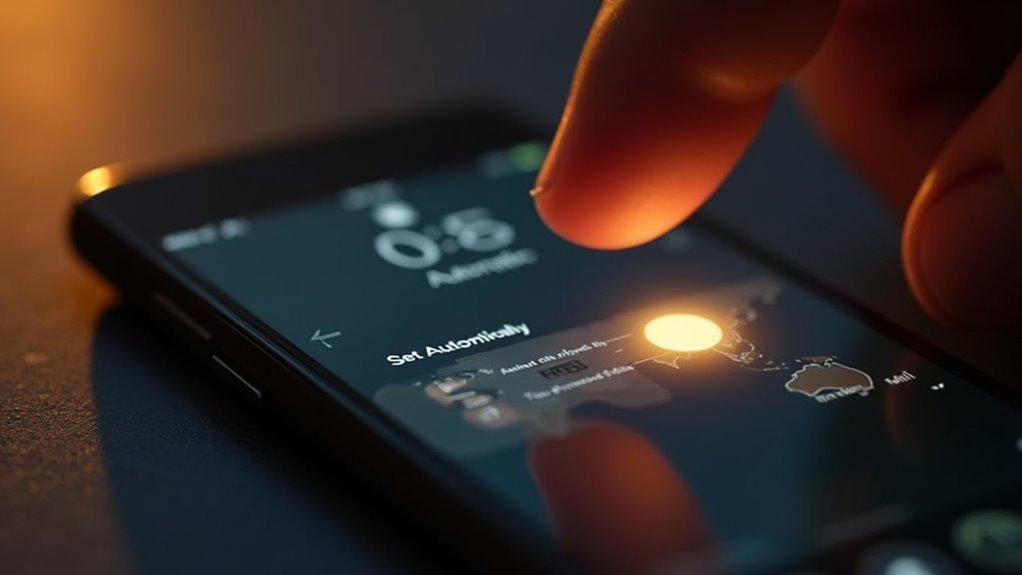
W jaki sposób nieprawidłowy zegar systemowy może uniemożliwić aktywację iMessage? Serwer aktywacyjny używa bezpiecznych znaczników czasu do weryfikacji żądań, a każde odchylenie przerywa kryptograficzny uścisk dłoni. Aby rozwiązać ten problem, użytkownik musi wymusić spójność daty, przechodząc do Ustawienia > Ogólne > Data i czas i włączając opcję „Ustaw automatycznie”. Jeśli jest już włączona, należy ją wyłączyć, ręcznie wybrać właściwą strefę czasową, a następnie ponownie włączyć ustawienie automatyczne po ponownym uruchomieniu. Wymusza to świeżą synchronizację z protokołem czasu sieciowego, eliminując subtelny dryft zegara. Nawet niewielka rozbieżność podważa bezpieczną wymianę tokenów wymaganą do zarejestrowania urządzenia przez serwery Apple. Utrzymywanie precyzyjnego, zsynchronizowanego czasu jest zatem fundamentalnym warunkiem pomyślnego zakończenia procesu aktywacji iMessage.
Sprawdź połączenie internetowe, aby aktywować iMessage
– Wyłącz sieci VPN i serwery proxy: Zaszyfrowane tunele mogą zakłócać weryfikację tożsamości Apple, blokując ruch aktywacyjny do `identity.apple.com`.
– Zweryfikuj rozwiązywanie DNS: Uszkodzone lub źle skonfigurowane serwery DNS mogą uniemożliwić urządzeniu dotarcie do punktów końcowych aktywacji; przełącz się na publiczny resolver, np. 8.8.8.8.
– Sprawdź reguły zapory sieciowej routera: Agresywne filtrowanie pakietów może odrzucać wymagane połączenia wychodzące na portach 443, 5223 i 80, szczególnie w sieciach zarządzanych.
Zweryfikuj Apple ID i numer telefonu dla iMessage i FaceTime
Precyzyjna aktywacja iMessage zależy od zgodności adresu e-mail Apple ID i numeru telefonu w Ustawienia > Wiadomości > Wysyłanie i odbieranie z głównymi danymi kontaktowymi iPhone’a. Format regionalny urządzenia w sekkcji Ogólne > Język i region również musi być ustawiony na obsługiwaną lokalizację. Po potwierdzeniu tej zgodności, wyłączenie i ponowne włączenie przełącznika iMessage może wywołać nową próbę aktywacji.
Dopasuj dane kontaktowe
Aby aktywować iMessage i FaceTime, Apple ID oraz numer telefonu skonfigurowane na urządzeniu muszą dokładnie odpowiadać tym zarejestrowanym w usługach tożsamości Apple. Każda rozbieżność skutkuje niepowodzeniem aktywacji z powodu asymetrycznego hashowania podczas weryfikacji tożsamości. Urządzenie przeprowadza walidację tokenu, porównując lokalną wizytówkę z podpisanym pakietem tożsamości. Spójna synchronizacja profilu na serwerach Apple jest obowiązkowa. Każda niezgodność w polu nazwy powoduje odmowę aktywacji. Ten kluczowy krok zapewnia zgodność tożsamości.
- Przejdź do Ustawienia > [twoje imię i nazwisko] > Imię i nazwisko, numery telefonów, adres e-mail i potwierdź, że podany numer i adres e-mail są aktualne i możliwe do zweryfikowania.
- Usuń nieaktualne aliasy, ponieważ nieświeże wpisy powodują kolizję tożsamości i blokują aktywację poprzez odrzucenie po stronie serwera.
- Po dokonaniu poprawek wyloguj się i zaloguj ponownie, aby wymusić nowy cykl walidacji tokenu.
Sprawdź format regionalny
Wymagania dotyczące konfiguracji formatu regionalnego wpływają na potok aktywacji poprzez uzgodnienia protokołu specyficzne dla ustawień regionalnych. Ustawienie formatu regionalnego, różne od języka, osadza kod kraju w żądaniach inicjowania usług iMessage i FaceTime. Rozwiązywanie problemów z aktywacją często pomija ten parametr, ale niezgodność z regionem Apple ID lub siecią operatora po cichu blokuje uzgodnienie. Usługa tożsamości sprawdza krzyżowo przesłany region z ustawieniami regionalnymi Apple ID i operatorem zarejestrowanym na karcie SIM. Rozbieżność uniemożliwia uzgodnienie, skutkując stanem „Oczekiwanie na aktywację” trwającym w nieskończoność. Przejdź do Ustawień > Ogólne > Język i region, a następnie ustaw Region na kraj odpowiadający Apple ID i numerowi telefonu. Po dostosowaniu przełącz iMessage — wyłącz i włącz, aby wymusić nową próbę aktywacji. Backend potwierdza poprawiony region, wydając ważny token tożsamości. Weryfikacja formatu regionalnego jest krytycznym krokiem w rozwiązywaniu problemów z aktywacją. Ta poprawka często usuwa błąd.
Przełącznik iMessage
Weryfikacja powiązanego Apple ID i numeru telefonu jest inicjowana przez przełączenie przełącznika iMessage na wyłączony, a następnie ponownie na włączony. To działanie stanowi odświeżenie aktywacji (pomysł do dyskusji 1) i odnowienie tokenu (pomysł do dyskusji 2). Urządzenie rozłącza się z iMessage, czyści buforowane tokeny i ponownie przesyła dane uwierzytelniające Apple ID do serwerów Apple. Po ponownym włączeniu cichy SMS aktywuje weryfikację numeru, synchronizując kartę SIM w celu dostarczenia klucza szyfrowania. Ten cykl rozwiązuje typowe błędy aktywacji. Przełącznik odświeża wyzwania uwierzytelniające i weryfikuje zgodność pakietu operatora, eliminując niezgodności powodujące błędy podczas konfiguracji. Zapewnia to zgodność z protokołami bezpieczeństwa. Przez cały proces wymagane jest stabilne połączenie komórkowe.
- Wymusza ponowne zapytanie o stan rejestracji urządzenia.
- Czyści buforowane dane walidacji operatora.
- Inicjuje potwierdzenie uzgadniania oparte na SMS.
Wyloguj się z Apple ID, a następnie zaloguj ponownie, aby aktywować iMessage
Aby wykonać ten reset, użytkownicy muszą najpierw przejść do sekcji Apple ID w ustawieniach urządzenia. Następnie wybierają opcję całkowitego wylogowania się, co usuwa wszystkie powiązane dane konta z urządzenia. Po całkowitym wylogowaniu i ponownym zalogowaniu można ponowić próbę aktywacji iMessage i FaceTime.
Przejdź do Apple ID
Dlaczego wylogowanie i ponowne zalogowanie usuwa błąd aktywacji, wynika z wymuszonej renegocjacji tokenów uwierzytelniających z serwerami Apple. Użytkownicy przechodzą do ustawień Apple ID przez Ustawienia > [nazwa użytkownika] > Wyloguj się. To zresetowanie weryfikacji tożsamości przerywa cykl życia wadliwego tokena. Wylogowanie usuwa dane tożsamości z lokalnego pęku kluczy, w tym wygasłe certyfikaty i niedopasowane klucze. Przy ponownym logowaniu czyste żądanie aktywacji inicjuje wydanie nowych poświadczeń. Cykl ten usuwa trwałe uszkodzenia bez utraty danych. To wymuszone odświeżenie zastępuje nieaktualny materiał szyfrujący, umożliwiając prawidłowe powiązanie. Cała procedura wykorzystuje natywne ramy bezpieczeństwa urządzenia do przywrócenia zaufania. Pozostaje to podstawowym rozwiązaniem w przypadku błędów aktywacji bez wpływu na zawartość.
- Nieaktualne tokeny aktywacyjne są unieważniane po stronie serwera poprzez pełne wyzwanie weryfikacji tożsamości.
- Uszkodzenie pęku kluczy jest rozwiązywane przez usunięcie osieroconych wpisów kluczy prywatnych.
- Nowe uzgadnianie ustanawia zaufany tunel dla iMessage i FaceTime.
Wyloguj się całkowicie
Wykonanie pełnego wylogowania z Apple ID usuwa wszystkie lokalnie przechowywane materiały uwierzytelniające powiązane z iMessage i FaceTime. To wymusza czysty start, usuwając przestarzałe tokeny blokujące aktywację. Przejdź do Ustawień, stuknij baner Apple ID, przewiń w dół i wybierz Wyloguj się. System poprosi o hasło Apple ID, aby wyłączyć Znajdź mój iPhone; wprowadzenie go potwierdza zamiar i całkowicie wylogowuje. To działanie chroni prywatność danych, usuwając poświadczenia z urządzenia. Pełne wylogowanie kończy również wszystkie aktywne sesje powiązane z iCloud, eliminując wszelkie przerwy w uzgadnianiu uwierzytelniania, które mogą powodować błąd. Następnie wszystkie zapisane w pamięci podręcznej asercje tożsamości są odrzucane.
Zaloguj się i spróbuj ponownie
Po całkowitym wylogowaniu urządzenie jest gotowe do czystego cyklu ponownego uwierzytelniania. Użytkownik musi przejść do Ustawień, stuknąć Zaloguj się do iPhone’a i wprowadzić dane logowania Apple ID. Ta ponowna próba logowania wymusza na systemie ponowną inicjalizację tokenów iMessage. Jeśli usługa nie może się aktywować, niezbędna jest weryfikacja łączności sieciowej oraz ustawień daty i godziny. Rozwiązywanie problemów z aktywacją może wymagać wyłączenia iMessage, ponownego uruchomienia, a następnie ponownego włączenia. Utrzymujące się błędy często wynikają z problemów z operatorem lub serwerami Apple.
- Odświeżanie tokena: Ponowna próba logowania usuwa przestarzałe tokeny uwierzytelniające i wymaga nowej walidacji serwera.
- Sonda usługi: Próba wysyła żądanie aktywacji do usług tożsamości Apple; wszelkie blokujące zapory sieciowe lub VPN zakłócają ten proces.
- Sprawdzanie operatora: Przekaźnik SMS może być wymagany; upewnij się, że numer telefonu jest prawidłowo zarejestrowany, a operator obsługuje iMessage.
Zaktualizuj iOS i ustawienia sieci komórkowej, aby rozwiązać problem z aktywacją iMessage
Jak nieaktualne ustawienia iOS lub operatora zakłócają aktywację iMessage i FaceTime, wyjaśnia, dlaczego aktualizacja oprogramowania jest podstawowym środkiem zaradczym. Przestarzały system operacyjny wprowadza niezgodności kryptograficzne, a nieaktualne pakiety operatora błędnie kierują tokeny uwierzytelniające. Nie są to tematy nieistotne ani niepowiązane koncepcje; bezpośrednio przerywają uzgadnianie aktywacji. Przejdź do Ustawień > Ogólne > Uaktualnienia, aby zainstalować najnowszą wersję iOS. Zaraz potem wejdź w Ustawienia > Ogólne > To urządzenie, gdzie w razie dostępności pojawi się monit o aktualizację ustawień operatora. Zaakceptuj go, aby zsynchronizować dane provisioningowe sieci. Ten podwójny cykl odświeżania rozwiązuje utajone błędy systemowe i odtwarza bezpieczną ścieżkę rejestracji. Zweryfikuj, wyłączając i włączając iMessage. Utrzymująca się awaria wskazuje na głębsze uszkodzenie konfiguracji wykraczające poza warstwę oprogramowania.
Zresetuj ustawienia sieciowe lub skontaktuj się z operatorem, aby aktywować iMessage
Dlaczego stos sieciowy iPhone’a może wciąż blokować aktywację iMessage nawet po pełnym odświeżeniu oprogramowania? Trwałe błędne konfiguracje, takie jak uszkodzone profile VPN lub nieaktualne wpisy APN, stanowią kwestię niezwiązaną z większością kroków rozwiązywania problemów, ale aktywnie blokują komunikację z serwerem. Resetowanie ustawień sieciowych usuwa pamięć podręczną DNS, dane logowania Wi-Fi i pakiety operatora, eliminując te ukryte konflikty. Jeśli problem leży konkretnie w obsłudze operatorskiej (carrier provisioning), trasa przez krótki kod SMS może być nieistotnym tematem, powodującym ciche odrzucenie; bezpośrednia interwencja operatora wymusza odświeżenie OTA.
- Wyczyść wszystkie zapisane w pamięci podręcznej ustawienia konfiguracji IP oraz bilety sesji TLS, aby usunąć niezgodności uwierzytelniania.
- Włącz tryb samolotowy natychmiast po resecie, aby wywołać ponowną inicjalizację stosu IMS.
- Przekaż sprawę do wsparcia operatora w celu ręcznego przeprowizjonowania karty SIM, ponieważ traktowanie sygnalizacji po stronie sieci jako tematu nieistotnego przedłuża błąd.