Kiedy właściciel iPhone’a napotyka zapomniane hasło Apple ID, samo urządzenie oferuje najszybszą ścieżkę resetowania, ale ten pierwszy krok działa tylko wtedy, gdy spełnione są określone warunki. Następnie proces przenosi się na zaufany numer telefonu lub drugie zalogowane urządzenie. Jeśli te zawiodą, czeka ostateczna, wolniejsza opcja. Zrozumienie tej sekwencji jest kluczowe, ponieważ przeoczenie jednego szczegółu może doprowadzić do niepotrzebnego opóźnienia.
Zresetuj hasło Apple ID za pomocą kodu iPhone’a
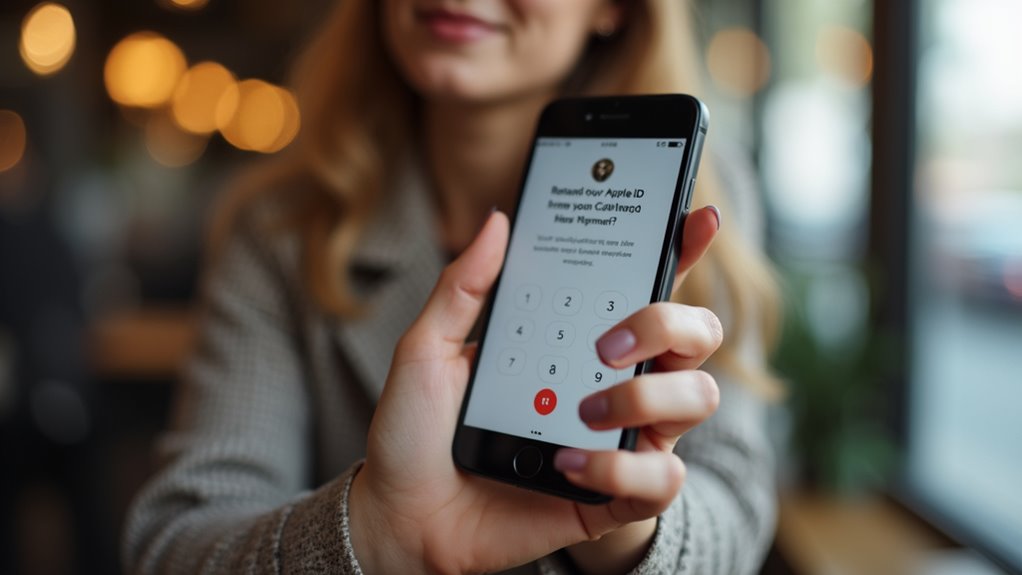
Jak użytkownik może zresetować hasło Apple ID, jeśli pamięta kod urządzenia iPhone? Przejdź do Ustawień i stuknij w nazwę użytkownika na górze. Wybierz Hasło i zabezpieczenia, a następnie stuknij Zmień hasło. Po wyświetleniu monitu wprowadź kod urządzenia iPhone. Wykorzystuje to zabezpieczenia iPhone’a do zweryfikowania tożsamości bez urządzeń dodatkowych. Następnie wprowadź dwukrotnie nowe hasło Apple ID, aby je potwierdzić. Proces odzyskiwania hasła kończy się natychmiast, aktualizując dane logowania w usługach iCloud i innych. W przypadku urządzeń z systemem iOS 17 lub nowszym ta metoda usprawnia resetowanie, priorytetowo traktując uwierzytelnianie na poziomie urządzenia. Upewnij się, że kod urządzenia jest aktualny; nieudane próby mogą uruchomić dodatkową weryfikację. To podejście podkreśla, jak zintegrowane zabezpieczenia iPhone’a ułatwiają bezproblemowe odzyskiwanie hasła bezpośrednio na telefonie, z pominięciem zewnętrznych kroków odzyskiwania.
Zresetuj hasło Apple ID za pomocą zaufanego numeru telefonu
Jeśli resetowanie kodu dostępu jest niedostępne, użytkownik może odzyskać hasło Apple ID za pomocą zaufanego numeru telefonu. Ta metoda wysyła kod weryfikacyjny na wcześniej zdefiniowany zaufany numer, umożliwiając przywrócenie dostępu do konta. Wykonaj poniższe czynności na iPhonie:
- Przejdź do Ustawień, stuknij swoje imię, a następnie wybierz Hasło i zabezpieczenia.
- Stuknij Zmień hasło, wprowadź kod urządzenia, jeśli zostaniesz o to poproszony(-a), i wybierz Nie pamiętasz hasła?
- Wybierz Użyj zaufanego numeru telefonu, wprowadź kod wysłany na zaufany numer, a następnie ustaw nowe hasło.
Zaufany numer musi być numerem komórkowym umożliwiającym odbieranie SMS-ów lub połączeń. Kod jest ważny przez ograniczony czas. Po zresetowaniu nowe hasło jest synchronizowane na wszystkich urządzeniach zalogowanych przy użyciu tego samego Apple ID, zapewniając bezproblemowy dostęp. Ta metoda jest niezawodna, jeśli nie pamiętasz hasła.
Użyj innego urządzenia, aby zresetować hasło Apple ID

Gdy nie jest dostępny żaden zaufany numer telefonu, alternatywną ścieżkę zapewnia inne zalogowane urządzenie Apple. Upewnij się, że to urządzenie jest online i korzysta z tego samego Apple ID. Otwórz Ustawienia, stuknij swoje imię i przejdź do Hasło i zabezpieczenia. Wybierz Zmień hasło. Musisz zweryfikować uwierzytelnianie dwuskładnikowe, wprowadzając kod dostępu urządzenia; jeśli pojawi się monit z pytaniami zabezpieczającymi, poprawne odpowiedzi trwale usuną pytania zabezpieczające z konta. Wprowadź nowe hasło dwukrotnie i potwierdź. Utwórz silne hasło spełniające kryteria Apple — co najmniej osiem znaków, zawierające litery, cyfry i symbole. Stuknij Zmień, aby sfinalizować. Aktualizacja synchronizuje się natychmiast, przyznając dostęp na zablokowanym iPhonie bez dalszych kontroli tożsamości. Żadne zewnętrzne kody weryfikacyjne ani klucze odzyskiwania nie są potrzebne. Cała procedura jest uproszczona dla użytkowników posiadających już dodatkowe urządzenie. Po prostu postępuj zgodnie z instrukcjami na ekranie, aż pojawi się potwierdzenie.
Rozpocznij żądanie odzyskiwania konta Apple ID w ostateczności
Odzyskiwanie konta jest inicjowane wyłącznie wtedy, gdy nie pozostaje żadna inna ścieżka resetowania hasła, na przykład brak dostępu do zaufanego urządzenia lub zaufanego numeru telefonu. Proces ten obejmuje złożenie wniosku do Apple i oczekiwanie na weryfikację, podczas którego użytkownicy muszą unikać niepowiązanych rozproszeń. Użytkownicy powinni powstrzymać się od szukania pomysłów na przepisy lub angażowania się w niepowiązane tematy podczas tego okresu oczekiwania. Postępuj zgodnie z poniższymi krokami:
- Przejdź do witryny iforgot.apple.com, wprowadź Apple ID i wybierz opcję odzyskiwania.
- Podaj numer telefonu dla automatycznych połączeń lub wiadomości tekstowych zawierających kod weryfikacyjny.
- Poczekaj, aż upłynie okres odzyskiwania, a następnie użyj otrzymanego linku, aby utworzyć nowe hasło.
Realizacja wniosku o odzyskanie może potrwać kilka dni, a każde odejście w stronę pomysłów na przepisy lub niepowiązanych tematów opóźnia postęp.
Skonfiguruj kontakty odzyskiwania Apple ID, aby zapobiec przyszłym blokadom konta

Jak użytkownik może całkowicie ominąć opóźniony proces odzyskiwania konta? Wyznaczając kontakty odzyskiwania. To proaktywne działanie zapobiega przyszłym blokadom, umożliwiając zaufanej osobie podanie kodu weryfikacyjnego z pominięciem standardowego odzyskiwania konta. Wymagany jest system iOS 15 lub nowszy. Przejdź do Ustawień, stuknij swoją nazwę użytkownika, a następnie Hasło i bezpieczeństwo. Wybierz Odzyskiwanie konta, a potem Dodaj kontakt odzyskiwania. Uwierzytelnij za pomocą Face ID lub kodu urządzenia. Wybierz zaufany kontakt z grupy Chmury rodzinnej lub wybierz inną osobę. Apple wysyła do kontaktu wiadomość z prośbą o zatwierdzenie. Po zaakceptowaniu osoba ta staje się kołem ratunkowym. Podczas blokady użytkownik po prostu kontaktuje się z tą zaufaną osobą, aby uzyskać kod odzyskiwania i natychmiast odzyskać dostęp.