Filtry kolorów modyfikują wyjście wyświetlacza, aby przeciwdziałać konkretnym deficytom percepcji kolorów. System przetwarza dane ekranu za pomocą modeli percepcyjnych przed prezentacją. Użytkownicy mogą wybierać filtry zgodne z klinicznymi klasyfikacjami anomalnej trichromacji. Interfejs regulacji zapewnia natychmiastową informację zwrotną wizualną, jednak interakcja między kompensacją programową a indywidualną fizjologią pozostaje czynnikiem wymagającym bezpośredniej weryfikacji.
Przejdź do opcji Filtry kolorów w ustawieniach iPhone’a
Gdzie znajduje się opcja Filtry kolorów na iPhonie? Ścieżka zaczyna się w Ustawieniach, w sekcji Dostępność, a następnie Wyświetlacz i wielkość tekstu. Przewijanie ujawnia wiersz Filtry kolorów, umieszczony wśród powiązanych udogodnień wyświetlania. Ten dedykowany panel centralizuje narzędzia dostępności kolorów, oferując wizualne dostosowanie dla protanopii, deuteranopii i tritanopii. Jego umiejscowienie w sekcji Wzrok podąża za logiczną hierarchią, oddzielając regulacje spektralne od ogólnych ustawień. Żadna alternatywna ścieżka nie omija tej sekwencji; spójność interfejsu jest zachowana w różnych wersjach iOS. Zapewnia to, że użytkownicy uzyskują dostęp do funkcji dostępności kolorów bez przypadkowej modyfikacji, zachowując integralność wizualnego dostosowania do momentu celowej konfiguracji. Tak więc ścieżka pozostaje spójna. Dotarcie do tego punktu kończy nawigację, bez aktywacji filtra ani angażowania ustawień predefiniowanych. Ekran pozostaje pasywny, oczekując na świadomy wybór użytkownika.
Włącz filtry kolorów i wybierz ustawienie wstępne
Aktywacja rozpoczyna się od przełączenia przełącznika Filtry kolorów w pozycję włączoną. Po włączeniu dostępny staje się wybór ustawień wstępnych, z których każde zaprojektowano w celu poprawy użyteczności kolorów i czytelności ekranu dla konkretnych wad wzroku. Poniższe ustawienia wstępne odpowiadają bezpośrednio profilom percepcyjnym:
| Ustawienie wstępne | Przeznaczenie |
|---|---|
| Skala szarości | Eliminuje wszystkie kolory na rzecz kontrastu wyłącznie w oparciu o luminancję |
| Filtr czerwony/zielony (Protanopia) | Dostosowuje odcienie w celu rozróżnienia czerwieni i zieleni |
| Filtr zielony/czerwony (Deuteranopia) | Przesuwa spektrum w celu poprawy rozróżniania czerwieni i zieleni |
| Filtr niebieski/żółty (Tritanopia) | Modyfikuje oś niebiesko-żółtą w celu uzyskania wyrazistości |
Wybór dowolnego ustawienia wstępnego natychmiastowo stosuje ponownie skalibrowane wyjście kolorów, optymalizując czytelność ekranu i ogólną wyrazistość wizualną. System iOS przetwarza wybrany filtr, aby przemapować gamut kolorów, zapewniając, że elementy interfejsu zachowują funkcjonalną użyteczność kolorów. Użytkownicy od razu zauważają zmiany; nie są wymagane żadne dodatkowe korekty. Ustawienie wstępne służy jako ostateczny, natychmiastowy tryb korekcji.
Dopasuj filtr do swojego rodzaju daltonizmu
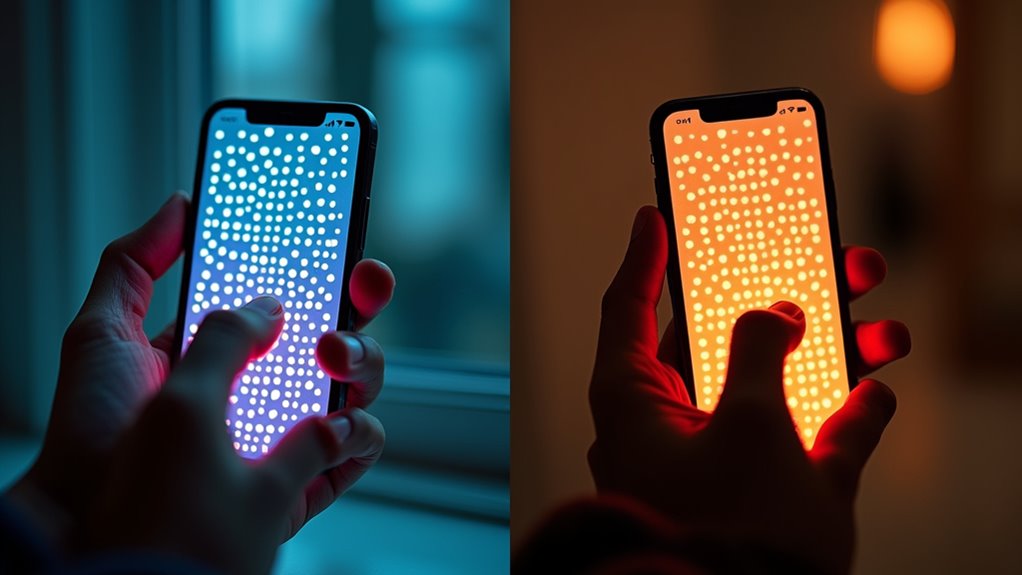
Dobór odpowiedniego filtra barw wymaga dokładnego rozpoznania konkretnej wady widzenia barw u użytkownika. System oferuje dedykowane ustawienia dla protanopii i deuteranopii, które dostosowują obraz, kompensując deficyty postrzegania barwy czerwonej i zielonej. W przypadku niedowidzenia barwy niebieskiej i żółtej, filtr tritanopii zapewnia regulowane natężenie i korekcję odcieni, aby zwiększyć różnicowanie spektralne.
Określanie swojego typu niedoboru
Aby skutecznie korzystać z filtrów kolorów w iPhonie, użytkownik musi najpierw określić rodzaj zaburzenia widzenia barw. Proces identyfikacji tego zaburzenia opiera się na rozpoznawaniu specyficznych różnic w postrzeganiu kolorów. Diagnoza kliniczna postawiona przez okulistę pozostaje ostateczną metodą, zazwyczaj obejmującą testy tablic pseudoizochromatycznych. Alternatywnie, dostępne cyfrowe testy widzenia barw mogą dostarczyć wstępnej oceny. Narzędzia te prezentują wzory osadzone w szumie chromatycznym, aby wyizolować czopki siatkówki, które uległy dysfunkcji. Główna anomalia leży w czułości spektralnej fotopigmentów, prowadząc do wyraźnych linii pomyłek w całym spektrum barw. Zrozumienie tych różnic w postrzeganiu kolorów jest kluczowe, ponieważ fizjologiczne podłoże mylenia czerwieni z zielenią różni się kategorycznie od zaburzenia rozróżniania niebieskiego i żółtego. Prawidłowa identyfikacja zapewnia, że wybrany filtr korekcyjny bezpośrednio odnosi się do indywidualnych bezwzględnych i względnych anomalii absorpcji spektralnej.
Ustawienia protanopii i deuteranopii
Zestaw filtrów kolorów w iPhonie oferuje odrębne ustawienia dla protanopii i deuteranopii, każde skalibrowane tak, aby przesuwać mylone barwy w kierunku dostrzegalnych granic chromatycznych. Strategie dla protanopii polegają na wykorzystaniu suwaka intensywności w celu wzmocnienia rozróżniania barw niebiesko-żółtych, przywracając utracone postrzeganie czerwieni. Doświadczenia deuteranopii są podobnie adresowane przez ustawienie wzmacniające kontrast zielono-purpurowy, rozwiązując częste niejasności w wizualizacjach danych. Oba filtry działają poprzez przemapowanie gamutu kolorów wyświetlacza, celując w konkretne deficyty odpowiedzi czopków. Użytkownicy włączają te korekty w menu Dostępność, przełączając Filtry kolorów i wybierając odpowiednią opcję. Natychmiastowa zmiana sprawia, że kluczowe elementy interfejsu — takie jak plakietki powiadomień i wskaźniki statusu — stają się wyraziste. Ta ukierunkowana rekombinacja spektralna zapewnia funkcjonalne dopasowanie widzenia bez uszczerbku dla wierności obrazu poza niezbędną transformację. Kalibracja następuje natychmiast po wyborze. Żadne dalsze korekty nie są wymagane.
Personalizacja filtra tritanopii
Poza ustawieniami dla protanopii i deuteranopii, iOS oferuje filtr tritanopii skonfigurowany tak, aby uwzględnić specyficzne pomieszanie widma w ślepocie barw niebiesko-żółtej. Ta regulacja modyfikuje kanał przeciwny niebiesko-żółty wyświetlacza, krytycznie przesuwając odcienie cyjanu i żółci w kierunku różu i niebieskiego, co poprawia ich rozróżnialność. Fizyka medyczna definiuje jego działanie poprzez strategiczne przemapowanie utraty sygnału czopków wrażliwych na fale krótkie.
- Uzyskaj dostęp do filtra w Ustawienia > Dostępność > Wyświetlacz i wielkość tekstu > Filtry kolorów.
- Włącz tę funkcję i wybierz opcję Filtr niebiesko-żółty (Tritanopia).
- Włącz rzeczywiste obrazy do przepływu pracy z tritanopią w celu precyzyjnej walidacji filtra kolorów, omijając abstrakcyjne wzorce testowe.
- Zweryfikuj dostosowanie, oceniając interfejsy obrazowania medycznego lub ostrzegawcze, w których żółte elementy muszą pozostać percepcyjnie odróżnialne od białego tła.
Dostosuj intensywność i odcień, aż będzie wyglądać dobrze
Dostrajanie siły filtra polega na regulacji suwaka intensywności, aby zmienić siłę działania korekcji kolorów. Kontrola odcienia umożliwia precyzyjne przesuwanie widma kolorów wyświetlacza, aby lepiej oddzielić problematyczne odcienie. Te regulacje łącznie mają na celu dopasowanie obrazu wyświetlacza do naturalnej percepcji wzrokowej danej osoby.
Dostrój siłę filtra
Dostosowanie intensywności i odcienia wybranego filtra kolorów umożliwia precyzyjną kompensację określonych rodzajów niedoboru widzenia barw. Suwak intensywności zmienia krycie filtra, bezpośrednio wpływając na dokładność kolorów. Nadmierna regulacja może zaburzyć balans bieli, zakłócając kalibrację ekranu. W związku z tym precyzyjne dostrojenie wymaga systematycznej oceny. Użytkownicy powinni wielokrotnie oceniać wyświetlacz w różnych warunkach oświetleniowych, aby zweryfikować ustawienie. Dzięki temu filtr kompensuje niedobór.
- Otwórz menu Filtry kolorów i wybierz ustawienie wstępne filtra odpowiadające zdiagnozowanej wadzie.
- Użyj suwaka Intensywność, aby stopniowo dostosowywać krycie filtra, obserwując, jak poprawia się rozróżnianie kolorów.
- Odnieś się do skalibrowanego obrazu testowego, aby upewnić się, że regulacja nie pogarsza ogólnej kalibracji ekranu.
- Włączaj i wyłączaj filtr, aby sprawdzić, czy dokładność kolorów jest przywracana w przypadku zadań krytycznych bez wywoływania zmęczenia wzroku.
Przesuń precyzyjnie odcień
Tak więc, podczas gdy suwak intensywności reguluje krycie filtra, kontrolując ogólne różnicowanie kolorów, precyzyjna regulacja odcienia dotyczy konkretnego niedoboru spektralnego. Przesunięcie odcienia obraca percepcyjne koło barw, przenosząc mylone długości fal do odrębnych współrzędnych. W przypadku deuteranomalii przesunięcie zieleni w kierunku niebieskiego łagodzi niejednoznaczność czerwono-zieloną. Wskazówki dotyczące kalibracji: użyj obrazów referencyjnych, takich jak sygnalizacja świetlna i owoce, aby określić minimalne przesunięcie kątowe przywracające rozróżnianie. Przyrosty o 5 do 10 stopni zapobiegają przeciążeniu percepcyjnemu. Przełączaj się między suwakiem przesunięcia odcienia a intensywnością, aby uniknąć artefaktów chromatycznych. System stosuje cylindryczną rotację HSV, zachowując luminancję dla czytelności. Podgląd w czasie rzeczywistym umożliwia natychmiastową walidację ustawienia. Ta metoda kompensuje nakładanie się odpowiedzi czopków, zapewniając w ten sposób krytyczne dla bezpieczeństwa rozpoznawanie kolorów. Ostatecznym celem pozostaje funkcjonalne różnicowanie kolorów, a nie dokładność estetyczna.
Dopasuj naturalne widzenie
Jak dostosowany wyświetlacz może przybliżać percepcję barw w protanopii, deuteranopii lub tritanopii, jeśli celem jest funkcjonalne rozróżnianie, a nie symulacja? Podejście „Dopasuj do naturalnego widzenia” opiera się na iteracyjnej regulacji w czasie rzeczywistym intensywności i odcienia; użytkownik stroi wyświetlacz, aż krytyczne rozróżnienia kolorystyczne staną się naturalnie rozpoznawalne, bez zewnętrznego odniesienia. Metoda ta nie odtwarza standardowego modelu deficytu, lecz tworzy indywidualny projekt dostępności skalibrowany pod kątem indywidualnej resztkowej percepcji barw. Poniższe kroki formalizują ten proces:
- Wybierz filtr odpowiadający zdiagnozowanemu typowi niedoboru.
- Przeciągnij suwak Intensywność, aż krytyczne rozróżnienia kolorystyczne, takie jak czerwony kontra zielony, staną się jednoznaczne.
- Dostosuj suwak Odcień, aby przesunąć mylący sygnał wejściowy w stronę pasma, które użytkownik jest w stanie rozdzielić.
- Potwierdź funkcjonalną percepcję barw, oceniając codzienne elementy interfejsu, w tym oznaczenia powiadomień i wskaźniki statusu.
Sprawdź swoje ustawienia za pomocą codziennych aplikacji i zdjęć
Po co polegać na syntetycznych wzorcach testowych, skoro codzienne aplikacje dostarczają natychmiastowej, konkretnej informacji zwrotnej? Testowanie aplikacji w rzeczywistych warunkach ujawnia braki w harmonii kolorów, których statyczne tablice Ishihary nie są w stanie wykryć. Uruchom aplikację Zdjęcia i przeanalizuj obrazy przedstawiające liście, odcienie skóry lub jedzenie; filtr protanopii powinien zapobiegać wtapianiu się czerwieni w ciemność, a ustawienie deuteranopii rozwiązuje problem mylenia zieleni z brązem. Następnie przyjrzyj się interfejsom o dużej gęstości danych: przejrzyj mapę cieplną w aplikacji pogodowej lub warstwy ruchu drogowego w Mapach, gdzie harmonia kolorów decyduje o czytelności. W celu precyzyjnej weryfikacji otwórz aplikację do śledzenia wartości odżywczych i oceń wykresy kołowe — czerwone i zielone segmenty muszą wykazywać wyraźny kontrast luminancji, a nie tylko różnicę odcieni. Ta metoda testowania aplikacji ujawnia funkcjonalne braki w rozróżnianiu kolorów, które pomijają symulacje oparte wyłącznie na chromatyczności, zapewniając, że wybrany filtr przekłada się na praktyczną użyteczność.
Szybko przełączaj filtry kolorów za pomocą skrótu dostępności
Potrójne kliknięcie przycisku bocznego lub przycisku Początek wywołuje Skrót dostępności, zapewniając natychmiastowy dostęp do wstępnie skonfigurowanych filtrów kolorów bez konieczności przechodzenia przez menu Ustawienia. Ten mechanizm wykorzystuje skróty dostępności do szybkiej, natychmiastowej adaptacji do otoczenia.
- Skonfiguruj skrót: Użytkownik przypisuje Filtry kolorów jako jedyną lub główną funkcję w Ustawienia > Dostępność > Skrót dostępności.
- Wykonaj przełączenie: Fizyczne działanie natychmiast aktywuje lub dezaktywuje wybrany filtr, co jest potwierdzane krótkim błyskiem wizualnym.
- Zoptymalizuj przepływ pracy: Konsekwentne stosowanie eliminuje opóźnienie między napotkaniem przeszkody wizualnej a jej kompensacją, co stanowi kluczowy element porad szybkiego startu.
- Zweryfikuj działanie: Stan aktywnego filtra można zweryfikować wizualnie w Centrum sterowania lub obserwując systemową zmianę chromatyczną zastosowaną do interfejsu.