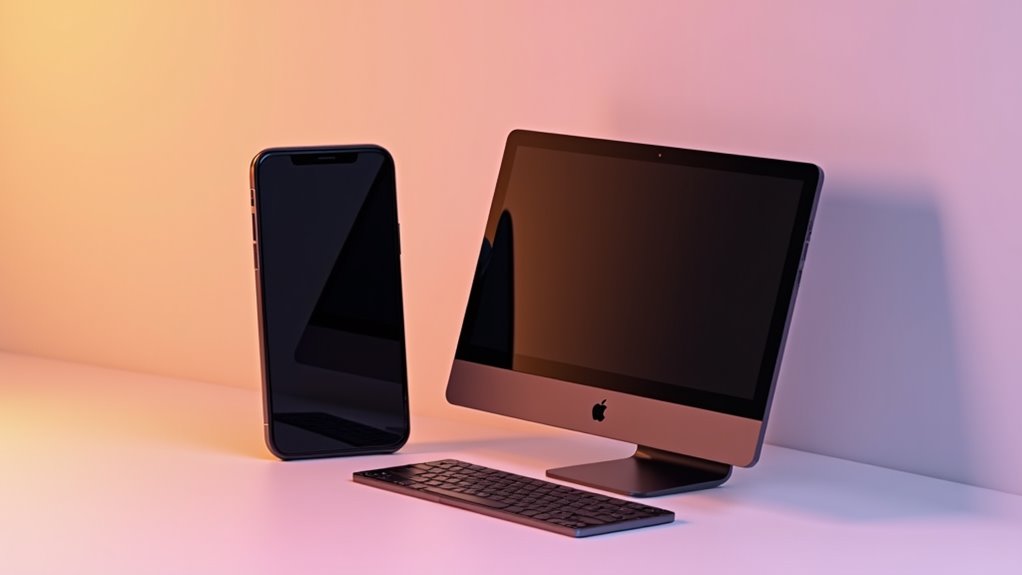
AirDrop to jedna z najbardziej wygodnych funkcji Apple, pozwalająca użytkownikom przesyłać pliki między urządzeniami za pomocą kilku dotknięć. Chociaż wielu właścicieli iPhone’ów i Maców ma to potężne narzędzie w zasięgu ręki, nie każdy wie, jak efektywnie z niego korzystać. Od szybkiego udostępniania zdjęć po wysyłanie ważnych dokumentów, AirDrop może zaoszczędzić cenny czas i wyeliminować potrzebę korzystania z e-maili czy aplikacji do przesyłania wiadomości. Proces jest prosty, ale istnieje kilka kluczowych kroków, aby zagwarantować sprawne przesyłanie.
Podstawowe wymagania do korzystania z AirDrop
Podstawowe wymagania korzystania z AirDrop gwarantują sprawne udostępnianie plików między urządzeniami Apple. Dla prawidłowego działania oba urządzenia muszą mieć włączone Wi-Fi i Bluetooth, podczas gdy Hotspot Osobisty powinien być wyłączony, aby uniknąć zakłóceń, co jest istotne zwłaszcza wtedy, gdy chcemy skonfigurować Hotspot na iPhonie w celu udostępnienia połączenia internetowego innym urządzeniom, a także gdy myślimy o efektywnym korzystaniu z Time Machine do tworzenia kopii zapasowych naszych danych, a także o funkcjach takich jak przekaźnik prywatny iCloud i przeglądanie prywatne.
Kompatybilne urządzenia obejmują iPhone’a 5 i nowsze modele, iPady od 4. generacji oraz komputery Mac z systemem OS X Yosemite lub nowszym. Aby ustanowić bezpieczne połączenie, urządzenia muszą znajdować się w odległości do 30 stóp od siebie. W przeciwieństwie do tradycyjnych metod udostępniania plików, urządzenia nie muszą być podłączone do tej samej sieci Wi-Fi, ponieważ AirDrop wykorzystuje bezpośrednie połączenie peer-to-peer. Aby rozpocząć, użytkownicy muszą jedynie aktywować te funkcje w ustawieniach swoich urządzeń.
Konfiguracja AirDrop na urządzeniach Apple
Konfiguracja AirDrop na urządzeniach Apple wymaga kilku prostych kroków, które różnią się nieznacznie między iPhone’ami, iPadami i Macami. Dla osób zastanawiających się „airdrop co to”, ważne jest zrozumienie procesu konfiguracji dla każdego typu urządzenia.
| Urządzenie | Lokalizacja | Opcje ustawień |
|---|---|---|
| iPhone/iPad | Ustawienia > Ogólne > AirDrop | Tylko kontakty lub Wszyscy |
| Mac | Finder > AirDrop na pasku bocznym | Tylko kontakty lub Wszyscy |
| Nazwa urządzenia | iPhone: Ustawienia > Ogólne > Informacje Mac: Preferencje systemowe > Udostępnianie | Zmiana nazwy własnej |
Dla użytkowników, którzy doświadczają problemów „airdrop nie działa na macu” lub „airdrop nie widzi” urządzeń, należy sprawdzić, czy Wi-Fi i Bluetooth są włączone. Aby „jak odebrać airdrop”, urządzenia muszą znajdować się w odległości do 9 metrów od siebie, a Hotspot osobisty powinien być wyłączony na urządzeniach iOS.
Przesyłanie plików przez AirDrop
Opanowanie przesyłania plików przez AirDrop zaczyna się od zrozumienia podstawowych wymagań zarówno dla urządzeń wysyłających, jak i odbierających. Do udanego przesyłania przy użyciu airdrop dla iPhone’a lub airdrop macbook, oba urządzenia potrzebują aktywnych połączeń Wi-Fi i Bluetooth.
- Aby wysłać z iPhone’a (airdrop jak używać): Otwórz zawartość, dotknij Udostępnij i wybierz odbiorcę
- Dla transferów z Maca (jak wysłać airdrop): Użyj paska bocznego AirDrop w Finderze i przeciągnij pliki
- Pliki automatycznie zapisują się (airdrop gdzie zapisuje) w odpowiednich aplikacjach
- Używanie tego samego Apple ID (co to jest airdrop w iphone) umożliwia automatyczną akceptację
- Brak znanych limitów rozmiaru plików, choć większe pliki zajmują więcej czasu
Proces jest prosty niezależnie od tego, czy udostępniamy między iPhone’ami czy urządzeniami Mac. Gdy oba urządzenia są odpowiednio skonfigurowane, transfery odbywają się płynnie, czyniąc AirDrop wydajnym rozwiązaniem do szybkiego udostępniania plików między urządzeniami Apple.
Odbieranie i zarządzanie transferami AirDrop
Pomyślne transfery plików przez AirDrop w dużej mierze zależą od właściwego zarządzania przychodzącymi treściami i ustawieniami odbiorcy. Gdy ktoś wysyła plik przez AirDrop, odbiorcy otrzymują wyskakujące powiadomienie z opcjami Akceptuj lub Odrzuć, chyba że oba urządzenia korzystają z tego samego konta iCloud – wtedy transfery mogą odbywać się automatycznie.
Aby dostosować, kto może wysyłać pliki, użytkownicy mogą zmienić ustawienia AirDrop, przechodząc do Ustawienia > Ogólne > AirDrop, wybierając między „Odbieranie wyłączone” (jak wyłączyć airdrop), „Tylko kontakty” lub „Wszyscy”. Gdy AirDrop nie znajduje urządzeń, sprawdzenie tych ustawień jest kluczowe. Gdy pliki są odbierane przez system Apple’a za pomocą AirDrop, są automatycznie sortowane do odpowiednich aplikacji – zdjęcia trafiają do aplikacji Zdjęcia, dokumenty do Plików i tak dalej. To uporządkowane podejście sprawia, że transfery AirDrop na Mac są wydajne i łatwe w zarządzaniu.
Rozwiązywanie typowych problemów z AirDrop
Gdy występują problemy z AirDrop, użytkownicy mogą wykonać kilka sprawdzonych kroków, aby przywrócić funkcjonalność. Niezależnie od tego, czy udostępniamy pliki między iPhone’em, iPadem czy urządzeniami Mac, te kroki rozwiązywania problemów mogą pomóc rozwiązać typowe problemy z jak airdrop i przesyłaniem przez iphone airdrop.
- Aktywuj Wi-Fi i Bluetooth na urządzeniach wysyłających i odbierających dla połączenia airdrop bluetooth
- Dostosuj ustawienia widoczności do opcji „Wszyscy” lub „Tylko kontakty” gdy zastanawiasz się gdzie szukać airdrop
- Trzymaj urządzenia w odległości do 9 metrów od siebie podczas korzystania z jak wysłać zdjęcia airdrop
- Wyłącz Hotspot osobisty i odłącz akcesoria Bluetooth dla lepszej wydajności airdrop ipad
- Uruchom ponownie urządzenia i sprawdź aktualizacje oprogramowania, jeśli problemy z airdrop mac ipad nadal występują
Przestrzeganie tych wskazówek pomaga zapewnić płynne przesyłanie plików między urządzeniami Apple, czyniąc AirDrop niezawodnym rozwiązaniem do szybkiego i efektywnego udostępniania treści.