Sprawny wyświetlacz 120 Hz nie gwarantuje płynnego ruchu. Urządzenie często pracuje w niższych częstotliwościach odświeżania, nawet w grach, które powinny wykorzystywać limit. Rozbieżność między potencjałem sprzętu a faktycznym dostarczaniem klatek tkwi w ukrytych blokadach programowych i konfiguracjach dla poszczególnych aplikacji. Odblokowanie pełnej płynności wymaga czegoś więcej niż przełącznika — wymaga precyzyjnej rekonfiguracji parametrów systemowych i w grze, które rzadko kto sprawdza.
Dowiedz się, dlaczego Twój iPhone 120 Hz wciąż gra w gry w 60 fps
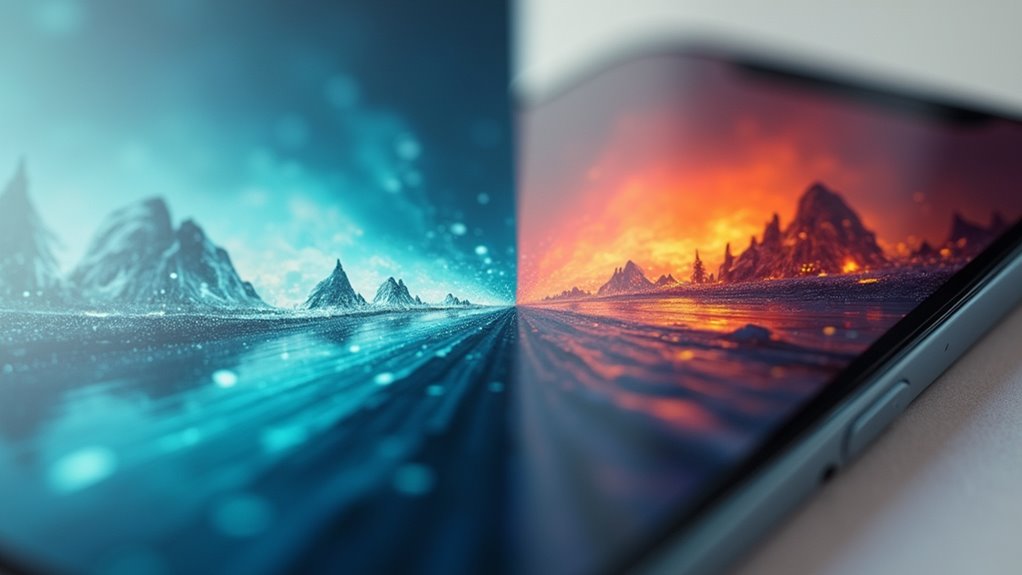
Pomimo że sprzęt oferuje wyświetlacz ProMotion 120 Hz, wiele gier domyślnie uruchamia się z ograniczeniem do 60 klatek na sekundę, ponieważ system iOS narzuca limity odświeżania w celu oszczędzania baterii i zarządzania temperaturą. Aby wykorzystać pełną płynność animacji, tytuły muszą zażądać wsparcia ProMotion, co wymaga dodatkowych prac programistycznych i testów. Wyższa liczba klatek obciąża układ graficzny, generując nadmiar ciepła, które wywołuje dławienie termiczne, obniżając wydajność. Dodatkowo ustawienia podbicia jasności, choć niezależne, zwiększają obciążenie termiczne podczas grania, utrudniając utrzymanie stałych 120 fps. W rezultacie wielu deweloperów decyduje się na blokadę 60 fps, aby zachować stabilność i zapobiec przegrzewaniu, zgodnie z konserwatywnym zarządzaniem energią w iOS. Nie jest to wada sprzętowa – układy z serii A potrafią napędzać 120 Hz, ale ograniczenia programowe i kwestie termiczne ograniczają wrażenia, pozostawiając użytkowników przy 60 fps mimo wydajnego wyświetlacza.
Znajdź gry, które faktycznie obsługują 120 FPS ProMotion
Biorąc pod uwagę, że wiele gier domyślnie ma ograniczenie do 60 kl./s, jak użytkownicy mogą zidentyfikować te, które naprawdę działają w 120 Hz? Zweryfikowanie autentycznego wsparcia wymaga dokładnego przeanalizowania list kompatybilności gier i specyfikacji podawanych przez deweloperów, ponieważ opisy w App Store rzadko podkreślają tę funkcję. Sprawdzoną metodą jest włączenie nagrywania ekranu w zwolnionym tempie; odtwarzanie przy zmniejszonej prędkości wyraźnie uwidacznia stabilny rytm klatek, potwierdzając rzeczywiste dążenie do 120 kl./s, a nie tylko odblokowany limit klatek. Tworzone społecznościowo bazy danych i specjalistyczne fora internetowe oferują najbardziej wiarygodną weryfikację pochodzącą od użytkowników, katalogując takie tytuły jak *Call of Duty: Mobile* czy *Alto’s Odyssey*. Bez takiej bezpośredniej inspekcji, wizualna płynność gry na wyświetlaczu ProMotion pozostaje głównym, choć subiektywnym, wskaźnikiem pełnego wykorzystania 120 Hz.
Zmień ustawienia w grze, aby odblokować pełne 120 Hz
Po potwierdzeniu obsługi 120 kl./s w grze, następnym krokiem jest dostosowanie jej wewnętrznych ustawień, aby usunąć domyślny limit liczby klatek na sekundę. Wiele tytułów nie uruchamia się automatycznie z maksymalną częstotliwością odświeżania. Użytkownicy muszą przejść do opcji grafiki lub obrazu, aby zwolnić limit klatek. Przełącz ustawienie z 60 fps na 120 fps. Niektóre gry określają to jako „ProMotion” lub „Wysoka częstotliwość odświeżania”. Dostosuj w grze, aby ominąć zachowawcze ustawienia domyślne. Opcje mogą być ukryte w zaawansowanych menu. Zmiana zmusza silnik do dążenia do 120 klatek na sekundę, dopasowując się do możliwości wyświetlacza. Bez tego kroku sprzęt pozostaje niewykorzystany, zapewniając płynniejszy obraz dopiero po ręcznym zwolnieniu limitu. Sprawdź, czy wybór utrzymuje się między sesjami; czasami gra resetuje ustawienia po aktualizacjach.
Wyłącz te ustawienia iOS, które ograniczają liczbę klatek na sekundę
Dlaczego cele dotyczące liczby klatek na sekundę czasami nie zostają osiągnięte, nie wynika wyłącznie z ustawień gry, ale z samego systemu iOS. Aby wyłączyć dławienie w iOS, przejdź do Ustawień > Bateria i wyłącz Tryb niskiego zużycia energii, który agresywnie ogranicza wydajność. Następnie odwiedź Dostępność > Ruch i wyłącz opcję Ogranicz liczbę klatek na sekundę – to bezpośredni sposób na wyłączenie ograniczeń liczby klatek dla całego systemu. Automatyczna jasność w Dostępności > Wyświetlacz i rozmiar tekstu może wywołać przyciemnianie termiczne, pośrednio ograniczając częstotliwość odświeżania przy długotrwałym obciążeniu. Na koniec upewnij się, że Odświeżanie aplikacji w tle w ustawieniach Ogólne jest zarządzane dla poszczególnych aplikacji; nadmierna aktywność w tle generuje ciepło, prowokując systemowe dławienie. Te zmiany usuwają ograniczenia narzucone przez oprogramowanie, odsłaniając naturalną płynność sprzętu.
Upewnij się, że naprawdę masz 120 FPS podczas gry
Aby zweryfikować prawdziwe 120 FPS, należy oprzeć się na obiektywnych pomiarach, ponieważ ludzkie oko nie jest w stanie niezawodnie odróżnić 120 Hz od nieco niższych częstotliwości odświeżania. System iOS nie oferuje natywnego licznika klatek, ale nakładkę czasu rzeczywistego można uzyskać za pomocą narzędzia Metal Performance HUD w Xcode. Aby potwierdzić, czy 120 fps to rzeczywista wartość, czy błędne wrażenie, narzędzie to dostarcza twardych danych zamiast subiektywnych odczuć. Deweloperzy włączają je za pośrednictwem komputera Mac, eliminując zgadywanie. Co kluczowe, testowanie równomierności klatek w porównaniu z opóźnieniem wejściowym ujawnia przycięcia ukryte pod wysoką liczbą klatek na sekundę. Gładki wykres słupkowy sygnalizuje stabilne tempo wyświetlania klatek, podczas gdy nieregularne skoki zdradzają zacinanie się nawet przy etykiecie „120 FPS”. Reakcję na dane wejściowe ocenia się jakościowo, niezależnie od wyników renderowania. Ta metoda przekształca subiektywne twierdzenie w możliwy do zweryfikowania fakt.
| Parametr | Wymagane narzędzie | Wartość diagnostyczna |
|---|---|---|
| Częstotliwość klatek | Metal Performance HUD | Potwierdza dokładną liczbę klatek na sekundę w czasie rzeczywistym |
| Płynność klatek | Spójność wykresu słupkowego HUD | Ujawnia mikroprzycięcia i skoki renderowania |
| Opóźnienie wejściowe | Nagrywanie szybką kamerą | Określa ilościowo opóźnienie między dotknięciem a reakcją |
| Dławienie termiczne | HUD + długotrwała obserwacja | Ujawnia spadki FPS po dłuższej grze |
| Częstotliwość odświeżania | Zewnętrzne nagranie w zwolnionym tempie | Weryfikuje, czy panel pracuje w cyklu 120 Hz, a nie niższym |