
Granica między pracą mobilną a stacjonarną zaciera się nie przez ręczne przenoszenie, ale przez cichy, automatyczny uścisk dłoni. Handoff przekształca dwa niezależne urządzenia w jedną, ciągłą przestrzeń roboczą. Wiadomość e-mail napisana na iPhonie pojawia się natychmiast na iPadzie, a kursor czeka dokładnie w tym samym miejscu. Prawdziwa użyteczność leży jednak nie tylko w wygodzie, ale w konkretnym warunku wstępnym, który wielu pomija.
Sprawdź kompatybilność swojego urządzenia z funkcją Handoff

Płynne przekazywanie zadań między urządzeniami zależy od spełnienia precyzyjnych kryteriów sprzętowych i programowych. Zgodność urządzeń wymaga iPhone’a, iPada lub iPoda touch z systemem iOS 8 lub nowszym albo Maca z systemem OS X Yosemite lub nowszym. Oba urządzenia muszą obsługiwać Bluetooth 4.0 i Wi‑Fi oraz być zalogowane do tego samego konta iCloud. Istnieją ograniczenia funkcji; Handoff działa wyłącznie z natywnymi aplikacjami Apple, takimi jak Mail, Safari i Mapy, oraz z wybranymi aplikacjami innych firm, które wykorzystują ten interfejs API. Starsze modele, takie jak iPhone 4s czy iPad 2, nie mają niezbędnego Bluetooth Low Energy, co przerywa łańcuch. Sprawdzenie wymagań systemowych w Ustawieniach zapewnia nieprzerwaną ciągłość, eliminując domysły i frustrację podczas przełączania się między ekranami.
Włącz funkcję Handoff na iPhonie i iPadzie
Dlaczego funkcja zaprojektowana z myślą o płynnej ciągłości wymaga celowej aktywacji, staje się jasne po przyjrzeniu się jej infrastrukturze: Handoff opiera się na uzgadnianiu połączenia przez Bluetooth niskoenergetyczny i łączu Wi-Fi Direct, zarządzanych za pomocą przełącznika na poziomie systemu. Konfiguracja Handoff jest prosta: przejdź do Ustawień > Ogólne > Handoff i sugerowane aplikacje na każdym urządzeniu i włącz przełącznik. Należy wcześniej potwierdzić zgodność urządzeń; opcja pojawia się tylko w modelach obsługujących Bluetooth 4.0 i iOS 8 lub nowszy.
| Warunek wstępny | Weryfikacja |
|---|---|
| To samo konto iCloud | Sprawdź w Ustawieniach > [twoje imię] |
| Aktywny Bluetooth i Wi-Fi | Sprawdź w Centrum sterowania |
| Przełącznik Handoff włączony | Ustawienia > Ogólne > Handoff |
Po aktywacji bliskość urządzeń wyzwala uzgadnianie połączenia, płynnie łącząc zadania. Te negocjacje w tle łączą zadania natychmiast po zbliżeniu urządzeń. Ręczne parowanie nie jest wymagane.
Zacznij e-mail na iPhonie i dokończ na iPadzie
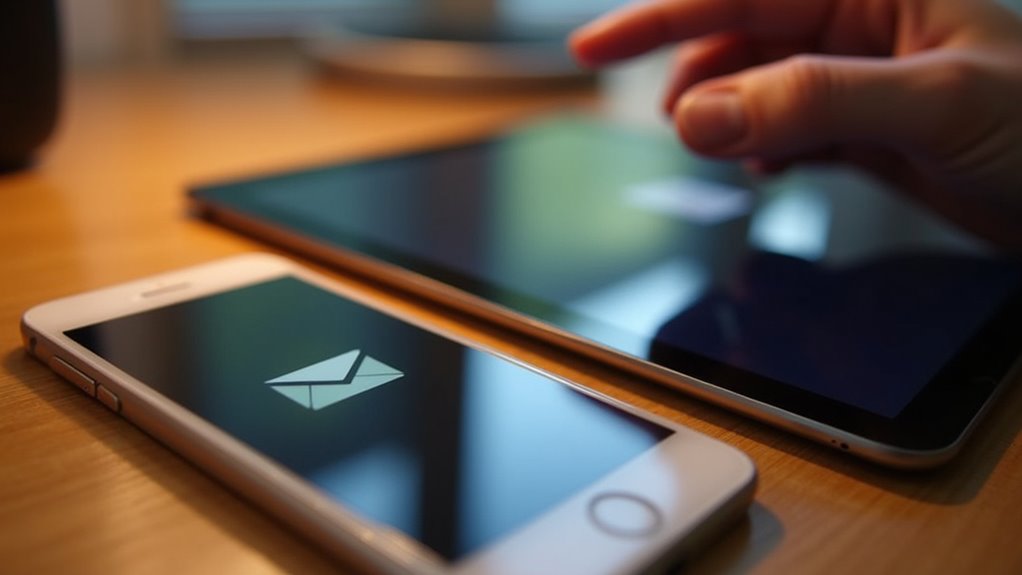
Gdy łączność w tle jest gotowa, praktyczne zastosowanie zaczyna się od czynności tak zwyczajnej, jak redagowanie e‑maila. Użytkownik rozpoczyna wiadomość na iPhonie, a następnie płynnie przechodzi do iPada, aby ją dokończyć i wysłać. Proces opiera się na inteligentnej synchronizacji stanu za pomocą Handoff, dzięki czemu nie traci się postępów. Aby wykorzystać tę płynność, należy:
- Uruchomić aplikację Mail na iPhonie i stuknąć przycisk tworzenia nowej wiadomości, aby rozpocząć redagowanie e‑maila.
- Gdy przyjdzie pora na zmianę urządzenia, wyszukać ikonę Mail w Docku lub przełączniku aplikacji iPada, opatrzoną plakietką Handoff.
- Stuknąć tę ikonę, aby natychmiast otworzyć wersję roboczą – z zachowaniem pozycji kursora i załączników – i dokończyć wiadomość gdzie indziej bez zakłóceń.
To płynne przejście zaciera sztuczne granice między urządzeniami, zwiększając produktywność dzięki funkcjom ciągłości Apple.
Korzystaj z Handoff w Notatkach, Safari i innych aplikacjach
Gdzie Handoff naprawdę błyszczy poza pocztą e-mail? W płynnej ciągłości, jaką wnosi do aplikacji takich jak Notatki i Safari. Dzięki Handoff w Notatkach użytkownik może rozpocząć szkicowanie dokumentu lub listy pomysłów na iPhonie, a następnie natychmiast przenieść sesję na iPada, by korzystać z większego obszaru roboczego i wygodniejszej edycji. Aplikacja Safari prezentuje tę samą elegancję: otwarta strona w podróży staje się prawdziwym doświadczeniem przeglądania na pulpicie na iPadzie, bez ręcznego wyszukiwania. Dotyczy to także innych zgodnych aplikacji — Mapy, Przypomnienia, Keynote — gdzie postęp prac przenoszony jest w ten sam sposób. Ikona Handoff pojawia się w Docku, zapraszając do stuknięcia, aby kontynuować tam, gdzie przerwano, eliminując przełączanie kontekstu. Mechanizm jest pozbawiony tarć — opiera się na bliskości urządzeń i współdzielonym koncie iCloud, eliminując potrzebę ręcznego zapisywania lub synchronizowania pracy w toku.
Kopiuj i wklejaj między urządzeniami za pomocą uniwersalnego schowka
Uniwersalny Schowek rozszerza funkcję Handoff, umożliwiając ciche, płynne kopiowanie tekstu, obrazów i wideo między urządzeniami Apple korzystającymi z tego samego Apple ID. Funkcja ta ma proste wymagania systemowe — Bluetooth i Wi-Fi muszą być włączone, a Handoff aktywne na urządzeniach spełniających określone progi sprzętowe i programowe. Jej praktyczne, codzienne zastosowania obejmują zarówno skopiowanie numeru telefonu na iPhonie i wklejenie go bezpośrednio do slajdu Keynote na Macu, co eliminuje niedogodności tradycyjnych metod przesyłania.
Bezszwowe kopiowanie między urządzeniami
W jaki sposób treść skopiowana na iPhonie staje się natychmiast dostępna do wklejenia na Macu lub iPadzie? Uniwersalny schowek umożliwia synchronizację schowka między urządzeniami za pośrednictwem iCloud. Skopiowane dane są tymczasowo przechowywane we współdzielonym buforze i rozsyłane do pobliskich urządzeń z tym samym Apple ID. Proces ten nie wymaga ręcznego parowania i cechuje się bardzo niskim opóźnieniem.
- Uwierzytelnianie i bliskość: Wszystkie urządzenia muszą używać tego samego Apple ID, mieć włączony Bluetooth i Wi‑Fi, aby utworzyć zaufaną sieć.
- Bezpieczna obsługa danych: Treść jest szyfrowana i przesyłana przez iCloud z wykorzystaniem połączeń peer‑to‑peer dla szybkości.
- Tymczasowy charakter: Stan schowka wygasa automatycznie po dwóch minutach lub przy kolejnej operacji kopiowania.
Ta płynna ciągłość pracy znacząco zwiększa produktywność, umożliwiając swobodne przenoszenie treści między urządzeniami Apple.
Wymagania systemowe i konfiguracja
Zanim fragment tekstu lub obrazu może przeskoczyć z iPhone’a na Maca za pomocą Uniwersalnego schowka, musi zostać spełniony precyzyjny zestaw wymagań sprzętowych, programowych i konfiguracyjnych. Urządzenia muszą obsługiwać Bluetooth 4.0, Wi-Fi oraz funkcję Handoff — iPhone 5 lub nowszy, iPad 4. generacji i nowsze oraz modele Maca z 2012 roku lub nowsze z systemem macOS Sierra lub nowszym. Każde z nich musi być zalogowane na to samo konto iCloud z włączonym uwierzytelnianiem dwuskładnikowym. Gdy Handoff jest włączony w Preferencjach systemowych i Ustawieniach, funkcja działa autonomicznie, usprawniając każdy kreatywny przepływ pracy dzięki natychmiastowemu przesyłaniu treści między urządzeniami. Architektura Apple przetwarza te fragmenty lokalnie za pomocą szyfrowanej łączności peer-to-peer, nigdy nie przechowując danych schowka na serwerach, co rozwiewa obawy dotyczące prywatności. Ta cicha integracja nie wymaga ręcznego parowania, umożliwiając płynną, wielo-urządzeniową produktywność.
Praktyczne zastosowania na co dzień
Po co wysyłać sobie fragment e-mailem, gdy kopia na iPhonie natychmiast zapełnia schowek na pobliskim Macu? Ten bezproblemowy transfer danych jest uosobieniem dobrze skonfigurowanej funkcji Handoff. Uniwersalny schowek usprawnia pracę między urządzeniami, czyniąc codzienne zadania zadziwiająco wydajnymi. Oto kilka praktycznych zastosowań:
- Gromadzenie materiałów badawczych – skopiuj adres URL na iPhonie podczas przeglądania, a następnie wklej go bezpośrednio do dokumentu na Macu w celu cytowania.
- Szybkie notowanie – zapisz numer telefonu na iPadzie, a potem natychmiast wklej go do dialera w iPhonie, aby zadzwonić.
- Twórcza edycja – zaznacz tekst w aplikacji Maca, a następnie wklej go do narzędzia projektowego na iPadzie, aby dokonać natychmiastowej manipulacji.
Taka płynność eliminuje tarcia, przekształcając rozproszone chwile w spójne, produktywne doświadczenie. Praca między urządzeniami, raz opanowana, staje się niewidzialnym kanałem dla myśli. Tak więc konfiguracja Handoff ewoluuje od zwykłej funkcji do fundamentu cyfrowej zręczności.
Zarządzaj sugestiami aplikacji Handoff na iPhonie i iPadzie
System sugestii aplikacji Handoff oferuje precyzyjne sterowanie, aby dostosować się do preferencji użytkownika. Funkcję można całkowicie wyłączyć, wyczyścić ostatnie sugestie z Docka, a widoczność dostosować dla poszczególnych aplikacji. Te ustawienia zapewniają, że podczas przełączania między urządzeniami pojawiają się tylko odpowiednie aplikacje.
Przełącz sugestie Handoff
Przełącznik Sugestie Handoff, znajdujący się w panelu ustawień Handoff, reguluje widoczność ikon aplikacji na ekranie blokady i w Docku. Jego domyślny stan umożliwia płynne podpowiedzi między urządzeniami. Kluczowe kwestie:
- Ograniczanie opóźnień: System pobiera sugestie z wyprzedzeniem, zapewniając niemal natychmiastowe wyświetlanie ikon, gdy urządzenia wykryją swoją bliskość, usprawniając w ten sposób przełączanie zadań bez dostrzegalnego opóźnienia dla płynnej kontynuacji.
- Kwestie prywatności: Włączenie przełącznika ujawnia informacje o aktywnych aplikacjach każdemu, kto rzuci okiem na ekran blokady; wyłączenie go chroni aktywność cyfrową przed niezamierzoną obserwacją.
- Organizacja Docka: Wyłączenie sugestii usuwa automatycznie dodawane skróty aplikacji z Docka, zachowując minimalistyczną przestrzeń roboczą i zmniejszając obciążenie poznawcze.
To ustawienie zawsze równoważy wygodę i dyskrecję, umożliwiając użytkownikom precyzyjne dostosowanie widoczności Handoff i płynną ciągłość pracy.
Wyczyść sugestie ostatnich aplikacji
Aby usunąć nieaktualną propozycję aplikacji z ekranu blokady lub Docka bez całkowitego wyłączania Handoff, użytkownicy mogą przesunąć, aby odrzucić pojedyncze ostatnie wpisy. Ta czynność nie wpływa na funkcjonalność Handoff; jedynie usuwa ikonę z widoku. Aby dokładniej wyczyścić, można całkowicie wyczyścić propozycje aplikacji, ponownie uruchamiając oba urządzenia lub wyłączając i włączając Handoff, choć metoda przesuwania pozostaje najszybszą poradą dotyczącą wielu urządzeń. Zarządzanie tymi podpowiedziami sprawia, że wyświetlają się tylko istotne aktywności, zachowując płynną ciągłość, która definiuje ekosystem Apple. Takie porządki zapobiegają bałaganowi i utrzymują skupienie na aktywnych zadaniach na iPhonie i iPadzie.
Dostosuj widoczność dla poszczególnych aplikacji
Jak użytkownicy mogą uzyskać bardziej precyzyjną kontrolę nad sugestiami Handoff niż poprzez ich zwykłe wyczyszczenie? Dostosowując widoczność na poziomie aplikacji, użytkownicy mogą decydować, które aplikacje pojawiają się w Docku lub przełączniku aplikacji. Trzy metody zapewniają szczegółowe zarządzanie:
- Otwórz Ustawienia > Ogólne > Handoff i AirPlay, aby wyłączyć Handoff dla poszczególnych aplikacji. Wyłączenie konkretnej aplikacji sprawia, że przestaje ona sugerować Handoff na dowolnym urządzeniu, zapewniając, że pojawiają się tylko odpowiednie narzędzia.
- Użyj trybów skupienia, aby tworzyć profile dla poszczególnych urządzeń, które ograniczają sugestie Handoff do wybranych aplikacji, zachowując integralność notatek dotyczących przepływu pracy podczas zadań wymagających skupienia.
- Użyj przełącznika aplikacji, aby ręcznie przeglądać i odrzucać sugestie Handoff, usuwając tymczasowe notatki dotyczące przepływu pracy i zapobiegając bałaganowi powodowanemu przez niepotrzebne już aplikacje.
To selektywne podejście usprawnia ciągłość pracy między urządzeniami, precyzyjnie dopasowując sugestie do intencji użytkownika.
Rozwiąż problemy z Handoff, gdy przestaje działać
Przerwy w działaniu Handoff wynikają zazwyczaj z kilku możliwych do usunięcia przyczyn: niezgodnych identyfikatorów Apple ID, wyłączonych modułów radiowych lub tymczasowych usterek oprogramowania. Skuteczne rozwiązywanie problemów z Handoff rozpoczyna się od sprawdzenia zgodności urządzeń; oba urządzenia muszą mieć system iOS 8 lub nowszy albo macOS Yosemite lub nowszy i korzystać z tego samego konta iCloud. Upewnij się, że na każdym z nich włączone są Bluetooth i Wi‑Fi i że urządzenia znajdują się w standardowym zasięgu. Szybkie wylogowanie się i ponowne zalogowanie do iCloud często usuwa błędy synchronizacji. Jeśli problemy nie ustąpią, wyłączenie i ponowne włączenie funkcji Handoff w Ustawieniach > Ogólne > AirPlay i Handoff wymusza ponowne połączenie. Ponowne uruchomienie obu urządzeń usuwa tymczasowe błędy systemowe. Na komputerach Mac upewnij się, że funkcja Handoff jest włączona w Preferencjach systemowych > Ogólne. Te czynności przywracają płynne przenoszenie aktywności.
Handoff kontra AirDrop kontra Sidecar: Kiedy używać której?
Handoff, AirDrop i Sidecar pełnią unikalne funkcje w ramach systemu ciągłości Apple. Wybór odpowiedniego narzędzia zależy od charakteru zadania i pożądanej natychmiastowości. Handoff doskonale sprawdza się przy przekazywaniu aktywności w czasie rzeczywistym, AirDrop przy udostępnianiu pojedynczych plików, a Sidecar przy rozszerzaniu przestrzeni roboczej pulpitu.
- Handoff do płynnego przejmowania zadań: Podczas edycji dokumentu lub przeglądania strony internetowej Handoff wykorzystuje bezpieczne poświadczenia uzgadniania, aby propagować stan między urządzeniami zalogowanymi na to samo konto iCloud, umożliwiając płynne przejście przy minimalnej interwencji użytkownika.
- AirDrop do doraźnego przesyłania multimediów: Najlepiej nadaje się do przesyłania wielu plików, omija zależności od poświadczeń uzgadniania, jednak duże ilości danych mogą być narażone na opóźnienia sieciowe w zatłoczonych środowiskach.
- Sidecar do produktywności na dwóch ekranach: Dubluje lub rozszerza wyświetlacz Maca na iPada, umożliwiając precyzyjne rysowanie lub zarządzanie dodatkowymi aplikacjami, wykorzystując bezpośrednie połączenie peer-to-peer o niskich opóźnieniach.
Zaawansowane porady Handoff na iPhone’a i iPada
Dlaczego niektóre przekazania Handoff sprawiają wrażenie niezgrabnych, podczas gdy inne przenoszą się niewidocznie między urządzeniami? Płynność często zależy od integralności Wi‑Fi i Bluetooth oraz sposobu, w jaki każda aplikacja implementuje transfer stanu. Zaawansowani użytkownicy wykorzystują Handoff do efektywnych przepływów pracy, na przykład rozpoczynając wiadomość e‑mail na iPhonie podczas dojazdu i kończąc ją na iPadzie przy biurku. Optymalizacja wymaga jednak priorytetyzacji aplikacji: nie wszystkie programy obsługują ciągłość w ten sam sposób. Aby skutecznie planować terminy, warto utrzymywać skoncentrowany zestaw kluczowych aplikacji w Docku na wszystkich urządzeniach – to zapewnia propagację zadań. Wyłącz Handoff dla nieistotnych narzędzi, by zredukować szum i przyspieszyć przełączanie. Dostrojenie tych parametrów przekształca sporadyczną łączność w płynny, nieprzerwany przepływ kreatywny. Właściwa synchronizacja poświadczeń przez pęk kluczy iCloud umożliwia bezproblemowe uwierzytelnianie, co dodatkowo wygładza przejście. Przemyślane podejście minimalistyczne zapewnia doskonałe doświadczenie.