
Aplikacja Skróty automatyzuje codzienne zadania poprzez łączenie czynności w łańcuchy. Pojedyncze zapytanie o pogodę z użyciem Pokaż wynik potwierdza dane wyjściowe w mniej niż dwie minuty. Stąd bloki warunkowe i zmienne rozwijają się w poranne podsumowania, segregację e-maili i wiele więcej. Jeden błąd przerywa przepływ pracy. Opanowanie kontroli typów i budowanie przyrostowe temu zapobiega.
Zbuduj swój pierwszy skrót w mniej niż 2 minuty

Jak użytkownik może stworzyć funkcjonalny skrót w mniej niż dwie minuty? Otwórz aplikację Skróty, stuknij ikonę plusa i wybierz „Dodaj akcję”. W przypadku podstaw skrótów wybierz pojedynczą akcję, taką jak „Pobierz aktualną pogodę”. Następnie dodaj akcję „Pokaż wynik”, aby wyświetlić dane wyjściowe. Stuknij przycisk odtwarzania, aby przetestować. Ta szybka budowa unika pułapek automatyzacji, używając tylko kompatybilnych, predefiniowanych akcji z galerii. Na początku unikaj złożonej logiki lub wielu aplikacji. Użytkownik może zmienić nazwę skrótu z „Nienazwany skrót” na coś opisowego za pomocą ikony ustawień. Sukces zależy od wybrania jednego jasnego wyzwalacza lub akcji wejściowej. Gotowy w mniej niż dwie minuty, ten skrót działa natychmiast za każdym razem poprzez arkusz udostępniania lub widżet. Ten minimalny produkt pokazuje podstawową pętlę wyboru akcji i natychmiastowego wykonania bez zaawansowanego skryptowania.
Ustaw te 5 codziennych automatyzacji dzisiaj
Korzystając z tej szybkiej metody tworzenia, użytkownik może teraz wdrożyć pięć codziennych automatyzacji, aby usprawnić rutynowe zadania. Po pierwsze, automatyzacja porannego briefingu pobiera pogodę, wydarzenia z kalendarza i wiadomości, odczytując je na głos – oszczędzając cenne minuty na zarządzanie czasem. Po drugie, automatyczna reguła sortowania e-maili oznacza priorytetowe wiadomości, redukując bałagan w skrzynce odbiorczej. Po trzecie, skrót do rejestrowania zdrowia prosi o wagę i spożycie wody, przekazując dane do arkusza kalkulacyjnego w celu analizy trendów. Po czwarte, timer dojazdu uruchamia przypomnienie o wyjściu na podstawie danych o ruchu drogowym, unikając opóźnień. Po piąte, automatyzacja przed snem przyciemnia światła, ustawia budzik i uruchamia medytację usypiającą. Te triki zwiększające produktywność wymagają jedynie warunków wyzwalających (czas, lokalizacja) i prostych akcji. Każda działa pasywnie, maksymalizując wydajność bez ręcznej interwencji.
Dostosuj skróty za pomocą zmiennych i akcji

Gdy użytkownik opanuje podstawowe automatyzacje, kolejnym krokiem jest dostosowanie skrótów za pomocą zmiennych i akcji, aby obsługiwać dynamiczne dane. Zmienne niestandardowe przechowują i manipulują wynikami, takimi jak tekst, liczby lub listy, umożliwiając skrótom dostosowywanie się do zmieniających się danych wejściowych. Na przykład zmienna może przechwycić bieżącą datę, a następnie przekazać ją do kolejnych akcji. Kolejność akcji określa kolejność wykonywania; przeciąganie akcji zmienia logikę, podczas gdy bloki warunkowe (Jeśli, Powtórz) kontrolują przepływ. Aby przypisać zmienną, użyj akcji „Ustaw zmienną” lub „Pobierz zmienną”, a następnie odwołaj się do niej w kolejnych akcjach za pomocą tokenu zmiennej magicznej. To przekształca statyczne automatyzacje w responsywne przepływy pracy – na przykład skrót, który odczytuje dzisiejszą pogodę i dostosowuje komunikat powiadomienia. Opanuj zmienne niestandardowe i przemyślane sekwencjonowanie akcji, aby odkryć kontekstowe, wielokrotnego użytku skróty.
Rozwiązywanie typowych błędów skrótów (i ich naprawianie)
Napotkanie błędów w skrócie jest nieuniknione podczas pracy ze zmiennymi, akcjami lub logiką warunkową. Aby skutecznie rozwiązywać problemy ze skrótami, zacznij od sprawdzenia „Listy akcji” pod kątem czerwonych ikon ostrzegawczych; sygnalizują one niezgodne typy danych lub brakujące dane wejściowe. Częstym błędem jest użycie zmiennej tekstowej tam, gdzie wymagana jest liczba – przekonwertuj ją jawnie za pomocą akcji „Oblicz”. Innym częstym błędem jest uszkodzone sprawdzenie warunku: upewnij się, że warunek akcji „Jeżeli” (np. „zawiera” vs. „równa się”) pasuje do oczekiwanego typu wartości. Aby naprawić zablokowaną pętlę, sprawdź, czy warunek zakończenia akcji „Powtórz” nie jest trwale fałszywy. Testuj stopniowo: uruchamiaj skrót krok po kroku, używając akcji „Szybki podgląd”, aby sprawdzać wyniki pośrednie. Pozwala to wyizolować wadliwe kroki i precyzyjnie je poprawić bez przepisywania całej automatyzacji.
Idź dalej: Inteligentniejsze automatyzacje dzięki skrótom
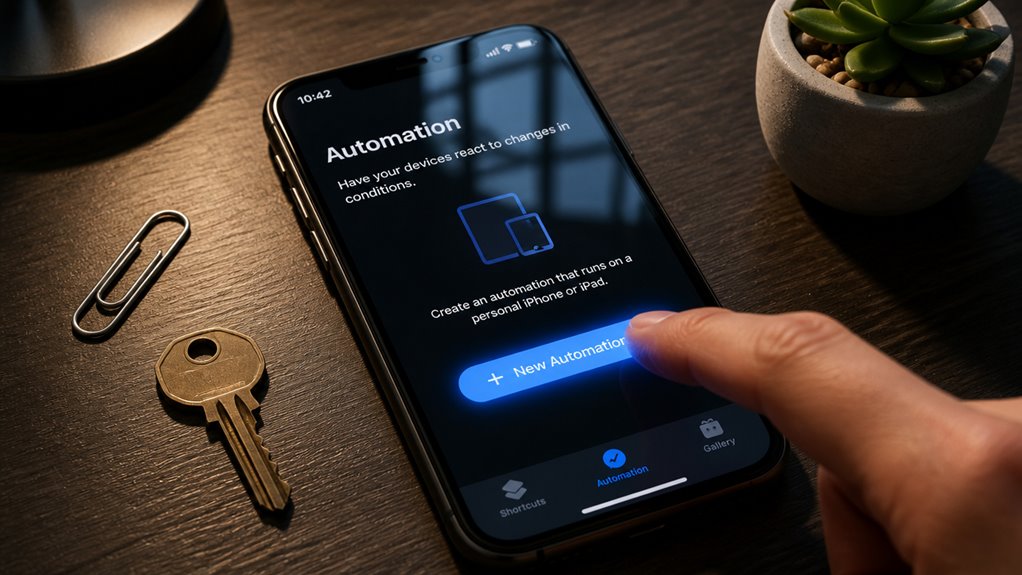
Dlaczego ograniczać automatyzacje do prostych wyzwalaczy? Dla prawdziwej codziennej wydajności Shortcuts umożliwia inteligentniejsze automatyzacje dzięki łączeniu wielu warunków, zmiennych i działań w warunkowe przepływy pracy. Używaj akcji „Jeśli”, aby przed wykonaniem sprawdzić czas, lokalizację lub zawartość schowka, zapewniając uruchamianie tylko odpowiednich zadań. Łańcuchuj wyniki – na przykład wyodrębniając czas spotkania, następnie obliczając czas podróży, a na końcu wysyłając wiadomość z przewidywanym czasem przybycia. Wykorzystaj akcję „Uruchom skrót”, aby modularyzować złożone procedury i wielokrotnie używać ich w różnych automatyzacjach. Stosuj pętle „Powtórz” do przetwarzania wsadowego plików lub danych, oszczędzając ręczne powtarzanie. Poprzez zagnieżdżanie logiki i powiązanie działań z kontekstem użytkownicy eliminują zgadywanie i redukują błędy. Te warstwowe, kontekstowe automatyzacje przekształcają prosty wyzwalacz w solidny, adaptacyjny system, który przewiduje potrzeby – maksymalizując codzienną wydajność bez ciągłego nadzoru.