Skonfigurowanie iPhone’a tak, by wysyłał wiadomość po przybyciu na miejsce, wymaga kilku przemyślanych kroków. Aplikacja Skróty oferuje automatyzację osobistą wyzwalaną po wejściu w zdefiniowaną strefę geograficzną. Precyzyjne określenie lokalizacji i promienia ma kluczowe znaczenie dla niezawodnego działania. Jednak istnieje jedno ukryte ustawienie, które decyduje o tym, czy wiadomość zostanie wysłana automatycznie – przeoczenie go może zepsuć cały proces.
Podstawy iPhone’a: Skróty, Kontakty i dostęp do lokalizacji
W jaki sposób Skróty, Kontakty i Dostęp do lokalizacji umożliwiają automatyczne wysyłanie wiadomości na podstawie lokalizacji? Skróty działają jako silnik automatyzacji, wykonując zdefiniowane przez użytkownika wyzwalacze i akcje. Aplikacja Kontakty dostarcza numer telefonu odbiorcy, niezbędny do utworzenia wiadomości SMS. Dostęp do lokalizacji umożliwia urządzeniu wykrycie przybycia do określonego punktu geograficznego. Połączone, narzędzia te przekształcają niepowiązane tematy — takie jak dojazd do pracy i lista zakupów — w spójne przepływy pracy. Na przykład użytkownik może przeprowadzić burzę mózgów nad dwoma słowami do dyskusji, takimi jak „alarm przyjazdu” i „aktualizacja spotkania”, aby zaprojektować automatyzację. Przyznanie uprawnień do lokalizacji i wybranie kontaktu to kroki wstępne. Skróty wymagają uprawnień w Ustawieniach. Aplikacja Kontakty musi zawierać dane wybranego odbiorcy. Usługi lokalizacji muszą być włączone, aby automatyzacja mogła zostać uruchomiona. Wszystkie te warunki wstępne zapewniają bezproblemowe działanie. Ta integracja upraszcza powtarzalne zadania, wypełniając lukę między fizyczną obecnością a komunikacją cyfrową.
Rozpocznij nową automatyzację osobistą w Skrótach
Podczas tworzenia osobistej automatyzacji dla SMS-ów opartych na lokalizacji, otwórz aplikację Skróty, stuknij kartę Automatyzacje, a następnie stuknij przycisk „+” i wybierz „Utwórz automatyzację osobistą”. Pojawi się lista wyzwalaczy automatyzacji. Przewiń do opcji „Przybycie” lub „Wyjście” w sekcji Lokalizacja. Wybór wyzwalacza opartego na lokalizacji poprosi o uprawnienia do lokalizacji; Skróty wymagają dostępu, aby określić pozycję. Początkowa konfiguracja może wymagać przyznania dostępu do dokładnej lokalizacji w celu niezawodnego aktywowania. Po włączeniu pojawi się kreator automatyzacji. Następnie zdefiniuj konkretne miejsce i opcjonalne ograniczenia czasowe przed dodaniem akcji wysyłania wiadomości. Ta struktura zapewnia, że iPhone może monitorować zdarzenia przybycia i wykonywać kolejne kroki bez ręcznego wprowadzania danych.
Ustaw wyzwalacz przybycia z właściwą lokalizacją i promieniem
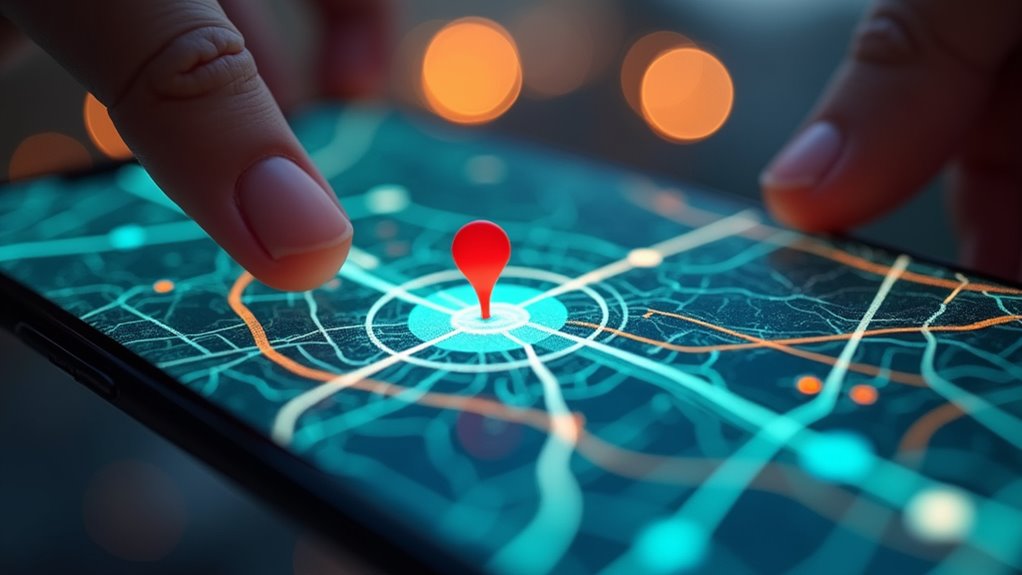
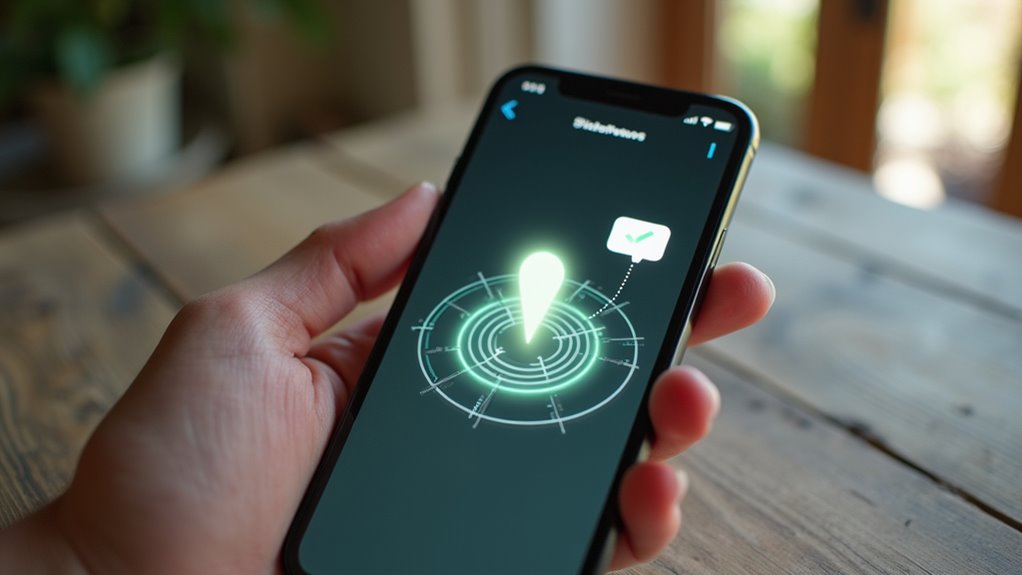
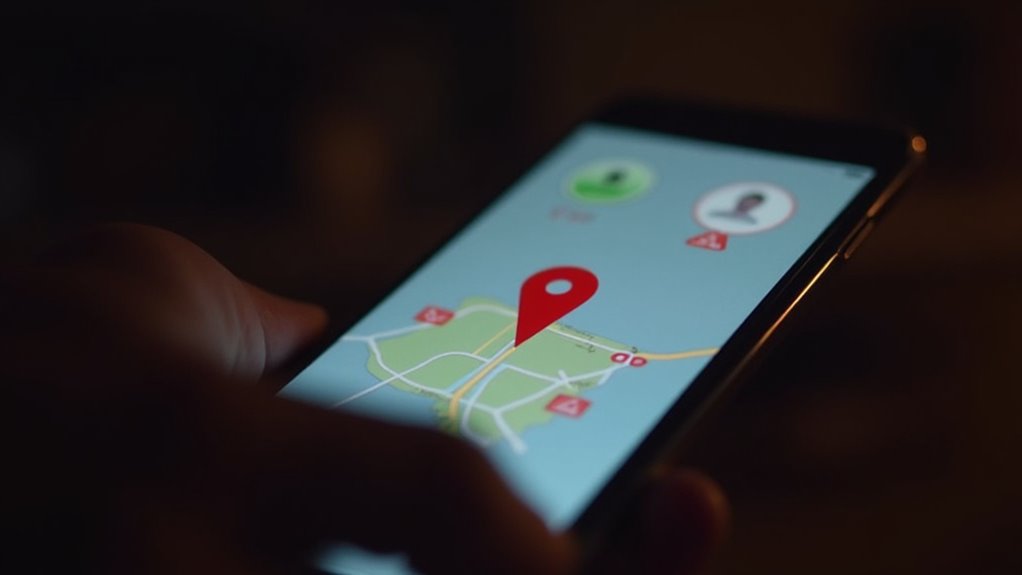
Podczas konfigurowania wyzwalacza przybycia umieść pinezkę na mapie dokładnie w wybranym miejscu docelowym. Pinezka może być przeciągnięta na konkretny adres lub dokładny punkt na mapie, na przykład wejście do budynku. Po wybraniu lokalizacji ustaw promień geostrefy, aby określić, jak blisko musi znajdować się urządzenie, aby automatyzacja została uruchomiona.
Wybierz precyzyjną pinezkę mapy
To, gdzie umieścisz pinezkę i jak ustawisz promień, decyduje o dokładności automatyzacji. Aby automatyzacja uruchamiała się we właściwym miejscu, nie polegaj wyłącznie na automatycznie sugerowanych lokalizacjach, które mogą być przybliżone. Zamiast tego stosuj precyzyjne przypinanie – ręcznie przeciągnij mapę w dokładne miejsce. Zbliż widok, by rozpoznać konkretne współrzędne, takie jak wejście do budynku czy podjazd. Po umieszczeniu pinezki zweryfikuj jej położenie w widoku satelitarnym, aby zapewnić maksymalną dokładność. Ta metoda zapobiega przedwczesnemu lub opóźnionemu wyzwoleniu automatyzacji, gwarantując wysłanie SMS-a dokładnie w momencie przybycia użytkownika we wskazany punkt. Pozwala to uniknąć fałszywych wyzwalaczy spowodowanych niedokładnie odwzorowanymi lokalizacjami. W przypadku dużych obiektów wybierz główne wejście. Zawsze dokładnie sprawdź przypięte miejsce przed zapisaniem automatyzacji przybycia.
Dostosuj promień geostrefy
Precyzja pinezki na mapie to tylko połowa równania; promień geofence’u decyduje o tym, jak blisko trzeba się znaleźć, aby automatyzacja zadziałała. W Skrótach po wybraniu lokalizacji stuknij niebieski dymek promienia, by dostosować geofence. Wybierz spośród wartości predefiniowanych, takich jak 100 metrów, 500 metrów, lub stuknij opcję Niestandardowy, aby podać konkretną odległość. Świadomość promienia jest kluczowa: wąski promień wymaga wysokiej dokładności GPS i może opóźniać wyzwalanie. Szeroki promień działa niezawodnie, ale może uruchomić się zbyt wcześnie. Przetestuj automatyzację, zbliżając się do lokalizacji, aby zweryfikować punkt wyzwolenia. Jeśli SMS wysyła się za wcześnie lub wcale, wróć i ponownie dostosuj geofence. Dopracowanie promienia gwarantuje, że wiadomość zostanie wysłana dokładnie w chwili dotarcia na miejsce. Weź pod uwagę czynniki środowiskowe, takie jak miejskie kaniony, które mogą zakłócać sygnał GPS, co wymusza zastosowanie większego promienia. Ostatecznie świadomość promienia optymalizuje równowagę między szybkością a niezawodnością.
Dodaj akcję „Wyślij wiadomość” i wpisz tekst powitalny
Oto jak składana jest wiadomość o przybyciu – zaczyna się od dodania akcji Wyślij wiadomość. Ten krok ucieleśnia podstawowe koncepcje automatyzacji wysyłania, przekształcając wyzwalacz lokalizacji w osobiste powiadomienie. Wybierz odbiorców z pola kontaktów, a następnie utwórz treść wiadomości. Najlepiej sprawdzają się proste pomysły na wiadomość o przybyciu: „Dotarłem bezpiecznie” lub „Jestem już na miejscu”. Tekst obsługuje zmienne dynamiczne, takie jak aktualna lokalizacja lub czas, dla nadania kontekstu. Precyzja jest kluczowa – pisz wyraźnie, by uniknąć niejasności. Po skonfigurowaniu akcja łączy się bezpośrednio z wyzwalaczem geofence z wcześniejszych kroków. Ta integracja gwarantuje, że iPhone automatycznie wyśle SMS po wejściu w obszar, usprawniając komunikację bez ręcznej interwencji.
Wyłącz „Pytaj przed uruchomieniem” dla automatyzacji bezobsługowej
Aby osiągnąć prawdziwie bezdotykową automatyzację, należy dostosować jej ustawienia, aby wyeliminować monity ręczne. Przełącznik „Pytaj przed uruchomieniem” jest domyślnie włączony, co wymaga każdorazowego potwierdzenia dotknięciem przy uruchomieniu automatyzacji. Wyłączenie tej opcji sprawia, że wiadomość wysyła się natychmiast po przybyciu, bez żadnych przerw.
Włącz prawdziwą automatyzację
Wyłączenie przełącznika „Zapytaj przed uruchomieniem” pozwala automatyzacji SMS na podstawie lokalizacji działać bez interwencji użytkownika. Ten krok umożliwia prawdziwą automatyzację, co oznacza, że skrót uruchamia się natychmiast po przybyciu. Użytkownicy uczą się automatyzacji, wyłączając tę opcję w ustawieniach automatyzacji. Jednak ta wygoda niesie ze sobą obawy dotyczące prywatności; bez potwierdzenia urządzenie mogłoby wysyłać wiadomości nieoczekiwanie, jeśli wyzwalacze lokalizacji zadziałają nieprawidłowo. Aby zminimalizować ryzyko, zweryfikuj warunki wyzwalania i listę odbiorców. Przejdź do zakładki Automatyzacja, wybierz automatyzację opartą na lokalizacji i upewnij się, że opcja „Zapytaj przed uruchomieniem” jest wyłączona. Gdy to zrobisz, iPhone wysyła SMS-a po cichu w tle, co idealnie nadaje się do powiadomień bez użycia rąk. Zawsze przetestuj skrót, zanim zaczniesz na nim polegać, i okresowo sprawdzaj automatyzację, aby uwzględnić zmieniające się obawy dotyczące prywatności. Zapewnia to niezawodne, bezproblemowe działanie każdego dnia.
Usuń monity potwierdzenia
Po usunięciu monitu żadne przerwanie nie zakłóca wysyłania wiadomości. Usunięcie potwierdzenia osiąga się przez wyłączenie „Zapytaj przed uruchomieniem” w ustawieniach automacji. Otwórz aplikację Skróty, stuknij Automatyzacja i wybierz wyzwalacz przybycia. Wyłącz „Zapytaj przed uruchomieniem” i potwierdź, wybierając „Nie pytaj”. Ten monit wyłącza krok ręcznego zatwierdzania, pozwalając na całkowicie bezdotykowe wysyłanie SMS-ów. iPhone nie wymaga już interakcji użytkownika, gdy warunek lokalizacji zostanie spełniony. Sprawdź, czy automatyzacja jest ustawiona na działanie bez potwierdzenia; przełącznik wydaje się wyszarzony. To ustawienie zapewnia natychmiastowe, automatyczne dostarczanie, usprawniając przepływ pracy bez rozpraszania użytkownika.
Przetestuj wyzwalacz przybycia na iPhonie bez wychodzenia z domu
Po co czekać na prawdziwą podróż, skoro wyzwalacz można sprawdzić z kanapy? Aby przetestować, otwórz Skróty, przejdź do Automatyzacje i wybierz automatyzację przyjazdu. Wyzwalacze lokalizacji nie mogą być symulowane bezpośrednio, więc tymczasowo wyłącz automatyzację i ręcznie uruchom bazowy skrót. Stuknij automatyzację, wyłącz „Włącz tę automatyzację”, a następnie znajdź skrót w Moich Skrótach i wykonaj go. Pozwala to zweryfikować wysyłanie wiadomości i jej treść bez przemieszczania się, zapewniając niezawodność automatyzacji. Aby przetestować prywatność iPhone’a, wyłącz usługi lokalizacji podczas próby bez rzeczywistego uruchamiania, aby zapobiec niepotrzebnemu udostępnianiu. Sprawdź odbiorcę, treść wiadomości i wszelką logikę warunkową. Takie podejście pozwala wychwycić błędy, zanim zaufasz prawdziwemu wyzwalaczowi. Po zakończeniu testów ponownie włącz automatyzację do rzeczywistego użycia. Taka próba gwarantuje, że SMS wyśle się po przybyciu na miejsce.
Rozwiązywanie problemów z opóźnieniami Autotekstu, kontaktami i uprawnieniami
Pomyślne przetestowanie automatyzacji z pozycji statycznej potwierdza, że skrót działa, jednak wyzwalacze na żywo czasami wprowadzają opóźnienia, błędy kontaktu lub problemy z uprawnieniami. Aby rozwiązać problemy z opóźnieniami, sprawdź, czy usługi lokalizacji są zawsze włączone dla aplikacji Skróty w Ustawieniach. Jeśli wiadomości nie są wysyłane, upewnij się, że nazwa kontaktu dokładnie odpowiada tej w Skrócie i książce adresowej; nawet drobne literówki powodują błędy. W przypadku problemów z uprawnieniami upewnij się, że Skrót ma dostęp zarówno do lokalizacji, jak i wysyłania SMS-ów. Przyznaj je ponownie w ustawieniach prywatności, jeśli monity zostały początkowo odrzucone. Sprawdź również, czy tryby skupienia nie blokują powiadomień. Jeśli problemy nadal występują, ponownie zbuduj automatyzację, starannie ponownie przypisując kontakt i lokalizację.