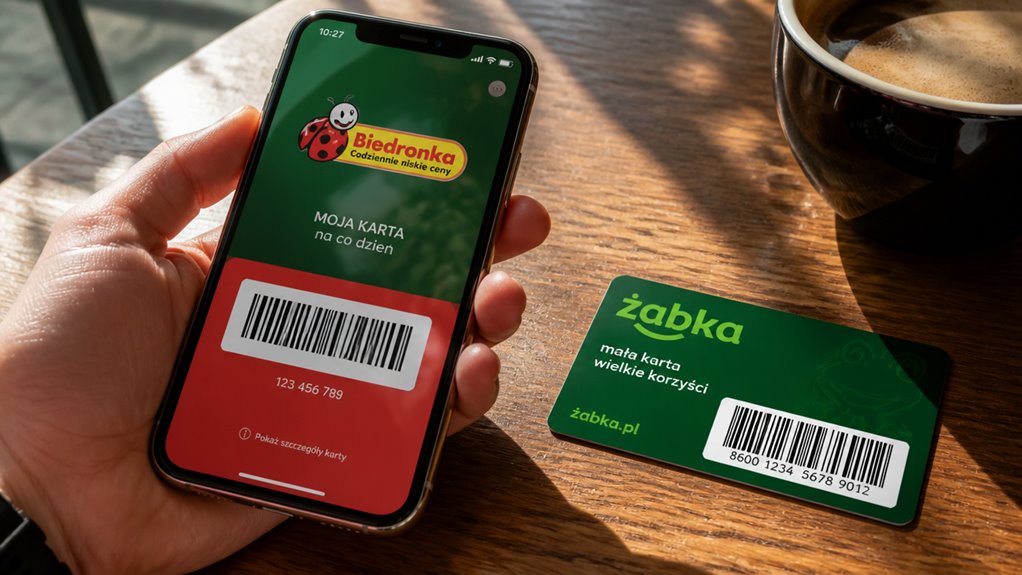
Dodanie karty lojalnościowej do Apple Wallet wymaga znalezienia aplikacji sklepu lub samej aplikacji Portfel. W przypadku Biedronki i Żabki proces polega na dotknięciu ikony „Dodaj do Apple Wallet”, a następnie uwierzytelnieniu za pomocą Face ID lub Touch ID. Karta przekształca się w cyfrowy pasz z kodem kreskowym. Jeśli brakuje natywnego wsparcia, konieczne staje się użycie zewnętrznego kreatora paszów.
Dlaczego polscy klienci uwielbiają karty lojalnościowe w Apple Wallet
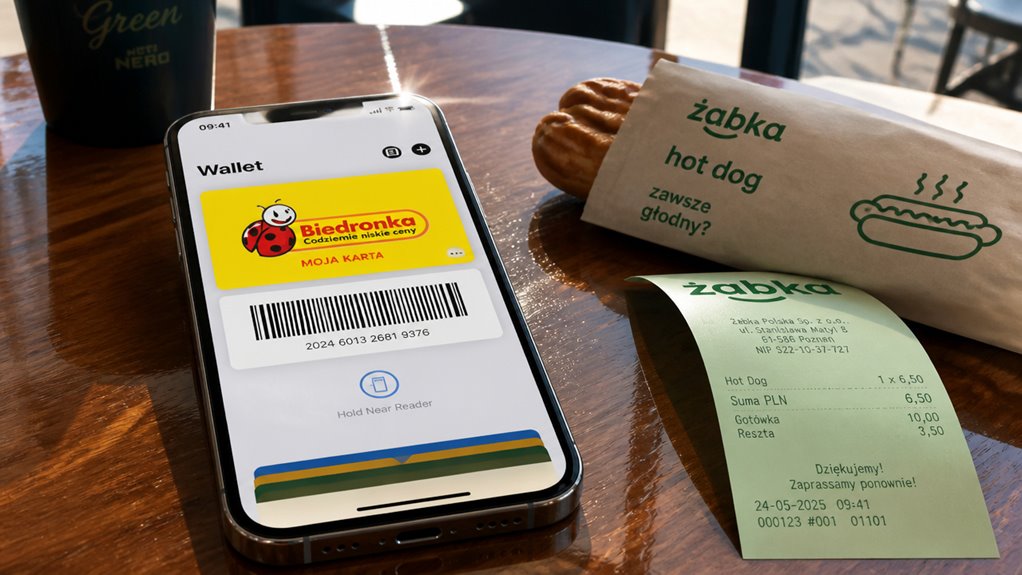
Dlaczego polscy klienci coraz chętniej wybierają Apple Wallet do kart lojalnościowych? Głównym powodem jest integracja PassKit, która standaryzuje generowanie kodów kreskowych i automatyczne aktualizacje kart. Po pierwsze, PassKit pozwala sieciom takim jak Biedronka i Żabka wydawać karty, które synchronizują się bezpośrednio z zapleczem Wallet, eliminując ręczne skanowanie kuponów. Po drugie, Wallet wykorzystuje układ Secure Element Apple do szyfrowania kart, zapewniając izolację danych lojalnościowych od innych aplikacji. Po trzecie, prezentacja kart na podstawie lokalizacji uruchamia się automatycznie po wejściu do sklepu, redukując tarcie przy kasie. Ta specyficzna dla platformy wydajność napędza entuzjazm polskich klientów wobec Apple Wallet, ponieważ karty aktualizują salda punktów bez interwencji użytkownika. Efektem jest bezproblemowa, kryptograficznie bezpieczna pętla: skanuj, gromadź, weryfikuj – omijając fizyczne zużycie kart i bałagan w dedykowanych aplikacjach. Polscy klienci traktują zatem Wallet jako natywne centrum lojalnościowe, a nie zwykłą cyfrową kopię.
Jak dodać dowolną polską kartę lojalnościową do portfela
Jak polski klient może dodać kartę lojalnościową z Biedronki lub Żabki do Apple Wallet? Najpierw otwórz dedykowaną aplikację sklepu na iPhonie. Przejdź do sekcji karty lojalnościowej – często oznaczonej jako „Moja Karta” lub „Karta Stałego Klienta”. Naciśnij przycisk „Dodaj do Apple Wallet”, zazwyczaj reprezentowany przez ikonę portfela. System automatycznie wygeneruje cyfrowy bilet zawierający kod kreskowy i numer członkowski. W przypadku kart bez natywnego wsparcia aplikacji skorzystaj z zewnętrznego kreatora biletów: pobierz kompatybilną aplikację, ręcznie wprowadź kod kreskowy lub QR karty, a następnie wyeksportuj do Wallet. Szybkie porady: upewnij się, że iPhone działa na iOS 12 lub nowszym, aby uzyskać pełną funkcjonalność. Portfele mobilne przechowują wiele biletów; przesuń w lewo, aby usunąć nieaktualne. Zawsze sprawdzaj, czy bilet wyświetla się poprawnie przed przedstawieniem przy kasie. Po dodaniu fizyczna karta nie jest potrzebna.
Dodaj swoją kartę Biedronka do Apple Wallet
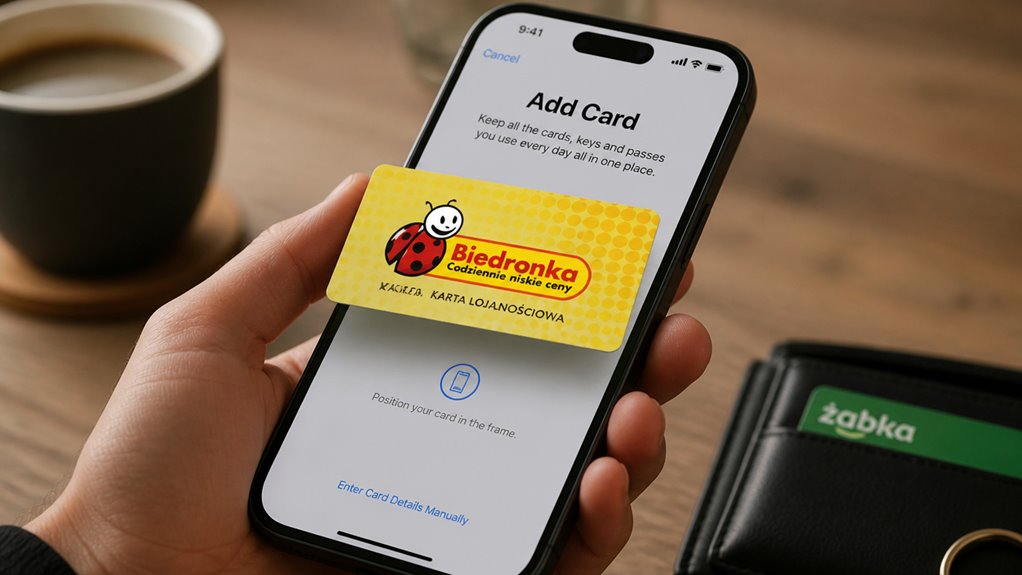
Użytkownik najpierw otwiera aplikację Apple Wallet na swoim iPhonie. Następnie skanuje kod kreskowy karty lojalnościowej Biedronki za pomocą aparatu urządzenia w aplikacji Wallet. Na koniec karta jest zapisywana poprzez dotknięcie przycisku „Dodaj” lub komunikatu potwierdzenia, który pojawia się po pomyślnym zeskanowaniu.
Otwórz Apple Wallet
Aby rozpocząć, otwórz aplikację Apple Wallet na iPhonie lub iPodzie touch z systemem iOS 12.4 lub nowszym. Stuknij ikonę plusa (+) w prawym górnym rogu. Wybierz opcję „Karta lojalnościowa” z listy dostępnych typów kart. Ta czynność rozpoczyna proces dodawania. Przed kontynuowaniem zapoznaj się z kwestiami prywatności: dane lojalnościowe Biedronki będą przechowywane lokalnie i synchronizowane przez iCloud, bez bezpośredniego udostępniania osobom trzecim. Porównaj kompatybilność kart – obsługiwane są wyłącznie karty lojalnościowe danej sieci z kodem kreskowym lub kodem QR; karty bankowe lub identyfikatory członkowskie mogą nie działać. Upewnij się, że region i język urządzenia są zgodne z rynkiem docelowym wydawcy karty. Jeśli karta nie zostanie automatycznie rozpoznana, później może być konieczne ręczne wprowadzenie danych. Ten krok potwierdza gotowość Wallet do przyjęcia danych karty Biedronki.
Skanuj kod kreskowy Biedronka
Gdy użytkownik wybierze „Kartę lojalnościową” w aplikacji Apple Wallet na iOS 12.4 lub nowszym, interfejs kamery aktywuje się specjalnie do skanowania kodów kreskowych. Na obsługiwanych modelach iPhone’a system nakazuje wyrównanie kodu kreskowego karty Biedronka w wizjerze na ekranie. Urządzenie automatycznie wykrywa wzór kodu kreskowego, odczytując zakodowany numer członkowski. Po rozpoznaniu użytkownik dotyka „Dodaj do Portfela”, aby rozpocząć proces dodawania. Portfel generuje następnie cyfrowe odwzorowanie fizycznej karty, przechowując zeskanowane dane kodu kreskowego do generowania przepustki. Ten proces nie wymaga ręcznego wprowadzania danych; akcja skanowania kodu kreskowego powoduje bezpośrednie wyodrębnienie identyfikatora. Użytkownik musi zapewnić odpowiednie oświetlenie i stabilny kąt, aby skanowanie zakończyło się sukcesem. Po zakończeniu karta Biedronka pojawia się w portfelu jako nowa przepustka, gotowa do użycia bez fizycznej karty. Należy pamiętać, że zapisywanie szczegółów przepustki jest obsługiwane osobno w następnym kroku.
Zapisz kartę lojalnościową
Po pomyślnym zeskanowaniu kodu kreskowego interfejs Portfela iOS wyświetla przycisk „Dodaj”, aby zainicjować zapisanie karty lojalnościowej. Dotknięcie go wywołuje systemowy monit potwierdzający integrację lojalnościową z Apple Wallet. Użytkownik musi następnie zweryfikować szczegóły karty – zazwyczaj numer kodu kreskowego i nazwę sklepu – przed sfinalizowaniem. Ten krok zapewnia zgodność z portfelem poprzez sprawdzenie formatu karty względem struktury passów w iOS. Po potwierdzeniu karta jest kodowana jako pass, przechowywana lokalnie i synchronizowana przez iCloud. Karta Biedronki pojawia się teraz w aplikacji Portfel, dostępna poprzez dwukrotne kliknięcie przycisku bocznego. Do użytku w sklepie nie jest wymagana dalsza interakcja z aplikacją; pass automatycznie aktualizuje się, jeśli sprzedawca zmodyfikuje kod kreskowy lub datę ważności. Ten proces kończy dodawanie karty lojalnościowej, umożliwiając bezproblemowe dokonanie zakupu.
Zapisz swoją kartę Żabka w Apple Wallet
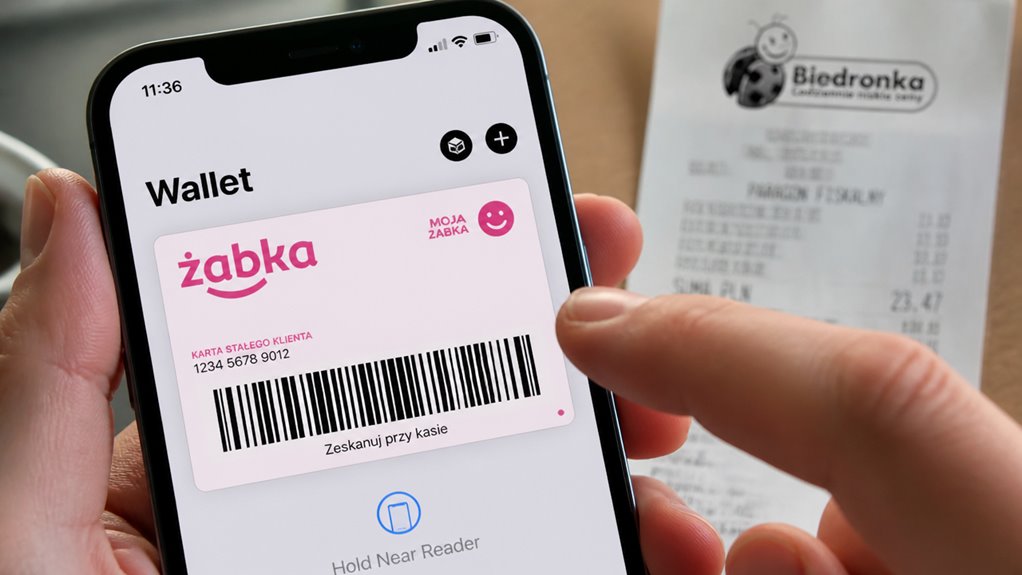
Aby zapisać kartę Żabka, otwórz aplikację Żabka i przejdź do sekcji kart lojalnościowych. Stuknij „Dodaj do Apple Wallet” i uwierzytelnij za pomocą Face ID lub Touch ID, aby sfinalizować proces. Ta cyfrowa karta zapewnia natychmiastowy dostęp do rabatów i śledzenia punktów bezpośrednio w Portfelu.
Szybkie kroki konfiguracji
Jak użytkownik dodaje kartę lojalnościową Żabka do Apple Wallet? Proces zaczyna się na iPhonie. Najpierw upewnij się, że aplikacja Żabka jest zainstalowana i zalogowano się na aktywne polskie konto lojalnościowe. W aplikacji przejdź do sekcji karty lojalnościowej (często oznaczonej jako „Karta” lub „Moja Karta„). Naciśnij przycisk „Dodaj do Apple Wallet” (Dodaj do Apple Wallet). System wyświetli monit konfiguracji Wallet z cyfrową kartą. Użytkownik potwierdza czynność za pomocą Face ID, Touch ID lub kodu dostępu. Karta natychmiast pojawia się w aplikacji Wallet. W przypadku ręcznego dodania użytkownik otwiera Apple Wallet, naciska ikonę „+”, wybiera „Karta lojalnościowa”, a następnie skanuje kod kreskowy z aplikacji. Ten proces krok po kroku finalizuje integrację polskiego programu lojalnościowego z natywnym ekosystemem iOS Wallet, gotowym do tap-to-pay przy kasie.
Korzyści z karty cyfrowej
Cyfryzacja karty lojalnościowej Żabki w Apple Wallet umożliwia wygodę płatności dotykowych przy kasie, eliminując konieczność otwierania aplikacji Żabka. Integracja kart cyfrowych z technologią lojalnościową zapewnia szybkie przetwarzanie transakcji i bezpieczne przechowywanie. Kluczowe korzyści obejmują:
| Korzyść | Opis |
|---|---|
| Natychmiastowy dostęp | Pojawia się na ekranie blokady w trybie Express, bez potrzeby używania Face ID przy małych transakcjach. |
| Działanie offline | Działa bez danych komórkowych, wykorzystując NFC passthrough. |
| Automatyczna aktualizacja | Punkty i oferty odświeżają się poprzez synchronizację w tle iOS. |
| Prywatność | Tokenizowane numery kont zapobiegają udostępnianiu danych osobowych. |
Użytkownicy znajdują swoją kartę w Wallet, przykładają iPhone’a do terminala kontaktowego i automatycznie zdobywają punkty bez interakcji z aplikacją. Zmniejsza to tarcie, czyniąc technologię lojalnościową w pełni zintegrowaną z iOS. Karty cyfrowe upraszczają cały proces lojalnościowy.
Które inne polskie sklepy współpracują z Apple Wallet?
Które inne polskie sieci handlowe obsługują integrację kart lojalnościowych z Apple Wallet? Lidl oferuje swoją kartę Plus za pośrednictwem aplikacji Lidl Plus do bezpośredniego dodania do portfela, umożliwiając skanowanie kodu kreskowego przy kasie. Carrefour podobnie pozwala na zapisanie karty lojalnościowej MyCarrefour z aplikacji. Rossmann udostępnia kartę Rossmann PL, choć użytkownicy muszą najpierw wygenerować kod kreskowy w aplikacji. W przypadku programów rabatowych, takich jak Pepco czy Orlen Vitay, kompatybilność jest różna; aplikacje firm trzecich, np. Stocard, mogą konwertować fizyczne karty do formatu Wallet. Pojawiają się obawy dotyczące prywatności, ponieważ aplikacje sklepów mogą podczas konfiguracji prosić o dostęp do lokalizacji lub historii zakupów – użytkownicy powinni sprawdzić uprawnienia przed podpięciem kart. Aby dodać kartę, otwórz aplikację sklepu na iOS, znajdź przycisk „Dodaj do Apple Wallet” i potwierdź za pomocą Face ID lub kodu dostępu. Nie jest dozwolone duplikowanie karty; każde konto obsługuje jeden egzemplarz cyfrowy.
Szybkie poprawki dla typowych problemów z kartami Apple Wallet
Gdy karta lojalnościowa przechowywana w Apple Wallet nie ładuje się lub nie skanuje, najpierw sprawdź, czy układ NFC urządzenia jest włączony, przechodząc do Ustawienia > Portfel i Apple Pay i przełączając opcję Karta tranzytowa Express w pozycję wyłączoną, a następnie ponownie włączoną. Aby szybko rozwiązać typowe problemy, wykonaj następujące kroki:
- Wymuś restart iPhone’a, naciskając kolejno przycisk zwiększania głośności, zmniejszania głośności, a następnie przytrzymując przycisk boczny, aż pojawi się logo Apple.
- Usuń i dodaj ponownie problematyczną kartę w aplikacji Portfel, dotykając karty, wybierając Usuń kartę, a następnie dodając ją ponownie z aplikacji sklepu.
- Sprawdź dostępność aktualizacji iOS w Ustawienia > Ogólne > Uaktualnienia oprogramowania, ponieważ nieaktualne oprogramowanie może zakłócać komunikację NFC.
- Zresetuj ustawienia sieciowe, przechodząc do Ustawienia > Ogólne > Przenieś lub zresetuj iPhone’a > Resetuj > Resetuj ustawienia sieciowe.
- Upewnij się, że aplikacja lojalnościowa sklepu jest zaktualizowana do najnowszej wersji z App Store, ponieważ błędy po stronie aplikacji często powodują problemy ze skanowaniem.