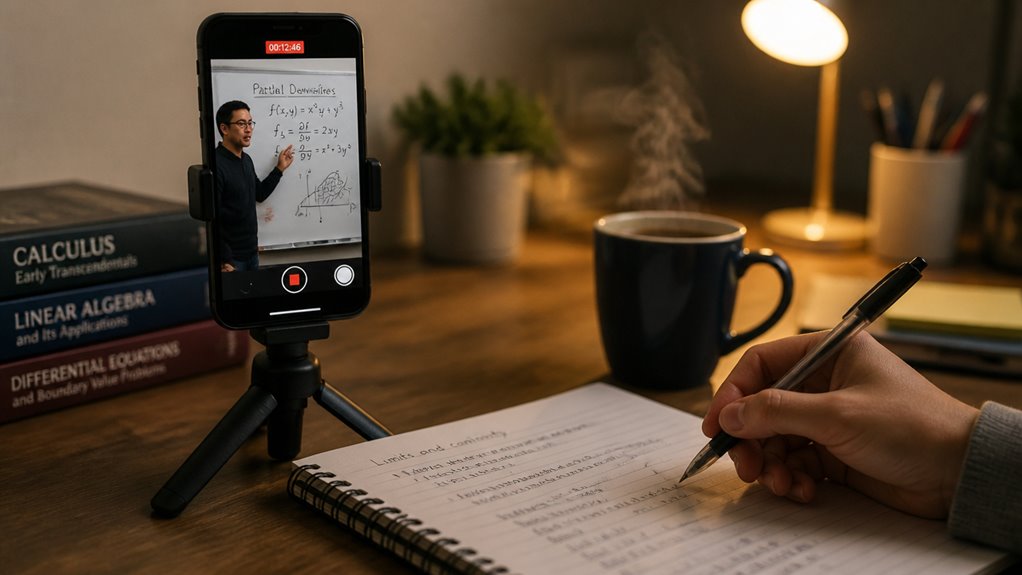
Nagrywanie wykładów na iPhonie podczas robienia notatek wymaga zrównoważenia przechwytywania dźwięku z adnotacjami w czasie rzeczywistym. Pojedyncze dotknięcie Dyktafonu rozpoczyna nagrywanie, ale synchronizacja tych notatek z konkretnymi momentami wymaga ręcznych znaczników czasu lub punktów odniesienia na fali dźwiękowej. Proces jest prosty, ale precyzja zależy wyłącznie od tego, jak urządzenie jest skonfigurowane przed rozpoczęciem wykładu.
Jak nagrać wykład za pomocą Memo głosowego jednym dotknięciem
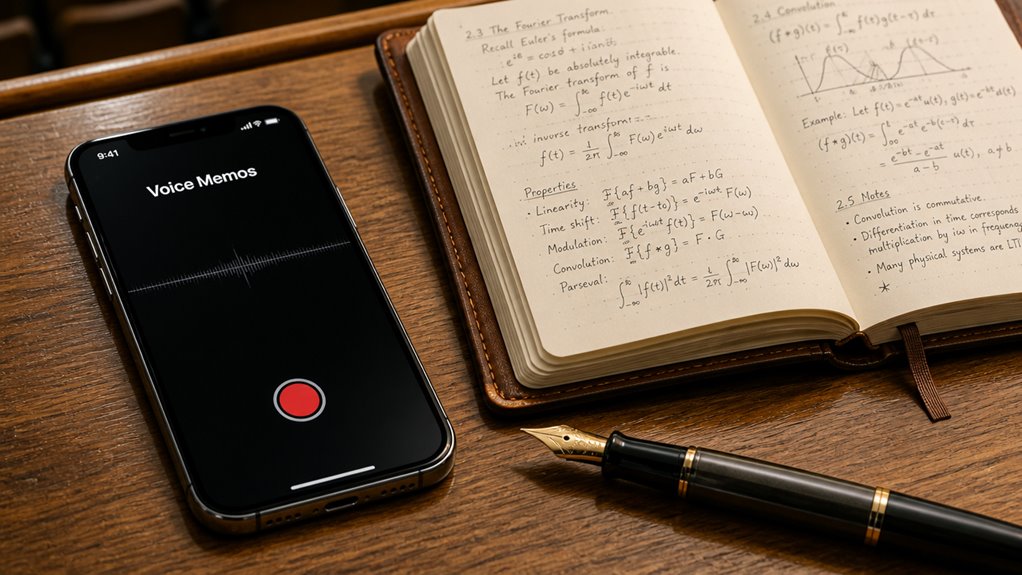
Dla użytkowników, którzy cenią prostotę i szybkość, aplikacja Voice Memos oferuje jednodotykowe rozwiązanie do nagrywania wykładów. Aplikacja rozpoczyna przechwytywanie natychmiast po dotknięciu czerwonego przycisku nagrywania, nie wymagając żadnego wcześniejszego przygotowania wykładu. Ten usprawniony przepływ pracy minimalizuje tarcie, pozwalając użytkownikowi skupić się na robieniu notatek. Jakość dźwięku jest automatycznie zarządzana przez wbudowany mikrofon urządzenia, który reguluje wzmocnienie, aby zredukować zniekształcenia w typowych warunkach lekcyjnych. Nagranie jest zapisywane jako skompresowany plik M4A, równoważąc rozmiar pliku z czytelnością. Użytkownicy mogą przyciąć początek lub koniec pliku po nagraniu za pomocą wbudowanych narzędzi do edycji. Interfejs wyświetla przebieg fali jako wizualne odniesienie, pomagając w lokalizowaniu kluczowych fragmentów. Ta metoda jest optymalna dla użytkowników, którzy potrzebują szybkiego mechanizmu nagrywania bez konieczności konfiguracji.
Notatki głosowe a aplikacje firm trzecich: która opcja jest najlepsza do nagrywania wykładów?
Voice Memos oferuje uproszczony proces nagrywania jednym dotknięciem, ale jego zestaw funkcji jest ograniczony w porównaniu z dedykowanymi aplikacjami innych firm. W przypadku konfiguracji nagrywania wykładów Voice Memos brakuje opcji konfiguracji przed nagraniem, takich jak wybór źródła wejścia czy regulacja wzmocnienia; aplikacje innych firm często zapewniają te funkcje. Jakość dźwięku w Voice Memos jest akceptowalna w cichym otoczeniu, ale w dużych salach wykładowych z hałasem otoczenia jego automatyczna kontrola wzmocnienia może powodować zniekształcenia. Aplikacje innych firm, takie jak Notability czy Ferrite, umożliwiają ręczny wybór przepływności i redukcję szumów, zachowując czystość dźwięku. Dodatkowo obsługują one znaczniki rozdziałów do nawigowania po długich nagraniach. Dla studentów potrzebujących niezawodnego, wysokiej jakości przechwytywania dźwięku z dostosowaną konfiguracją do wykładów, aplikacje innych firm przewyższają Voice Memos. Jednak to drugie wystarcza do krótkich, prostych nagrań, gdzie wygoda przeważa nad zaawansowanymi funkcjami.
Jak robić notatki podczas nagrywania na iPhonie
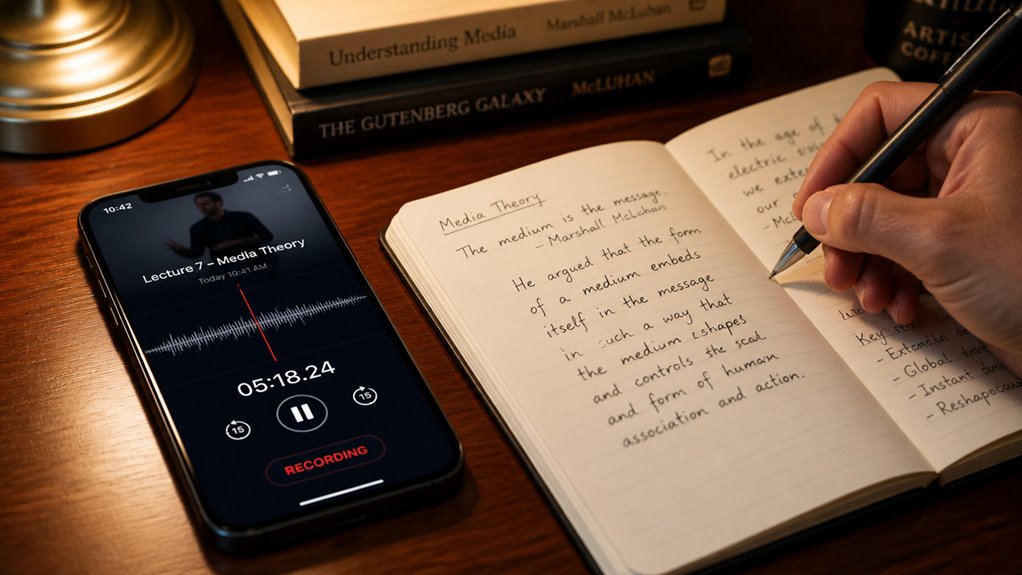
Jak student może utrzymać wydajność robienia notatek, jednocześnie zarządzając nagrywaniem na żywo na iPhonie? Skuteczna metoda polega na wykorzystaniu funkcji podzielonego widoku lub Slide Over w iPhonie. Najpierw rozpocznij nagrywanie w aplikacji Voice Memos, zapewniając optymalną jakość dźwięku poprzez trzymanie mikrofonu w sposób niezablokowany i utrzymanie urządzenia w stabilnej pozycji. Jednocześnie otwórz dedykowaną aplikację do notatek, taką jak Notatki lub Bear, w sąsiednim panelu. Użytkownik może pisać na klawiaturze lub odręcznie za pomocą Apple Pencil, podczas gdy nagrywanie działa w tle. Dla lepszej organizacji notatek ręcznie dodawaj znaczniki czasu w kluczowych momentach, notując upływający czas nagrania. Pozwala to na późniejsze odnoszenie się do konkretnych fragmentów audio bez zakłócania bieżącego przepływu. Nie dostosowuj ustawień nagrywania podczas wykładu; ustaw parametry jakości dźwięku wcześniej, aby zachować spójność. To systematyczne podejście równoważy przechwytywanie w czasie rzeczywistym z uporządkowanym robieniem notatek.
3 sposoby synchronizowania notatek na żywo z nagranym dźwiękiem
Po ustaleniu metody jednoczesnego robienia notatek i nagrywania, kolejnym logicznym krokiem jest synchronizacja notatek na żywo z nagranym dźwiękiem. Pierwsza metoda: łączenie znaczników czasu. Ręcznie wstaw znacznik czasu, np. „00:12:34”, w kluczowych punktach. Odtwarzanie przeskakuje precyzyjnie, idealnie dopasowując synchronizację. Znacznik czasu zapewnia bezpośrednie odniesienie. Druga metoda: dopasowanie przebiegu fali. Użyj aplikacji, która wyświetla przebieg fali dźwiękowej obok notatek; dopasuj szczyty przebiegu do zapisanych podkreśleń w celu precyzyjnej korelacji. Wizualne dopasowanie pomaga w organizacji. Trzecia metoda: automatyczna synchronizacja za pomocą funkcji aplikacji. Aplikacje takie jak Notability osadzają kotwice audio automatycznie. Dotknięcie notatki odtwarza nagranie od tego momentu. Automatyzacja zmniejsza nakład pracy ręcznej. Łączy to wskazówki czasowe z tekstem, poprawiając organizację notatek. Wszystkie trzy metody stawiają na precyzyjną synchronizację czasu, aby ulepszyć organizację notatek bez konieczności ponownego oglądania. Każda metoda odpowiada indywidualnym preferencjom.
Co jeśli nagrywanie twojego wykładu zostanie przerwane?
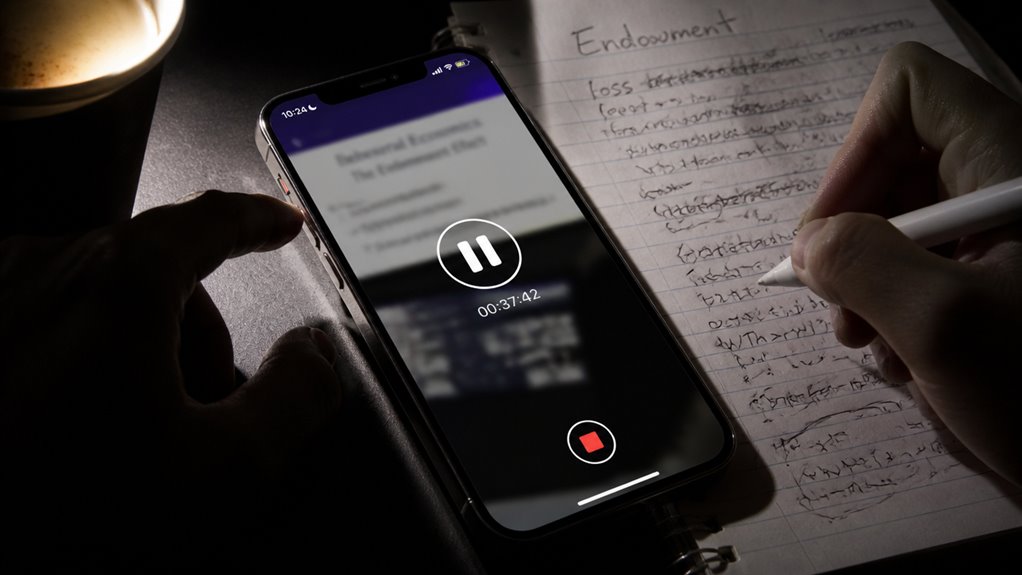
Przerwanie nagrywania wykładu na iPhonie może uruchomić funkcję automatycznego wznowienia w Notatkach głosowych, utrzymując ciągłe przechwytywanie. Istnieje kluczowa różnica między pauzą zainicjowaną przez użytkownika a niezamierzoną utratą dźwięku spowodowaną powiadomieniem systemowym lub awarią aplikacji. Jeśli automatyczne wznowienie nie zadziała, ręczne kroki odzyskiwania obejmują sprawdzenie pliku nagrania pod kątem uszkodzenia lub zlokalizowanie ostatniego nienaruszonego segmentu dźwięku.
Automatyczne wznowienie po przerwaniu
Codzieje się, gdy nagrywanie wykładu zostanie przerwane przez połączenie przychodzące, alert o niskim poziomie baterii lub przypadkowe zamknięcie aplikacji na iPhonie? Mechanizm odzyskiwania po przerwaniu systemu uruchamia automatyczne wznowienie, zachowując ciągłość sesji nagrywania.
- Aplikacja Dyktafon automatycznie wstrzymuje nagrywanie po przerwaniu, zapisując bieżący segment do pliku kopii zapasowej wykładu.
- Po powrocie pojawia się powiadomienie z prośbą o wznowienie lub odrzucenie przerwanej sesji w celu płynnego odzyskiwania po przerwaniu.
- Aplikacja tworzy nowy plik nagrania powiązany z oryginalnym, co gwarantuje, że żadne dane audio nie zostaną utracone po przerwaniu.
- Przetwarzanie dźwięku w tle zachowuje metadane (znaczniki czasu, czas trwania), aby zsynchronizować je z istniejącą osią czasu nagrania.
To systematyczne podejście minimalizuje utratę danych, umożliwiając użytkownikom kontynuowanie nagrywania wykładów bez ręcznej rekonfiguracji.
Pauzowanie a utrata dźwięku
Jak iPhone zarządza rozróżnieniem między wstrzymaniem a utratą dźwięku podczas przerwy w wykładzie? Gdy użytkownik ręcznie naciśnie przycisk pauzy, aplikacja nagrywająca zapisuje precyzyjnie indeksowany znacznik, umożliwiając późniejszą synchronizację notatek w celu dopasowania znaczników czasu do istniejącego momentu wstrzymania. To celowe wstrzymanie dźwięku zachowuje integralność oryginalnego pliku. Z kolei zdarzenie utraty dźwięku – takie jak awaria systemu lub wymuszone zamknięcie aplikacji – często prowadzi do nagłego zakończenia bez płynnego znacznika. Nagranie może zostać ucięte w punkcie przerwania, a wszelkie niezapisane bufory są odrzucane. W takich przypadkach synchronizacja notatek z osią czasu staje się niemożliwa dla brakującego segmentu. System plików iPhone’a rozróżnia czyste zatrzymanie od nieoczekiwanej utraty, sprawdzając metadane nagrania pod kątem ważnej flagi końca pliku w przeciwieństwie do uszkodzonego lub niekompletnego nagłówka. Tylko celowe wstrzymanie dźwięku gwarantuje bezproblemową synchronizację notatek po wykładzie.
Ręczne kroki odzyskiwania
Jeśli nagranie wykładu zostanie utracone, ręczne odzyskiwanie rozpoczyna się od sprawdzenia systemu plików w poszukiwaniu częściowych lub uszkodzonych plików audio zapisanych przez aplikację Voice Memos przed przerwaniem. Te kroki zapewniają najlepsze szanse na uratowanie nagrania wykładu.
- Użyj aplikacji Pliki, aby przejść do `Na moim iPhonie` > `Voice Memos` i zlokalizuj pliki `.m4a` ze znacznikami czasu odpowiadającymi sesji nagrywania.
- Skopiuj znalezione częściowe pliki na komputer, a następnie użyj narzędzia takiego jak Audacity, aby spróbować otworzyć i naprawić nagłówek audio.
- Jeśli plik jest niekompletny, przekonwertuj go na format WAV za pomocą narzędzia wiersza poleceń, takiego jak `ffmpeg` z flagą `-ignore_edits`, aby wymusić ekstrakcję.
- Na koniec przenieś odzyskany plik z powrotem na iPhone’a i zmień jego nazwę w czytelny sposób, aby uniknąć pomyłek z przyszłymi nagraniami.
Po ręcznym odzyskaniu sprawdź, czy plik odtwarza się od początku do końca, aby potwierdzić jego użyteczność.
Dlaczego mikrofon iPhone’a bije na głowę laptopa w nagrywaniu audio z wykładów
Dlaczego wbudowany mikrofon iPhone’a konsekwentnie przewyższa mikrofon laptopa podczas nagrywania wykładów? Odpowiedź leży w umiejscowieniu mikrofonu i konstrukcji sprzętu, które priorytetowo traktują czystość głosu. Dolny i tylny mikrofon iPhone’a tworzą kierunkowy układ, redukując szum otoczenia poprzez aktywną eliminację – funkcję rzadko spotykaną w mikrofonach laptopów, które często rejestrują buczenie wentylatora i stukot klawiatury.
Zalety iPhone’a obejmują również przetwarzanie sygnału. Neural engine układu A-series dynamicznie filtruje dźwięki tła, a aplikacja Voice Memos stosuje kompresję zoptymalizowaną pod kątem mowy. Ta systematyczna integracja zapewnia wyraźniejsze i głośniejsze nagrania bez zewnętrznego sprzętu. Dodatkowo, kompaktowa forma iPhone’a pozwala na umieszczenie go bliżej wykładowcy, minimalizując zniekształcenia odległościowe. W przypadku nagrywania wykładów te czynniki techniczne dają zdecydowaną przewagę nad typowymi mikrofonami laptopów.