
Ostatnio usunięty folder oferuje 30-dniowe okno. Po jego zamknięciu możliwości odzyskiwania iCloud Drive gwałtownie się zawężają. Zrozumienie ukrytych ograniczeń architektury chmury Apple staje się niezbędne. Kolejny krok wymaga metodycznej zmiany: zbadania lokalnych kopii zapasowych i ścieżek przywracania na poziomie systemu, które rzadko są oczywiste.
Sprawdź najpierw folder ostatnio usuniętych

Dlaczego zacząć od folderu Ostatnio usunięte? Ten katalog stanowi pierwszą linię protokołu odzyskiwania. W ramach iCloud Drive obowiązuje 30-dniowy okres przechowywania usuniętych elementów przed trwałym skasowaniem. Aby przeprowadzić odzyskiwanie, użytkownik musi najpierw przejść do interfejsu iCloud Drive na dowolnym urządzeniu. Wybrać folder Ostatnio usunięte z listy lokalizacji. Niezbędna jest kompleksowa kontrola zawartości; użytkownik musi dokładnie sprawdzić folder Ostatnio usunięte w poszukiwaniu docelowych plików. Jeśli element jest obecny, należy go zaznaczyć i zainicjować polecenie przywrócenia z iCloud Drive. System przywróci plik do jego oryginalnej lokalizacji w hierarchii chmury. Ta metoda nie wymaga oprogramowania firm trzecich i rozwiązuje zdecydowaną większość przypadkowych usunięć w oknie przechowywania, zapewniając deterministyczne i szybkie rozwiązanie.
Odzyskaj usunięte pliki iCloud za pomocą Time Machine
Najpierw należy skonfigurować Time Machine, aby tworzył kopie zapasowe lokalnego folderu iCloud Drive na Macu. Przywrócenie trwale usuniętego pliku wymaga wejścia do Time Machine i zlokalizowania migawki kopii zapasowej zawierającej plik przed jego usunięciem. Wybranie pliku i kliknięcie „Przywróć” powoduje jego powrót do pierwotnej lokalizacji w iCloud Drive, co uruchamia synchronizację z iCloud.
Ustawienia maszyny czasu
Jak odzyskać pliki iCloud Drive, które zostały trwale usunięte, gdy istnieje lokalna kopia zapasowa? Podstawowa metoda polega na wykorzystaniu Time Machine, wbudowanego narzędzia do tworzenia kopii zapasowych Apple, które musi być wcześniej odpowiednio skonfigurowane. Prawidłowa konfiguracja Time Machine wymaga wybrania dysku docelowego—zewnętrznego HDD, SSD lub pamięci sieciowej—który ma wystarczającą pojemność, aby pomieścić przyrostowe kopie zapasowe. Ten proces jest kluczowy dla utrzymania opcji nadmiarowości przechowywania w chmurze poza natywnymi zasadami przechowywania iCloud. Dla użytkowników podlegających zarządzaniu danymi lub wymogom prawnym, np. w regulowanych branżach, archiwa wersjonowane Time Machine zapewniają odzyskiwanie gotowe do audytu iteracji plików. Konfigurację należy rozpocząć w Ustawieniach systemowych > Ogólne > Kopia zapasowa Time Machine, gdzie wyznaczany jest dysk docelowy. Po aktywacji automatycznie przechwytuje migawki lokalnej pamięci podręcznej iCloud Drive, umożliwiając bezpośrednie przywracanie usuniętych elementów. Sprawdź harmonogram kopii zapasowych, aby zagwarantować pokrycie krytycznych danych.
Lokalne przywracanie plików
Gdy Time Machine jest poprawnie skonfigurowany do tworzenia kopii zapasowych lokalnego cache’iCloud Drive, przywrócenie trwale usuniętego pliku jest prostym, krokowym procesem. Użytkownik musi przejść do lokalnego folderu iCloud Drive w Finderze. Wejście do Time Machine ujawnia migawki wykonane przed usunięciem pliku z ostatniego stanu chmury. Przeglądając te wersje, użytkownik lokalizuje docelowy plik, zwracając uwagę na jego istnienie w okresach aktywnej lokalnej synchronizacji. Wybranie i kliknięcie „Przywróć” zwraca plik do jego oryginalnej ścieżki w lokalnym cache’iCloud Drive. System następnie ponownie przesyła go do chmury podczas następnego cyklu synchronizacji. Ta metoda jest skuteczna tylko wtedy, gdy plik istniał w lokalnym cache przed usunięciem. Bez wcześniejszej konfiguracji kopii zapasowej ta lokalna ścieżka przywracania pozostaje niedostępna, co wymaga zastosowania metod odzyskiwania po stronie chmury.
Znajdź utracone pliki w ręcznych lokalnych kopiach zapasowych
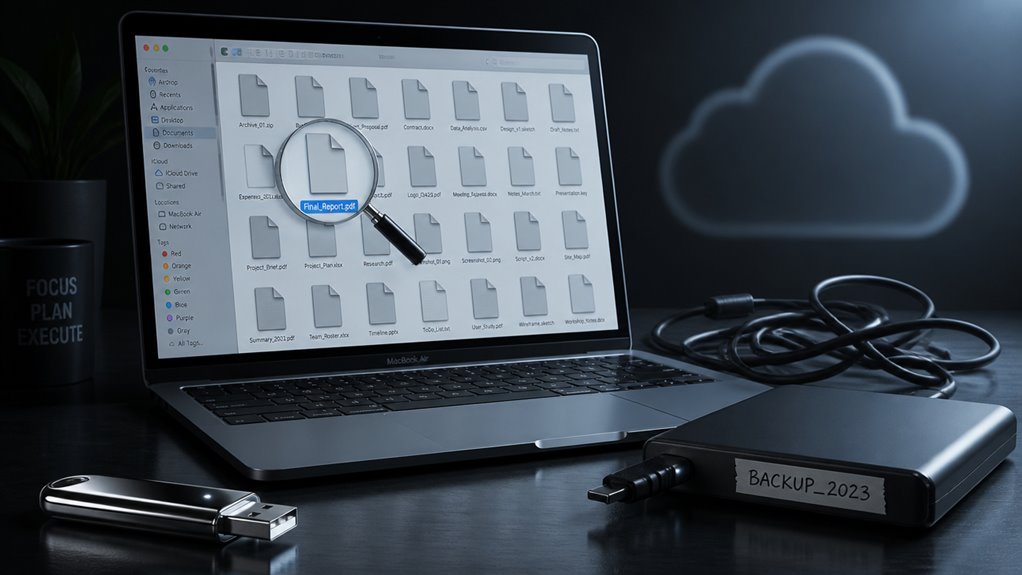
Ręczne kopie zapasowe lokalne oferują alternatywną ścieżkę odzyskiwania, gdy usunięcia z iCloud Drive są trwałe. Użytkownik musi najpierw zidentyfikować konkretny katalog, w którym te kopie zapasowe są przechowywane, zazwyczaj w wyznaczonym folderze kopii zapasowych na dysku zewnętrznym lub lokalnej partycji systemowej. Następnie przeprowadzane jest systematyczne wyszukiwanie plików, często przy użyciu natywnego narzędzia wyszukiwania systemu operacyjnego z nazwą pliku lub rozszerzeniem jako parametrem zapytania.
Lokalizacja kopii zapasowych lokalnych
Gdzie znajdują się ręczne kopie zapasowe plików iCloud Drive? W systemie macOS te kopie są zazwyczaj przechowywane w katalogu `~/Library/Application Support/` użytkownika w podfolderze iCloud CloudDocs, choć bezpośrednie ręczne kopie zapasowe są tworzone przez użytkownika. W systemie Windows ręczne kopie zapasowe mogą być umieszczone w folderze `%USERPROFILE%\iCloudDrive` lub w niestandardowej lokalizacji wybranej podczas tworzenia kopii zapasowej. Dla zapewnienia integralności danych takie kopie zapasowe są często zapisywane na zewnętrznych dyskach, urządzeniach NAS lub w repozytoriach dedykowanego oprogramowania do tworzenia kopii zapasowych. Przyjęcie solidnych strategii tworzenia kopii zapasowych—takich jak zaplanowane eksporty na oddzielny wolumin—zapewnia, że możliwe do odzyskania kopie pozostają niezależne od stanu synchronizacji iCloud. Zlokalizowanie tych plików wymaga nawigacji po systemie plików, w którym użytkownik celowo je zabezpieczył, zachowując ich oryginalne metadane.
Ręczne wyszukiwanie plików kopii zapasowej
Jak odnaleźć zagubione pliki w ręcznej lokalnej kopii zapasowej iCloud Drive? Najpierw zidentyfikuj miejsce docelowe kopii zapasowej – zazwyczaj jest to dysk zewnętrzny lub dedykowany folder na lokalnym komputerze. Przejdź do tej lokalizacji i otwórz katalog kopii zapasowej, który często odwzorowuje hierarchię folderów iCloud Drive. Użyj funkcji wyszukiwania plików systemu operacyjnego, podając nazwę pliku lub rozszerzenie. Jeśli kopia zapasowa znajduje się na obrazie dysku, zamontuj go, aby przeglądać jego zawartość. Skuteczna strategia tworzenia kopii zapasowych obejmuje regularne ręczne kopiowanie, co zapewnia, że awarie synchronizacji w chmurze nie prowadzą do trwałej utraty danych. Jednak ręczne kopie zapasowe nie mają wersjonowania; dostępna jest tylko ostatnia migawka. W przypadku usuniętych plików, które nie zostały jeszcze nadpisane, natychmiastowe działanie jest kluczowe. Odtwórz je, kopiując żądane elementy z powrotem do folderu iCloud Drive, a następnie ponownie włącz synchronizację w chmurze, aby propagować przywrócenie.
Przywróć z ostatniej kopii zapasowej iCloud
Gdy plik zostanie trwale usunięty z iCloud Drive po upływie okresu przechowywania w folderze Ostatnio usunięte, jakie opcje pozostają do odzyskania? Przywrócenie z ostatniej kopii zapasowej iCloud oferuje metodyczne podejście, pod warunkiem że istnieje kopia zapasowa sprzed usunięcia. Proces ten przywraca cały stan urządzenia, w tym pliki z iCloud Drive, ale wymaga starannego rozważenia prywatności w chmurze: pełne przywrócenie nadpisuje bieżące dane, potencjalnie ujawniając wrażliwe informacje w starszych konfiguracjach. Skuteczna rotacja kopii zapasowych – utrzymywanie wielu datowanych kopii – zwiększa prawdopodobieństwo przechwycenia utraconego pliku bez poświęcania ostatnich zmian. Użytkownik musi przejść do Ustawień, Ogólne, Przenieś lub zresetuj iPhone’a, a następnie Wymaż całą zawartość i ustawienia, a później przywrócić z kopii zapasowej iCloud podczas konfiguracji. To odzyskiwanie jest precyzyjne, ale wszechogarniające, wpływając na wszystkie dane urządzenia.
Użyj oprogramowania do odzyskiwania danych dla opornych plików

W przypadku plików, które wymykają się odzyskaniu poprzez przywracanie z kopii zapasowej iCloud – czy to dlatego, że nie istnieje żadna odpowiednia kopia zapasowa, czy też pełne przywrócenie urządzenia jest niepraktyczne – oprogramowanie do odzyskiwania danych zapewnia szczegółowe podejście. Narzędzia te skanują pozostałości lokalnego przechowywania, takie jak pamięć podręczna iCloud Drive lub pliki tymczasowe, omijając natywny interfejs Apple. Wykorzystują one wyszukiwanie oparte na sygnaturach dla typowych formatów dokumentów, celując w uporczywe pliki, które opierają się konwencjonalnemu odzyskiwaniu. Oprogramowanie rekonstruuje pofragmentowane dane z nieprzydzielonych sektorów, choć powodzenie zależy od tego, czy metadane pliku pozostały nienaruszone i czy nie wystąpiły cykle nadpisywania. Użytkownicy muszą natychmiast zaprzestać zapisywania danych na dotkniętym dysku, aby zmaksymalizować możliwość odzyskania. Ta metoda jest najlepiej dostosowana do pojedynczych, wysoko priorytetowych dokumentów; nie może przywrócić całych stanów systemu ani zaszyfrowanych plików bez kluczy deszyfrujących.
Zatrudnij profesjonalną usługę jako ostateczność
Dlaczego warto skorzystać z profesjonalnej usługi odzyskiwania danych? Gdy wszystkie metody programowe zawodzą w przypadku fizycznego uszkodzenia lub bezpiecznego usunięcia, tylko kontrolowane środowisko czyste może uzyskać dostęp do pozostałych danych. Taka usługa wykorzystuje autorskie narzędzia i certyfikowanych techników odzyskiwania danych, aby obrazować dyski na poziomie bitów, omijając uszkodzenia logiczne.
- Awaria macierzy logicznej: Technicy odtwarzają pofragmentowane tablice plików poza możliwościami standardowego oprogramowania.
- Zablokowanie głowicy (stiction): W przypadku dysków mechanicznych technicy wykonują wymianę talerzy w komorach czystych klasy 100.
- Obejście bezpiecznego usuwania SSD: Wykorzystują niezapisane bloki NAND przed wykonaniem poleceń TRIM usuwających wszystko.
- Ekstrakcja kluczy szyfrowania: Odzyskują sygnatury kryptograficzne z pamięci ulotnej dla zablokowanych kontenerów iCloud.
Profesjonalna usługa pozostaje ostatecznym, kosztownym środkiem – tylko gdy wartość danych uzasadnia wydatek, a oprogramowanie całkowicie wyczerpało swoją użyteczność.