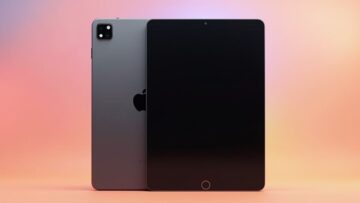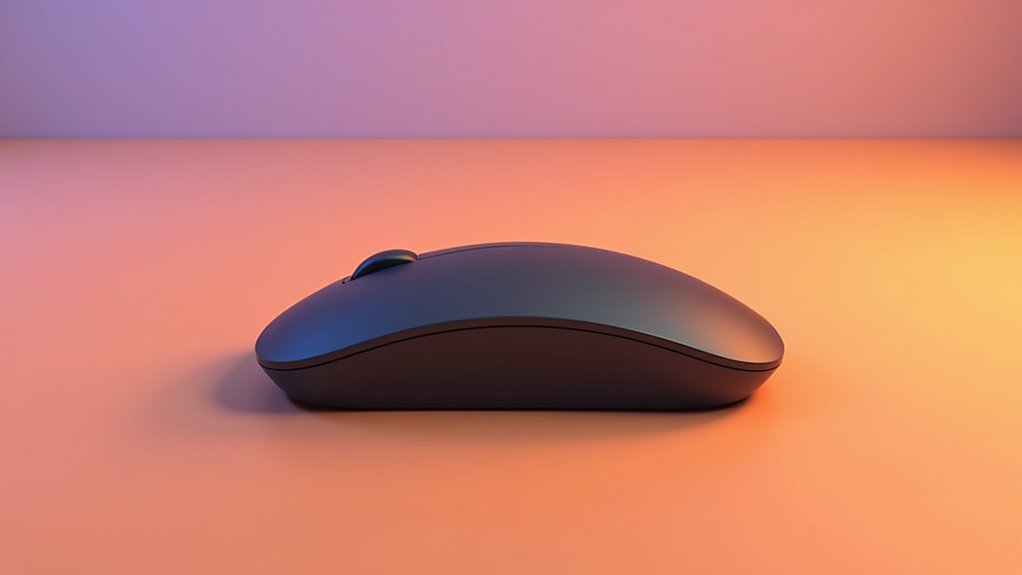
Podłączanie myszy do iPada staje się coraz bardziej popularne wśród użytkowników poszukujących zwiększonej produktywności i precyzji. Proces ten wymaga starannego rozważenia zarówno kompatybilności sprzętowej, jak i osobistych preferencji. Podczas gdy Magic Mouse firmy Apple oferuje bezproblemową integrację, kilka opcji innych producentów zapewnia atrakcyjne funkcje w różnych przedziałach cenowych. Zrozumienie procesu konfiguracji i dostępnych opcji personalizacji może przekształcić iPada w bardziej wszechstronną stację roboczą, co sprawia, że warto zbadać możliwości i wymagania.
Zrozumienie wymagań dotyczących kompatybilności myszy z iPadem
Przed zakupem myszki do iPada użytkownicy powinni najpierw sprawdzić wymagania dotyczące kompatybilności swojego urządzenia, aby zapewnić bezproblemowe połączenie. Najważniejszym wymogiem jest posiadanie zainstalowanego systemu iPadOS 13.4 lub nowszego, który umożliwia pełną funkcjonalność myszy dla obsługiwanych urządzeń, podobnie jak w przypadku wyboru najlepszej klawiatury do iPada, a także uwzględnienie specyfiki działania akcesorium, takiego jak mysz do MacBooka. Dotyczy to wszystkich modeli iPad Pro, iPad Air 2 lub nowszych, iPad (5. generacji) lub nowszych oraz iPad mini 4 lub nowszych.
Rozważając opcje „myszka do ipada bluetooth”, ważne jest sprawdzenie, czy zarówno iPad, jak i mysz obsługują kompatybilne wersje Bluetooth. Aby skutecznie „jak podłączyć myszkę bluetooth do ipada”, mysz musi mieć możliwość wejścia w tryb parowania. Po połączeniu użytkownicy mogą dostosować swoje doświadczenie poprzez menu Ustawienia iPada, gdzie znajdą opcje regulacji szybkości wskaźnika, zachowania przewijania i funkcji kliknięcia prawym przyciskiem myszy zgodnie z własnymi preferencjami.
Najlepsze opcje myszy Bluetooth dla użytkowników iPada
Podczas wybierania myszki Bluetooth do iPada, kilka przekonujących opcji wyróżnia się na dzisiejszym rynku, a warto pamiętać o możliwościach, jakie daje połączenie iPada z MacBookiem Pro, w tym o funkcjach takich jak sterowanie Maca z iPhone’em. Opcje myszek do iPada obejmują własną Magic Mouse firmy Apple, z jej kontrolą gestów i szklaną powierzchnią, aż po wszechstronne alternatywy jak Logitech Pebble Mouse 2, idealna dla użytkowników szukających przenośności.
Dla zaawansowanych użytkowników poszukujących premium mysz bluetooth ipad, Logitech MX Master 3S zapewnia wyjątkową precyzję dzięki śledzeniu 8000 DPI. Tymczasem Logitech Combo Touch oferuje ciekawą alternatywę, łącząc funkcjonalność gładzika z klawiaturą. Magic Mouse utrzymuje wysokie zadowolenie użytkowników z oceną 4,6 gwiazdki, choć niektórzy użytkownicy mogą preferować ergonomiczną konstrukcję MX Master 3S do długotrwałego użytkowania. Każda opcja wnosi unikalne funkcje usprawniające nawigację iPada, dostosowane do różnych preferencji i potrzeb użytkowników.
Konfiguracja Myszy Z Ipadem
Podłączenie myszki do iPada wymaga zaledwie kilku prostych kroków. Przed rozpoczęciem procesu podłączania myszki bezprzewodowej należy upewnić się, że iPad działa na systemie iPadOS 13.4 lub nowszym.
| Krok konfiguracji | Wymagane działanie |
|---|---|
| Przygotowanie | Włącz Bluetooth, umieść mysz do iPada w pobliżu |
| Parowanie | Otwórz Ustawienia > Bluetooth, wybierz urządzenie |
| Konfiguracja | Wprowadź PIN 0000, jeśli zostaniesz o to poproszony |
Proces połączenia jest prosty: wejdź do aplikacji Ustawienia, wybierz Bluetooth i poszukaj myszki w sekcji Inne urządzenia. Po sparowaniu urządzenie pojawi się w sekcji Moje urządzenia do przyszłych połączeń. Użytkownicy mogą dostosować swoje doświadczenie, regulując szybkość wskaźnika i opcje przewijania w Ustawienia > Ogólne > Gładzik i mysz, zapewniając tym samym idealne działanie według swoich potrzeb.
Dostosowywanie Ustawień i Sterowania Myszą
Po pomyślnym sparowaniu myszy z iPadem użytkownicy mogą znacząco zwiększyć swoje możliwości poprzez dostosowanie różnych ustawień i kontroli myszy. Dla osób zastanawiających się „jak podłączyć mysz do tabletu”, proces personalizacji rozpoczyna się w Ustawienia > Ogólne > Gładzik i mysz, gdzie można dostosować szybkość wskaźnika i naturalne przewijanie według własnych preferencji.
Użytkownicy poszukujący głębszej personalizacji, podobnej do konfiguracji „jak podłączyć myszkę bezprzewodową do komputera”, mogą sprawdzić dodatkowe opcje w Ustawienia > Dostępność > Sterowanie wskaźnikiem. To menu pozwala na regulację koloru wskaźnika, rozmiaru i kontrastu dla lepszej widoczności. Czas automatycznego ukrywania wskaźnika i prędkość przewijania również mogą zostać dokładnie dostosowane, zapewniając, że mysz reaguje dokładnie tak, jak potrzeba dla wygodnej nawigacji i kontroli interfejsu iPada.
Rozważania: Mysz Bezprzewodowa Kontra Mysz USB
Użytkownicy poszukujący opcji myszy do iPada stają przed ważnym wyborem między konfiguracjami bezprzewodowymi a USB. Rozważając myszkę do iPada, opcje bezprzewodowe oferują lepszą przenośność i czystszą przestrzeń roboczą bez plątaniny kabli. Aby podłączyć mysz bluetooth do tabletu, użytkownicy potrzebują jedynie systemu iPadOS 13.4 lub nowszego do bezproblemowego parowania.
Podczas gdy myszy USB zapewniają niezawodne połączenie przez adaptery, brakuje im wszechstronności ich bezprzewodowych odpowiedników. Myszy bezprzewodowe często są wyposażone w funkcje, które można dostosować, oraz dodatkowe funkcje poprawiające wrażenia użytkownika. Niemniej jednak, zarządzanie baterią staje się ważnym czynnikiem, ponieważ myszy bezprzewodowe wymagają regularnego ładowania lub wymiany baterii. Myszy USB, choć bardziej podstawowe w funkcjonalności, eliminują problemy z baterią dzięki bezpośredniemu połączeniu. Ta wymiana między wygodą a zarządzaniem energią często staje się decydującym czynnikiem dla wielu użytkowników iPada.
Niezbędne funkcje, których należy szukać w myszkach do iPada
Przy wyborze myszy do integracji z iPadem należy dokładnie rozważyć kilka istotnych funkcji, aby zapewnić optymalną funkcjonalność i satysfakcję użytkownika. Dla osób zastanawiających się „jaka mysz do tabletu”, kompatybilność z Bluetooth LE stanowi podstawowy wymóg, zapewniający bezproblemowe połączenie z iPadOS 13.4 i nowszymi wersjami.
Dobra myszka do ipada powinna oferować precyzyjne możliwości śledzenia i ergonomiczną konstrukcję zapewniającą wygodę podczas długotrwałego użytkowania. Przenośność odgrywa kluczową rolę, przy czym kompaktowe konstrukcje są szczególnie korzystne dla użytkowników często pracujących w różnych miejscach. Inteligentne funkcje, takie jak programowalne przyciski i obsługa gestów, mogą znacznie zwiększyć produktywność, czyniąc nawigację bardziej intuicyjną. Ponadto użytkownicy powinni szukać myszy, które równoważą funkcjonalność z komfortem, ponieważ urządzenia te często służą jako główne narzędzia nawigacyjne podczas długich sesji pracy z iPadem.
Rozwiązywanie typowych problemów z połączeniem
Problemy z połączeniem między iPadami a myszkami można rozwiązać poprzez systematyczne podejście do rozwiązywania problemów. Podczas konfigurowania myszki do iPada użytkownicy powinni najpierw sprawdzić, czy ich mysz Bluetooth jest włączona, w pełni naładowana i w trybie wykrywania. Dla osób zastanawiających się jak podłączyć myszkę bezprzewodową do laptopa bez usb, zachowanie odpowiedniego zasięgu Bluetooth jest kluczowe – należy pozostać w odległości do 10 metrów od urządzenia.
Jeśli problemy z połączeniem nadal występują, użytkownicy powinni sprawdzić, czy nie ma urządzeń zakłócających i odłączyć nieużywane akcesoria Bluetooth, aby poprawić stabilność. W przypadku myszy USB, przed zakupem ważne jest sprawdzenie kompatybilności. Czasami wystarczy po prostu wyłączyć i ponownie włączyć mysz podczas klikania, aby przywrócić utracone połączenie, co stanowi szybkie rozwiązanie typowych problemów z łącznością.
Zaawansowane gesty i polecenia myszy
Po nawiązaniu stabilnego połączenia z myszką, opanowanie zaawansowanych gestów i poleceń otwiera nowy świat produktywności na iPadzie. Podczas korzystania z myszki do iPada, użytkownicy mogą korzystać z intuicyjnych funkcji, takich jak kształty wskaźnika dostosowujące się do kontekstu oraz narzędzia do zaznaczania tekstu, które automatycznie pojawiają się podczas najechania na tekst.
Po nauczeniu się jak podłączyć myszkę do iPada, użytkownicy mogą dostosować swoje doświadczenie poprzez menu ustawień Dostępności. Opcje takie jak „Stuknięcie, aby kliknąć” i „Kliknięcie prawym przyciskiem dwoma palcami” zapewniają kontrolę podobną do komputera stacjonarnego, podczas gdy regulowana szybkość śledzenia i zachowanie przewijania gwarantują wygodną nawigację. Gest przeciągnięcia trzema palcami sprawia, że przełączanie między aplikacjami jest bezwysiłkowe, zwiększając możliwości wielozadaniowości. Te zaawansowane funkcje przekształcają iPada w bardziej wszechstronne urządzenie, łącząc wygodę sterowania dotykowego z precyzją wprowadzania za pomocą myszki.
Najlepsze wskazówki dotyczące korzystania z myszki na iPadzie
Kilka kluczowych praktyk może poprawić obsługę myszy na iPadzie, zaczynając od odpowiedniej kompatybilności urządzenia i konfiguracji ustawień. Użytkownicy rozważający „jaka myszka do ipada” powinni sprawdzić, czy ich urządzenie działa na iPadOS 13.4 lub nowszym. Gdy zastanawiają się „jak podłączyć klawiaturę do ipada”, podobne zasady łączności dotyczą parowania myszy.
- Regularnie sprawdzaj poziom baterii przez widget Baterie, aby zapobiec nieoczekiwanym rozłączeniom
- Utrzymuj idealną odległość w granicach 10 metrów od iPada dla stabilnego połączenia
- Dostosuj ustawienia wskaźnika w Ustawienia > Ogólne > Gładzik i Mysz dla spersonalizowanej kontroli
- Poznaj różne zachowania i kształty wskaźnika dla zwiększenia efektywności nawigacji
Te praktyki gwarantują płynne działanie podczas korzystania z myszy z iPadem, tworząc bardziej produktywny przepływ pracy dla użytkowników.