Cichy iPhone rzadko oznacza trwałą awarię. Wyjście dźwięku zależy od czystych osłon głośników, prawidłowych limitów głośności i niezakłóconego routingu dźwięku. Gdy jeden element zawodzi, dźwięk cichnie. Systematyczna diagnoza przechodzi od kontroli fizycznej do weryfikacji oprogramowania. Pominięcie któregokolwiek kroku pozostawia prawdziwą przyczynę ukrytą. Poniższa sekwencja ujawnia każdego ukrytego winowajcę.
Wyczyść kratki głośników iPhone’a, aby usunąć kurz i włókna

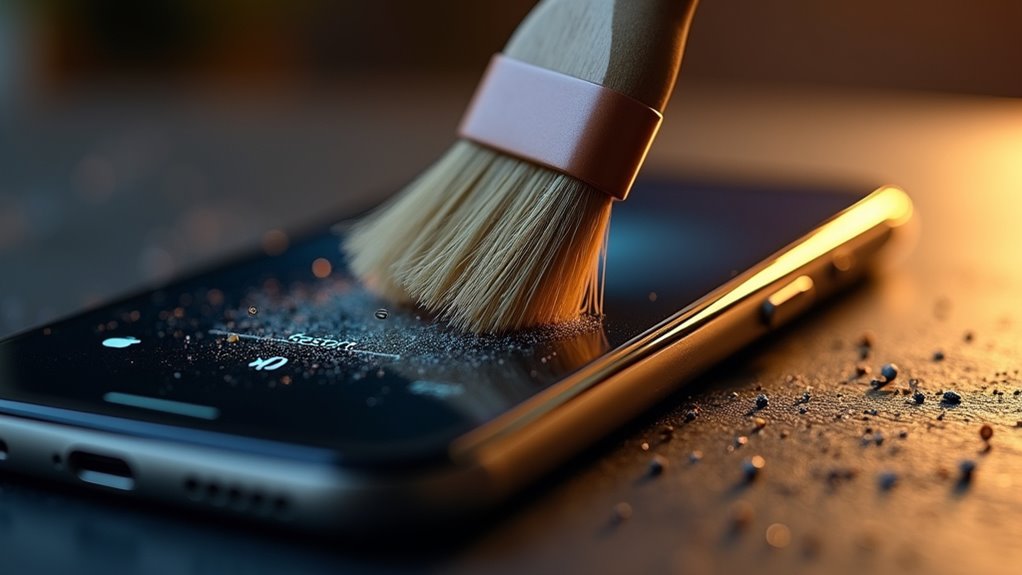
Sposób, w jaki kurz i kłaczki dostają się do siatki głośnika iPhone’a, jest funkcją codziennego narażenia. Drobiny gromadzą się z kieszeni, toreb i otaczającego powietrza, stopniowo zatykając siateczkę. To nagromadzenie tłumi wyjście dźwięku, sprawiając, że odtwarzanie staje się odczuwalnie cichsze. Skuteczne usuwanie kurzu przywraca klarowność akustyczną. Systematyczne podejście do czyszczenia siatki głośnika zaczyna się od inspekcji wizualnej w jasnym świetle. Użyj miękkiej szczoteczki, aby usunąć zanieczyszczenia z powierzchni, prowadząc ją delikatnie pod kątem po siatce. Sprężone powietrze, aplikowane krótkimi seriami, może wydmuchać głębiej osadzone cząstki, ale pojemnik musi być trzymany pionowo, aby zapobiec wydostaniu się wilgoci. Lepka masa czyszcząca oferuje niskiego ryzyka metodę na wyciągnięcie uporczywych kłaczków bez pozostawiania resztek. Unikaj ostrych przedmiotów, które mogą przedziurawić ochronną siateczkę lub uszkodzić wewnętrzne membrany. Regularna konserwacja skutecznie łagodzi nagromadzanie się zanieczyszczeń, zachowując optymalną głośność wyjściową.
Sprawdź limit głośności głośnika i ustawienia dźwięku w iPhonie
| Pomysły na podtematy (Ustawienia do sprawdzenia) | Nieistotne pomysły (Błędne przekonania) |
|---|---|
| Umiejscowienie suwaka Limitu głośności muzyki | Zabrudzenia głośnika zawsze są jedyną przyczyną |
| Stan przełącznika Zmniejszaj głośne dźwięki | Głośność głosu Siri odzwierciedla głośność mediów |
| Przypadkowo ustawiony profil korektora dźwięku | Restart usuwa wszystkie programowe ograniczenia |
| Opcja Zmiana za pomocą przycisków dla Dzwonka | Niski poziom baterii obniża maksymalną moc wyjściową |
Powstrzymaj Bluetooth i AirPlay przed przejmowaniem dźwięku z Twojego iPhone’a
Nawet gdy suwak głośności wydaje się być ustawiony na maksimum, dźwięk wciąż może być przekierowywany do odłączonego lub uśpionego urządzenia zewnętrznego bez powiadomienia na ekranie. To ciche przekierowanie często wynika z pozostałości sparowania Bluetooth lub zalegających połączeń AirPlay, które nadal przejmują strumień audio. Aby przywrócić pełną głośność głośnika iPhone’a, należy metodycznie zerwać te powiązania.
- Wyłącz całkowicie Bluetooth w Ustawieniach, aby wyeliminować zakłócenia Bluetooth, ponieważ uśpione urządzenia mogą przechwytywać dźwięk bez powiadomienia.
- Przesuń palcem, aby otworzyć Centrum sterowania, przytrzymaj moduł audio i sprawdź, czy wyjście to iPhone — a nie bezczynny odbiornik AirPlay — aby cofnąć uprawnienia AirPlay.
- Przejdź do Ustawienia > Ogólne > AirPlay i Handoff, a następnie ustaw opcję „AirPlay do telewizorów” na Nigdy, aby zapobiec automatycznemu przekazywaniu.
- Uruchom ponownie iPhone’a po odłączeniu wszystkich akcesoriów, aby wyczyścić pamięci podręczne routingu na poziomie jądra, które tłumią dźwięk.
- W ustawieniach Bluetooth stuknij ikonę informacji obok każdego nieużywanego urządzenia i wybierz Zapomnij, aby rozmontować utajone połączenia.
Wdrożenie tych działań przywraca głośnik iPhone’a jako jedyny kanał dźwiękowy.
Dostosuj balans stereo, aby naprawić nierówno grający głośnik iPhone’a
Gdy potwierdzisz, że strumień audio jest kierowany przez wbudowany głośnik iPhone’a, nierówne poziomy głośności mogą nadal wynikać z nieprawidłowo skonfigurowanego ustawienia balansu stereo. Przejdź do Ustawienia > Dostępność > Audio/wizualne. Znajdź suwak balansu, który steruje rozkładem kanałów lewego i prawego. Suwak ustawiony centralnie zapewnia równomierne wyjście; przesunięcie w jedną stronę powoduje nierównomierne, cichsze wrażenie. To kluczowy krok regulacji balansu stereo w celu naprawy. Przeciągnij suwak dokładnie na środkową pozycję, aby uzyskać symetryczny dźwięk. Przetestuj za pomocą monofonicznej ścieżki audio, aby zweryfikować poprawkę. To ustawienie bezpośrednio wpływa na odtwarzanie w całym systemie, wykraczając poza poszczególne aplikacje. Jakiekolwiek odchylenie w tym miejscu jest główną, często pomijaną przyczyną pozornego niedoboru głośności w jednym głośniku.
Uruchom ponownie i zaktualizuj iPhone’a, aby usunąć usterki dźwięku
Wiele problemów z dźwiękiem wynika z tymczasowych błędów oprogramowania, które wymuszony restart może rozwiązać, czyszcząc aktywną pamięć i odnawiając procesy systemowe. Uporczywe problemy z dźwiękiem często wskazują na ukryty błąd, który Apple usuwa za pomocą aktualizacji iOS, dlatego instalacja najnowszej wersji jest kluczowym krokiem diagnostycznym. Użytkownicy powinni najpierw wykonać wymuszony restart, a następnie sprawdzić i zastosować wszelkie dostępne aktualizacje oprogramowania, aby wyeliminować anomalie dźwiękowe na poziomie systemu.
Wymuszony restart iPhone’a
Dlaczego wymuszony restart często naprawia nagłe spadki głośności iPhone’a lub wyciszony dźwięk? Usuwa przejściowe błędy sterownika audio, rozwiązuje problemy z widmową aktywacją trybu cichego i resetuje wyjście głośnikowe po wyczyszczeniu głośników przez użytkownika.
- W iPhonie 8 i nowszych szybko naciśnij i zwolnij przycisk głośności w górę, potem w dół, a następnie przytrzymaj przycisk boczny, aż pojawi się logo Apple.
- W iPhonie 7 naciśnij jednocześnie i przytrzymaj przyciski głośności w dół oraz uśpienia/wybudzania, aż urządzenie uruchomi się ponownie.
- W iPhonie 6s i starszych przytrzymaj razem przyciski Początek i górny (lub boczny) przez co najmniej dziesięć sekund.
- Ta kombinacja klawiszy sprzętowych odcina zasilanie, usuwając zapisane w pamięci podręcznej błędy audio bez kasowania danych.
- Po restarcie sprawdź, czy przełącznik trybu cichego jest wyłączony, i odtwórz multimedia, aby potwierdzić normalny dźwięk stereo.
Zainstaluj aktualizacje iOS
Uszkodzenia dźwięku na poziomie oprogramowania często utrzymują się mimo wymuszonego restartu, ponieważ tymczasowe resetowanie sterowników nie może nadpisać wadliwego kodu. Aktualizacje iOS dostarczają poprawki kodu na poziomie rdzenia, które naprawiają uszkodzone struktury audio niedostępne podczas procedur restartu. Te łatki rozwiązują systemowe tłumienie dźwięku i nieprzewidywalne zachowanie, nadpisując uszkodzone sterowniki audio. Inżynierowie Apple integrują poprawki dla protokołów dostępu do mikrofonu związanych z prywatnością telefonu, zapewniając, że aplikacje przestrzegają schematów uprawnień. Aktualizacje udoskonalają również ustawienia dostępności, takie jak Dostosowania słuchu, które wpływają na algorytmy odtwarzania. Zainstalowanie najnowszej wersji eliminuje narastające zużycie oprogramowania i przywraca jednolite wyjście głośności. Przejdź do Ustawień, Ogólnych, a następnie Uaktualnienia oprogramowania, aby pobrać i zainstalować dostępną wersję iOS. Ta procedura gwarantuje, że system operacyjny działa bez degradacji dźwięku, zapewniając zarówno integralność funkcjonalną, jak i kluczowe konfiguracje specyficzne dla użytkownika.
Kiedy głośnik Twojego iPhone’a wymaga profesjonalnej naprawy
Gdy standardowe czynności rozwiązywania problemów nie przynoszą poprawy, prawdopodobnie nieprawidłowe działanie wewnętrznego podzespołu wpływa na głośnik iPhone’a. Mimo wyczerpujących prób samodzielnej naprawy — czyszczenia siatki akustycznej, resetowania ustawień dźwięku i instalowania najnowszego iOS — utrzymujące się zniekształcenia dźwięku wskazują na uszkodzenie sprzętowe. Profesjonalna diagnostyka przeprowadzona przez autoryzowanego technika jest niezbędna, aby ocenić moduł głośnika i płytę główną. Tylko autoryzowani dostawcy usług stosują zastrzeżone kalibracje diagnostyczne. Naprawa na poziomie komponentów wymaga umiejętności mikrolutowania. Zaniedbanie prowadzi do ogólnosystemowej awarii dźwięku. Profesjonalna diagnostyka zapewnia trwałe przywrócenie dźwięku. Następujące objawy jednoznacznie wskazują, kiedy należy zgłosić się do naprawy:
- Utrzymujące się trzaski lub szumy we wszystkich aplikacjach.
- Brak dźwięku niezależnie od regulacji głośności.
- Stłumiona klarowność głosu podczas rozmów mimo dokładnego czyszczenia.
- Sporadyczne zanikanie dźwięku po przypadkowym zalaniu.
- Brzęczenie nasilające się podczas odtwarzania multimediów lub wibracji.