Funkcjonalny iPhone uwięziony za czarnym ekranem może przypominać okrutny paradoks. Wibracje, dzwonki i odpowiedzi głosowe potwierdzają, że urządzenie działa, a wyświetlacz pozostaje ciemny. Zanim założysz najgorsze, kilka przemyślanych kroków może przywrócić je do życia. Rozwiązanie może być prostsze, niż się wydaje, ale jeden zły ruch grozi utratą danych.
Jak sprawdzić, czy czarny ekran iPhone’a to awaria oprogramowania
Dlaczego ekran iPhone’a pozostaje czarny często można wywodzić z awarii oprogramowania, jeśli urządzenie nie wykazuje fizycznych uszkodzeń, ale pozostaje włączone. Takie awarie wynikają z konfliktujących procesów lub niekompletnych aktualizacji. Użytkownicy mogą wykonać kroki diagnostyczne, aby to potwierdzić. Testowanie sygnałów dźwiękowych, takich jak dzwonki, lub aktywowanie Siri przez naciśnięcie przycisku bocznego może wywołać odpowiedzi. Podobnie, podłączenie do ładowarki lub komputera i zaobserwowanie dźwięków ładowania lub rozpoznania w iTunes lub Finderze potwierdza zasilanie. Wymuszony restart, poprzez naciśnięcie i szybkie zwolnienie przycisku zwiększania głośności, zmniejszania głośności, a następnie przytrzymanie przycisku bocznego, często rozwiązuje problem. Ta sekwencja usuwa tymczasowe usterki bez wpływu na dane osobiste, przywracając ekran i łagodząc obawy. Jeśli ekran pozostaje czarny, te kroki stanowią punkt wyjścia.
Najpierw sprawdź ślady upadku, zalania i uszkodzenia ekranu
Sposób, w jaki urządzenie reaguje na fizyczne oględziny, często ujawnia, czy czarny ekran wynika z urazu mechanicznego, a nie usterki oprogramowania. Zamiast zakładać awarię systemu, dokładnie sprawdź telefon pod kątem upadków, zalania i uszkodzenia ekranu. Często martwy ekran przy jednoczesnych dźwiękach powiadomień wskazuje na uraz mechaniczny. Te fizyczne przyczyny mogą wygasić wyświetlacz, podczas gdy telefon pozostaje sprawny.
- Upadki: Sprawdź krawędzie i rogi pod kątem wgnieceń lub wygięć. Uderzenie może poluzować wewnętrzne złącza bez rozbicia szkła.
- Zalanie: Zajrzyj do wnętrza tacki SIM, szukając wskaźnika kontaktu z cieczą; czerwony znak oznacza, że wilgoć dostała się do środka, powodując zwarcie w ekranie.
- Uszkodzenie ekranu: Szukaj delikatnych pęknięć lub ciemnych punktów nacisku. Wewnętrzna awaria podświetlenia imituje czarny ekran.
Jeśli widoczne są jakiekolwiek uszkodzenia, konieczna jest profesjonalna naprawa.
Poproś Siri, aby zwiększyła jasność i wyłączyła kurtynę ekranu

Kiedy ekran jest czarny, użytkownik nadal może korzystać z Siri bez użycia rąk, mówiąc „Hej Siri”. Jednym z natychmiastowych poleceń jest zażądanie maksymalnej jasności, co może ujawnić przyciemniony wyświetlacz. Dodatkowo poproszenie Siri o wyłączenie Kurtyny ekranu może przywrócić wyjście wizualne, jeśli ta funkcja ułatwień dostępu została przypadkowo włączona.
Aktywuj Siri bez użycia rąk
Co zrobić, gdy wyświetlacz pozostaje czarny mimo naładowanej baterii? Awaria oprogramowania może sprawić, że ekran przestanie reagować, podczas gdy urządzenie nadal działa. Aktywuj Siri bez użycia rąk, aby odzyskać kontrolę. Umożliwia to wydawanie poleceń głosowych w celu dostosowania jasności ekranu nawet bez obrazu. Zanim dojdzie do czarnego ekranu, upewnij się, że funkcja „Hej Siri” jest włączona w Ustawieniach > Siri i wyszukiwanie. Następnie wypróbuj te kroki:
- W iPhone’ach z Face ID powiedz wyraźnie „Hej Siri” i poczekaj na sygnał dźwiękowy.
- W modelach z przyciskiem Początek naciśnij i przytrzymaj przycisk Początek, aż Siri się aktywuje.
- Gdy Siri zareaguje, wydaj polecenie „Ustaw jasność na 100%” lub „Wyłącz kurtynę ekranu”, jeśli funkcja VoiceOver w ułatwieniach dostępu przyciemniła ekran.
Często natychmiast przywraca to działanie wyświetlacza. Jeśli ekran nadal pozostaje czarny, konieczne może być wymuszone ponowne uruchomienie.
Komenda Maksymalna Jasność
Po aktywacji Siri bez użycia rąk, określone polecenia mogą rozwiązać problem uporczywego czarnego ekranu poprzez dostosowanie ustawień, które mogą być tego przyczyną. Wypowiedzenie „Hej Siri, zwiększ jasność do maksimum” powoduje natychmiastowe sprawdzenie jasności, często ujawniając, że przyczyną jest przyciemniony wyświetlacz. Jeśli ekran nadal pozostaje ciemny, problem może wynikać z funkcji kurtyny ekranu – ułatwienia dostępu, które wygasza ekran dla zachowania prywatności podczas pracy urządzenia. Powiedzenie „Hej Siri, wyłącz kurtynę ekranu” może natychmiast przywrócić widoczność bez konieczności przeglądania menu. Ta prosta interwencja głosowa omija fizyczne przyciski, oferując szybkie rozwiązanie dla użytkowników borykających się z iPhonem, który nie reaguje, ale jest funkcjonalny, zapewniając, że ukryte ustawienia systemowe nie imitują poważnej awarii sprzętowej.
Wyłącz zasłonę ekranu
Jeśli regulacja jasności nie przynosi efektu, a ekran pozostaje uporczywie czarny, często oznacza to przypadkowe włączenie kurtyny ekranu. To ustawienie ułatwień dostępu wygasza ekran dla użytkowników VoiceOver, ale może aktywować się niechcący. Rozwiązuje to proste zwiększenie jasności lub komenda Siri.
- Powiedz „Hej Siri, zwiększ jasność”, aby wymusić podbicie jasności i potwierdzić działanie wyświetlacza.
- Poproś „Hej Siri, wyłącz kurtynę ekranu”, by natychmiast wyłączyć czarną nakładkę.
- Jeśli Siri jest wyłączone, stuknij trzykrotnie w ekran trzema palcami, aby ręcznie przełączyć kurtynę ekranu.
Te poprawki głosowe i dotykowe szybko przywracają normalne działanie, pozwalając uniknąć zbędnych napraw. Komenda zwiększenia jasności weryfikuje działanie podświetlenia. Sprawdź ustawienia VoiceOver, jeśli problem będzie się powtarzał. Kurtyna ekranu to częsta przyczyna, łatwa do usunięcia dzięki tym krokom. Nie są wymagane żadne zaawansowane umiejętności. Zachowaj spokój i pozwól, by Siri pomogła. To działa.
Wymuś ponowne uruchomienie iPhone’a, aby ożywić czarny ekran
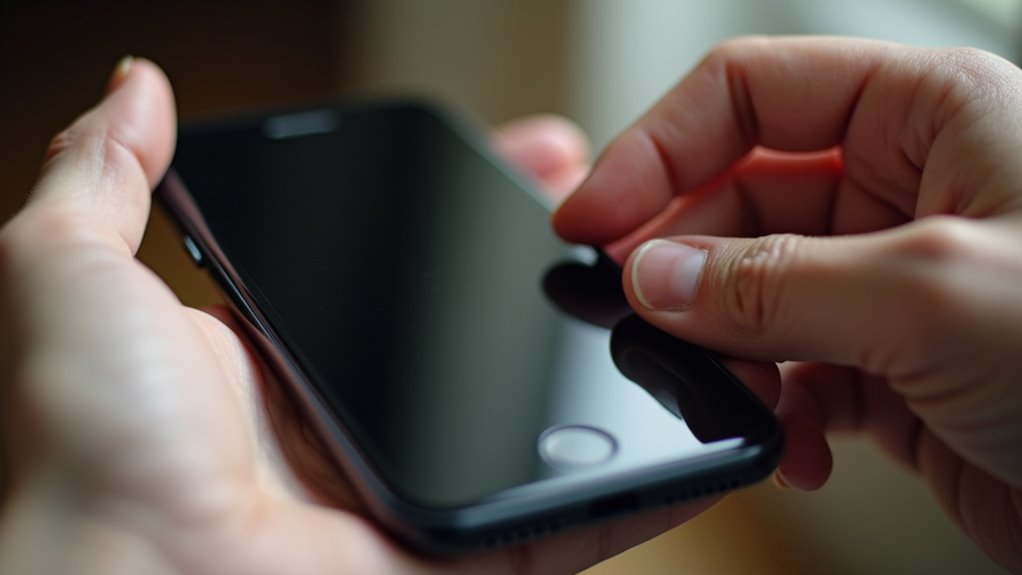
Kiedy ekran iPhone’a pozostaje uparcie czarny i nie reaguje, wymuszone ponowne uruchomienie często stanowi szybkie rozwiązanie. Ten proces, niezwiązany z innymi kwestiami, takimi jak problemy z ładowaniem, bezpośrednio resetuje sprzęt bez usuwania danych. W przypadku iPhone’a 8 lub nowszego szybko naciśnij i puść Zwiększanie głośności, następnie Zmniejszanie głośności, a potem przytrzymaj przycisk boczny, aż pojawi się logo Apple. iPhone 7 wymaga przytrzymania przycisków Zmniejszania głośności i Uśpij/Obudź; wcześniejsze modele korzystają z przycisków Home i Uśpij/Obudź. Unikaj dwusłownych dyskusji o potencjalnych uszkodzeniach — ta prosta kombinacja klawiszy przerywa działanie zawieszonego oprogramowania, przywracając wyświetlacz. Jeśli ekran nadal pozostaje ciemny, konieczne jest dalsze rozwiązywanie problemów, jednak wymuszone ponowne uruchomienie rozwiązuje większość tymczasowych usterek, dając urządzeniu nowy start bez profesjonalnej interwencji.
Wypróbuj sztuczkę 30-minutowego ładowania, aby obudzić ciemny wyświetlacz
Gdy wymuszone ponowne uruchomienie nie przywraca działania wyświetlacza, poziom naładowania baterii mógł spaść poniżej krytycznego progu potrzebnego do włączenia urządzenia. Podłącz iPhone’a do zaufanej ładowarki na co najmniej 30 minut, sprawdzając kabel i zasilacz pod kątem oznak zużycia lub nieprawidłowego działania. Po potwierdzeniu stabilnego ładowania konieczne jest ponowne wymuszone uruchomienie, aby wybudzić czarny ekran.
Ładuj dla stabilności
Całkowicie rozładowana bateria iPhone’a może czasami powodować, że ekran pozostaje ciemny nawet po krótkim ładowaniu i nie włącza się od razu. Urządzenie potrzebuje stabilnej podstawy zasilania, aby poprawnie zainicjować wyświetlacz i system operacyjny. Krótki okres ładowania często nie wystarcza, aby przezwyciężyć stan głębokiego rozładowania lub chwilową awarię oprogramowania, pozostawiając jasność ekranu nieaktywną. Podłączenie go do niezawodnego źródła zasilania na co najmniej 30 nieprzerwanych minut pozwala baterii osiągnąć bezpieczny próg napięcia, usuwając te tymczasowe usterki.
- Podłącz iPhone’a do gniazdka ściennego za pomocą sprawnego kabla.
- Pozostaw urządzenie całkowicie nienaruszone na pełne 30 minut.
- Wciąż podłączony do zasilania, spróbuj wykonać wymuszony restart, aby ponownie zainicjować wyświetlacz.
Sprawdź kabel i zasilacz
Sztuczka z 30-minutowym ładowaniem opiera się na kablu i zasilaczu wolnym od uszkodzeń i zanieczyszczeń. Prawidłowa kontrola zasilacza zapobiega błędnemu zdiagnozowaniu problemu z zasilaniem jako awarii ekranu. Użytkownicy powinni metodycznie sprawdzać kabel pod kątem przetarć, załamań lub wygiętych styków. Kontrola zasilacza obejmuje sprawdzenie portu pod kątem kłaczków, korozji lub luzu. Ta prosta czynność może rozwiązać problem czarnego ekranu poprzez potwierdzenie stabilnego połączenia.
| Problem z kablem | Problem z zasilaczem | Proste rozwiązanie |
|---|---|---|
| Postrzępiona lub rozdarta osłona odsłania wewnętrzne przewody, grożąc zwarciem. | Ciało obce, takie jak kłaczki z kieszeni, blokuje złącze. | Wypróbuj certyfikowany kabel Lightning po dokładnym teście sprawdzenia kabla. |
| Wygięte lub skorodowane styki nie są w stanie utrzymać połączenia danych. | Chwiejne osadzenie wskazuje na wewnętrzne uszkodzenie portu, utrudniające ładowanie. | Delikatnie wyczyść port suchą szczoteczką z miękkim włosiem. |
| Widoczne przerwanie przewodu przy końcu wtyczki odcina przepływ prądu. | Przegrzewanie się kostki zasilacza wskazuje na niesprawny komponent. | Podmień oba komponenty na znane, sprawne elementy w celu potwierdzenia. |
Wymagany wymuszony restart
Dlaczego zweryfikowany kabel i zasilacz czasami nie potrafią obudzić ekranu iPhone’a? Głębsze zawieszenie oprogramowania często omija podstawową logikę ładowania, wymagając wymuszonego restartu. To sprzętowe połączenie klawiszy odcina zasilanie zamarzniętych układów bez kasowania danych. Jednak rozładowana bateria może zablokować to polecenie. Krytyczna sztuczka z zasilaniem polega na ciągłym 30-minutowym ładowaniu przy użyciu sprawnego zestawu, aby pobudzić uśpiony sprzęt. Ta bezpieczna metoda dostarcza delikatny impuls, aby pokonać uparty czarny ekran.
- Szybkie naciśnięcie: Naciśnij i szybko zwolnij przycisk zwiększania głośności.
- Szybkie naciśnięcie: Natychmiast naciśnij i szybko zwolnij przycisk zmniejszania głośności.
- Długie naciśnięcie: Naciśnij i przytrzymaj przycisk boczny, aż pojawi się logo Apple, ignorując suwaki.
Wykonaj kopię zapasową iPhone’a na ślepo, gdy ekran jest wciąż czarny
Gdy wyświetlacz pozostaje całkowicie ciemny, wykonanie kopii zapasowej danych iPhone’a wymaga metodycznego podejścia, które opiera się na kombinacjach przycisków i połączeniu z zaufanym komputerem. W trybie ślepym użytkownik ufa sprzężeniu haptycznemu i sygnałom dźwiękowym, by rozpocząć proces tworzenia kopii zapasowej. Bez wizualnego potwierdzenia pojawiają się obawy o prywatność związane z niezamierzonym dostępem, jednak bezpośrednim zagrożeniem jest utrata danych. Znany komputer automatycznie autoryzuje kopię zapasową, chroniąc wiadomości, zdjęcia i ustawienia. Sekwencja wydaje się niepewna, ale zapobiega trwałej utracie danych. Priorytetowe potraktowanie tego kroku zabezpiecza wspomnienia przed awarią sprzętu. Użytkownicy powinni działać spokojnie, wiedząc, że każda wibracja oznacza postęp. Chwilowa ślepota wymaga cierpliwości, ale udana kopia zapasowa przynosi ulgę i bezpieczeństwo przed dalszym rozwiązywaniem problemów.
Podłącz do komputera, aby zaktualizować iOS i naprawić ekran
Jak czarny ekran reaguje na aktualizację iOS, często zaskakuje użytkowników, jednak rozwiązanie opiera się na stabilnym połączeniu z zaufanym komputerem. Ten podtemat, nieistotny dla innych h2, koncentruje się na dwóch słowach kluczowych: Tryb aktualizacji i Tryb przywracania. Ich prawidłowe użycie jest niezbędne. Aby rozwiązać problem, wykonaj następujące kroki:
- Podłącz iPhone’a do komputera i uruchom iTunes (lub Finder w systemie macOS Catalina lub nowszym).
- Wymuś ponowne uruchomienie w trybie odzyskiwania: szybko naciśnij Zwiększanie głośności, Zmniejszanie głośności, a następnie przytrzymaj przycisk boczny, aż pojawi się ekran odzyskiwania.
- Wybierz „Aktualizuj”, aby ponownie zainstalować iOS z zachowaniem danych, unikając pełnego przywracania.
Pomyślna aktualizacja przywraca wyświetlacz. Zachowuje wszystkie dane osobiste i często działa zaskakująco szybko. Ta metoda jest bezpieczna.
Użyj zewnętrznego narzędzia do naprawy iOS w przypadku uporczywego czarnego ekranu
Aktualizacja za pomocą komputera nie zawsze ponownie rozświetli ekran. Gdy wyświetlacz pozostaje czarny, renomowane narzędzie do naprawy iOS innej firmy może rozwiązać głębokie błędy systemowe. Takie oprogramowanie działa bez utraty danych, przeprowadzając kontrolę zgodności, aby zapewnić bezpieczne odzyskiwanie. Prywatność użytkownika jest chroniona dzięki szyfrowanemu przetwarzaniu i minimalnemu gromadzeniu danych. Szukaj narzędzi z jasną polityką prywatności i bez ukrytych dzienników. Instalacja jest prosta, prowadząc użytkowników krok po kroku do ponownego ożywienia zamrożonego ekranu. Nawet jeśli inne metody zawiodą, to podejście skutecznie radzi sobie z uporczywymi usterkami oprogramowania układowego. Ostatecznie oferuje decydujące rozwiązanie, gdy wszystko inne wydaje się stracone. Zawsze weryfikuj legalność narzędzia za pośrednictwem witryn z recenzjami, aby uniknąć ryzyka złośliwego oprogramowania. Niewielka inwestycja w zaufane oprogramowanie może zapobiec kosztownym naprawom sprzętowym. Zachowaj cierpliwość.
| Funkcja | Dlaczego to ważne | Gwarancja prywatności |
|---|---|---|
| Odzyskiwanie bez utraty danych | Zachowuje pliki osobiste podczas naprawy | Używa przetwarzania lokalnego, bez przesyłania danych |
| Wbudowana kontrola zgodności | Zapewnia bezpieczne modyfikacje systemu | Weryfikuje integralność iOS przed naprawą |
| Jasna polityka prywatności użytkownika | Buduje zaufanie i przejrzystość | Szyfruje wszystkie dzienniki diagnostyczne |
Gdy czarny ekran to awaria sprzętu, a nie drobna usterka
Ustalenie, czy nieodpowiadający wyświetlacz wynika z problemów z oprogramowaniem, czy z uszkodzeniem fizycznego komponentu, może być trudne. Całkowicie czarny ekran w działającym urządzeniu — o czym świadczą dźwięki, wibracje lub działanie Siri — często wskazuje na awarię sprzętową. Zamiast dalszej diagnostyki, konieczna jest dokładna inspekcja wyświetlacza. Sprawdź ekran i ramę pod kątem następujących objawów:
- Fizyczne pęknięcia lub odkształcenia od nacisku, nawet subtelne, które wskazują na uszkodzenie ekranu.
- Oznaki kontaktu z cieczą, takie jak para skroplona pod obiektywem aparatu lub aktywowany wskaźnik kontaktu z cieczą.
- Odłączony lub uszkodzony kabel taśmy wyświetlacza, szczególnie po niedawnym upadku lub próbie naprawy.
Jeśli te fizyczne wskazówki są obecne, wymagana jest profesjonalna usługa. Problem nie jest już przejściową usterką, ale namacalną wadą komponentu. Ignorowanie awarii sprzętowej grozi dalszymi uszkodzeniami wewnętrznymi.
Czego można oczekiwać w Apple Store podczas naprawy ekranu
Przed jakąkolwiek naprawą technik przeprowadzi test diagnostyczny, aby potwierdzić problem sprzętowy. Ten krok gwarantuje, że czarny ekran nie jest spowodowany prostszym problemem z oprogramowaniem. Czas naprawy jest różny, ale wiele wymian ekranu kończy się w ciągu kilku godzin, pod warunkiem że części są na stanie.
Najpierw uruchomienie diagnostyczne
Dlaczego Apple Store przeprowadza diagnostykę przed zajęciem się ekranem? Czarny wyświetlacz może wynikać z awarii oprogramowania, a nie uszkodzenia fizycznego. Szybko wykonana diagnostyka ocenia integralność sprzętu i systemu, dzięki czemu technik nie wymienia niepotrzebnie sprawnego ekranu. Chroni to klienta przed stratą czasu i zbędnymi kosztami.
- Wstępna kontrola sprzętu: Narzędzie testuje złącza wyświetlacza, podświetlenie i czujniki dotyku, aby odróżnić uszkodzony komponent od tymczasowej awarii oprogramowania.
- Analiza logów systemowych: Skanuje w poszukiwaniu kernel panic lub wzorców pętli rozruchu, które wskazują, że czarny ekran jest związany z oprogramowaniem.
- Weryfikacja wizualna: Technik potwierdza, że telefon się włącza i reaguje, wykluczając całkowicie martwą jednostkę przed przystąpieniem do dalszych działań.
To metodyczne podejście skutecznie zapobiega błędnej diagnozie i kosztownym, niepotrzebnym naprawom.
Wyjaśnienie czasu naprawy
Jasno określony harmonogram pomaga zmniejszyć niepewność: standardowa naprawa ekranu w salonie Apple Store trwa zwykle od jednej do dwóch godzin po zakończeniu diagnostyki.
| Scenariusz | Szacowany czas |
|---|---|
| Wymiana ekranu (uszkodzenie fizyczne) | 1–2 godziny |
| Awaria oprogramowania lub reset jasności | Natychmiast (bez naprawy) |
| Złożona usterka wewnętrzna | 2–4 godziny |
Jeśli czarny ekran wynika z awarii oprogramowania lub przypadkowego obniżenia jasności ekranu, żadna naprawa sprzętowa nie jest potrzebna; telefon zostaje naprawiony od ręki. W przypadku fizycznego uszkodzenia wyświetlacza technik sprawnie dokonuje wymiany, często w podanym przedziale czasowym, dzięki czemu klienci mogą zaplanować dzień bez dłuższych zakłóceń. Ta szybka realizacja minimalizuje niedogodności, choć rzadkie, głębsze problemy mogą wymagać pozostawienia urządzenia na noc. Apple od razu podaje dokładny szacunkowy czas, więc nie ma niespodzianek. Proces jest przejrzysty.