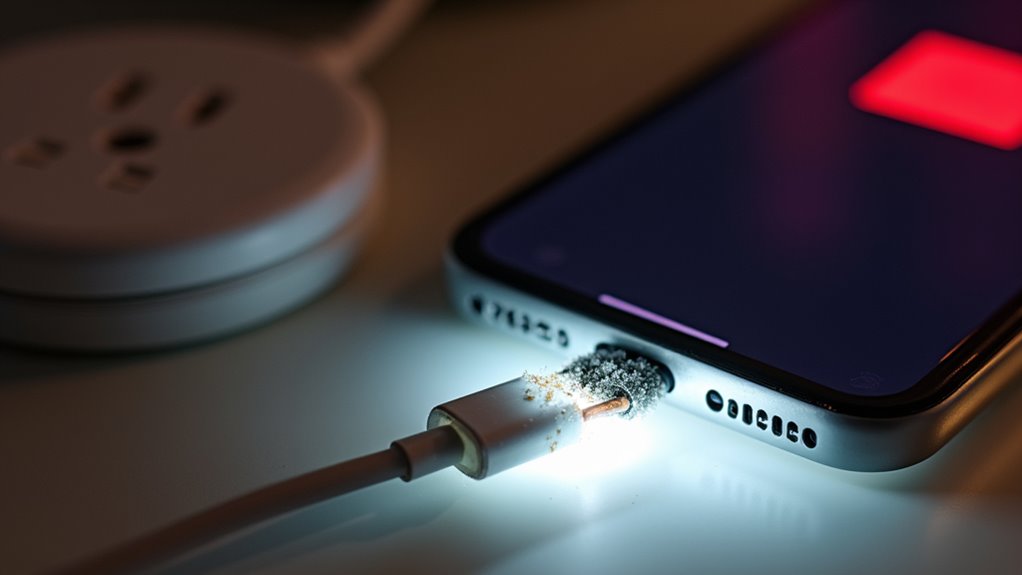
Gdy iPhone odmawia ładowania, wina rzadko leży po stronie samego urządzenia. Sekwencja zaczyna się od kabla i zasilacza, przechodzi do portu ładowania, następnie uwzględnia zamrożony ekran, ekstremalne temperatury, a na końcu samą baterię. Pominięcie któregokolwiek kroku często prowadzi do niepotrzebnych napraw, a jedna kluczowa kontrola jest często pomijana.
Twój kabel lub adapter odmówił posługi
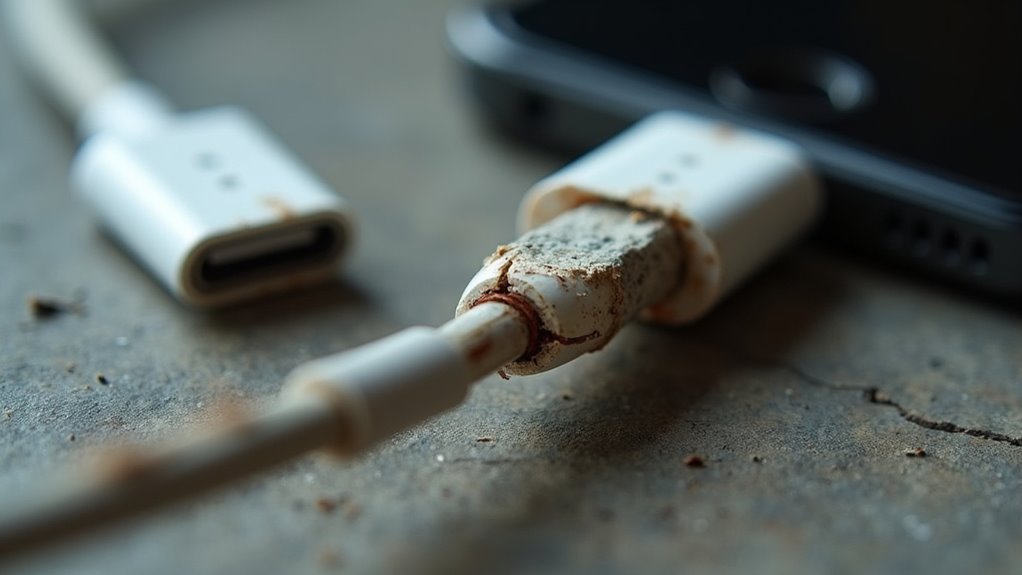
Dlaczego kabel lub adapter przestaje działać, często staje się jasne dopiero po metodycznej kontroli. Najpierw sprawdź powłokę kabla pod kątem przetarć, zagięć lub odsłoniętych przewodów w pobliżu złączy. Takie widoczne uszkodzenia potwierdzają konieczność wymiany podczas rozwiązywania problemów z kablem. Następnie dokładnie obejrzyj wtyczkę Lightning pod kątem wygiętych lub skorodowanych styków. Awarie adapterów często wynikają z przegrzanych wewnętrznych komponentów; sprawdź port USB adaptera pod kątem zanieczyszczeń lub przebarwień. Przetestuj podejrzany kabel z innym kompatybilnym urządzeniem. Jeśli tam również nie działa, kabel jest definitywnie uszkodzony. Następnie podłącz sprawny kabel do podejrzanego adaptera. Brak rozpoczęcia ładowania wskazuje na adapter jako winowajcę. Nigdy nie ignoruj przerywanego ładowania, ponieważ sygnalizuje ono zbliżającą się całkowitą awarię. Metodyczna wymiana komponentów precyzyjnie wskazuje usterki, zapobiegając niepotrzebnym wydatkom i niezawodnie przywracając działanie.
Twój port ładowania jest zapchany kłaczkami
Kłaczki z kieszeni zgniatane do portu Lightning podczas wielokrotnego wkładania formują gęstą barierę, która przerywa styk między stykami złącza a wewnętrznymi kontaktami portu. Zacznij od dokładnego obejrzenia portu w jasnym świetle. Zatkanie kłaczkami wygląda jak zbita masa. Aby usunąć tę przeszkodę, wyłącz iPhone’a. Użyj nieprzewodzącego narzędzia, takiego jak drewniana wykałaczka lub antystatyczna szczoteczka czyszcząca, aby delikatnie poluzować zanieczyszczenia. Zeskrobuj wzdłuż podstawy portu, ostrożnie wyciągając kłaczki na zewnątrz. Unikaj metalowych przedmiotów – grożą zwarciem elementów. Pracuj starannie, usuwając wszystkie widoczne fragmenty. Sprawdź drożność przy użyciu lupy. Podłącz ponownie ładowarkę i obserwuj, czy połączenie jest stabilne. Pomyślne ładowanie oznacza, że przeszkoda została usunięta. Jeśli problem nadal występuje, kłaczki mogą być głęboko ubite i konieczne staje się profesjonalne usunięcie. Powtórz proces, jeśli pierwsze próby zawiodą; głęboko osadzone zanieczyszczenia wymagają czasem kilkukrotnego oczyszczania.
Twój ekran jest zamrożony i nie reaguje
Całkowicie brak reakcji ekranu może imitować problem z ładowaniem, gdy telefon jest faktycznie włączony, ale nie wyświetla wizualnego potwierdzenia stanu ładowania. Najpierw wykonaj wymuszony restart: szybko naciśnij i zwolnij przycisk zwiększania głośności, następnie zmniejszania głośności, a potem przytrzymaj przycisk boczny, aż pojawi się logo Apple. Usuwa to tymczasowe usterki oprogramowania powodujące blokadę ekranu lub opóźnienie reakcji dotyku. Jeśli ekran nadal jest zamrożony, podłącz ładowarkę i odczekaj 15 minut; głęboko rozładowana bateria może potrzebować czasu, zanim ekran się aktywuje, co często jest błędnie interpretowane jako problem z ładowaniem. Sprawdź stan baterii w Ustawieniach pod kątem obniżonej pojemności. Niesprawna bateria może powodować nagłe wyłączanie się telefonu, imitując problemy z ładowaniem. Utrzymująca się blokada ekranu wymaga przywrócenia systemu przez Finder lub iTunes, co często rozwiązuje głębsze konflikty oprogramowania.
Twój iPhone jest za gorący lub za zimny
Jak ekstremalne temperatury zakłócają ładowanie, jest bezpośrednim skutkiem zabezpieczeń iOS zaprojektowanych w celu ochrony baterii. Jeśli urządzenie przekroczy bezpieczne limity termiczne, ładowanie zatrzymuje się automatycznie, wyświetlając ostrzeżenie o temperaturze. Nadmierne ciepło jest główną przyczyną przegrzania; długotrwałe narażenie może przyspieszyć starzenie chemiczne i doprowadzić do uszkodzenia baterii. Krok 1: Natychmiast odłącz iPhone’a. Krok 2: Przenieś go w zacienione, przewiewne miejsce o temperaturze otoczenia między 0° a 35° C. Krok 3: Pozwól urządzeniu schłodzić się naturalnie przez 10 minut. Krok 4: Podłącz ładowarkę ponownie dopiero, gdy zniknie ostrzeżenie o temperaturze. W przypadku niskich temperatur poczekaj, aż iPhone osiągnie temperaturę pokojową, aby zapobiec kondensacji wewnątrz portu. Nigdy nie wymuszaj ładowania; pomija to zabezpieczenia i grozi trwałym uszkodzeniem. Jeśli ostrzeżenie nie ustępuje, diagnostyka Apple może wykazać uszkodzoną baterię wymagającą wymiany.
Twoja bateria jest całkowicie rozładowana lub zużyta
Gdy ostrzeżenia o temperaturze są nieobecne, ale iPhone nadal nie chce się włączyć, bateria jest najprawdopodobniej całkowicie rozładowana lub osiągnęła kres swojej użyteczności. Zacznij od podłączenia go do sprawnej ładowarki na co najmniej trzydzieści minut. Jeśli nie pojawi się ikona ładowania, wykonaj wymuszony restart: szybko naciśnij i zwolnij przycisk zwiększania głośności, następnie przycisk zmniejszania głośności, a potem przytrzymaj przycisk boczny, aż pojawi się logo Apple. Następnie przejdź do Ustawienia > Bateria > Kondycja baterii, aby ocenić jej zużycie. Maksymalna pojemność poniżej osiemdziesięciu procent wskazuje na znaczne zużycie, przy którym wartość pełnego naładowania może już nie wystarczać do normalnej pracy. W takich przypadkach jedynym definitywnym rozwiązaniem jest wymiana baterii.