Aktywacja eSIM na iPhonie zaczyna się od prostego sprawdzenia modelu. Proces wymaga kodu QR od operatora, karty aktywacyjnej lub aplikacji. Konfigurację zwykle rozpoczyna skanowanie aparatem, ale ręczne wprowadzanie danych i transfer bezprzewodowy służą jako rozwiązania zapasowe. Nadawanie etykiet i wybór linii następują szybko. Jeden fałszywy krok na tych wczesnych etapach często prowadzi do nieoczekiwanych błędów.
Sprawdź model swojego iPhone’a i kompatybilność z operatorem
Przed przystąpieniem do konfiguracji eSIM, koniecznie sprawdź, czy model iPhone’a i operator są kompatybilni. Obsługa eSIM jest dostępna w iPhone XS i nowszych, z wyłączeniem niektórych modeli sprzedawanych w Chinach kontynentalnych, Hongkongu i Makau. Aby sprawdzić kompatybilność, przejdź do Ustawienia > Ogólne > To urządzenie i przewiń do sekcji „Cyfrowa karta SIM”. Widoczny numer IMEI2 potwierdza gotowość sprzętową. Wsparcie operatora jest równie istotne – nie wszyscy dostawcy oferują usługi eSIM. Kontakt z operatorem lub odwiedzenie jego strony internetowej pozwala wyjaśnić, czy dostępne są plany eSIM. Ta wstępna weryfikacja kompatybilności zapobiega frustracji na późniejszych etapach aktywacji. W przypadku funkcji Dual SIM z fizyczną kartą SIM i eSIM urządzenie musi być odblokowane. Sprawdzenie tych szczegółów zapewnia płynne przejście na cyfrową łączność przed przystąpieniem do konkretnych kroków aktywacji opisanych dalej.
Odbierz swój kod QR eSIM lub szczegóły aktywacji
Proces aktywacji eSIM wymaga albo kodu QR, albo danych ręcznych od operatora. Użytkownicy powinni najpierw znaleźć kartę aktywacyjną dostarczoną wraz z planem taryfowym, na której zazwyczaj znajduje się kod QR. Alternatywnie, oficjalna aplikacja operatora często zawiera niezbędne informacje aktywacyjne w ustawieniach konta lub urządzenia.
Zlokalizuj kartę aktywacyjną
Gdzie można uzyskać kod QR eSIM lub szczegóły aktywacji? Zazwyczaj operator udostępnia je po zakupie planu taryfowego. Użytkownik sprawdza pocztę e-mail, szukając cyfrowej karty aktywacyjnej z kodem QR, lub loguje się na stronie operatora, aby ją zobaczyć. Fizyczna karta może dotrzeć pocztą z wydrukowanymi danymi. Częstym źródłem nieporozumień jest pomylenie tematu podczas poszukiwań; przeszukiwanie ustawień urządzenia zamiast komunikatów operatora to strata czasu. Karta aktywacyjna jest odrębnym elementem, a nie ogólną opcją konfiguracji. Szybkie jej zlokalizowanie zapewnia sprawną konfigurację, pozwalając uniknąć cyfrowego bałaganu i błędnie ukierunkowanych wyszukiwań.
Sprawdź aplikację przewoźnika
Aplikacja mobilna operatora często przechowuje szczegóły aktywacji eSIM natychmiast po zakupie planu. Użytkownicy powinni otworzyć aplikację i zalogować się na swoje konto. W panelu konta lub sekcji zarządzania linią, dedykowane miejsce eSIM wyświetla kod QR lub kroki ręcznej aktywacji. Aby sprawdzić wsparcie operatora, zweryfikuj, czy plan pokazuje dostępną opcję eSIM. Jeśli nie jest od razu widoczna, przejście do kroków aktywacji w menu pomocy może ujawnić niezbędne szczegóły. Aplikacja może również wysłać powiadomienie z prośbą o potwierdzenie dodania planu. Gdy kod lub aktywacja serwerowa pojawi się na ekranie, jest gotowy do zeskanowania bezpośrednio z ustawień iPhone’a bez konieczności fizycznej karty.
Zeskanuj kod QR, aby aktywować swoją kartę eSIM
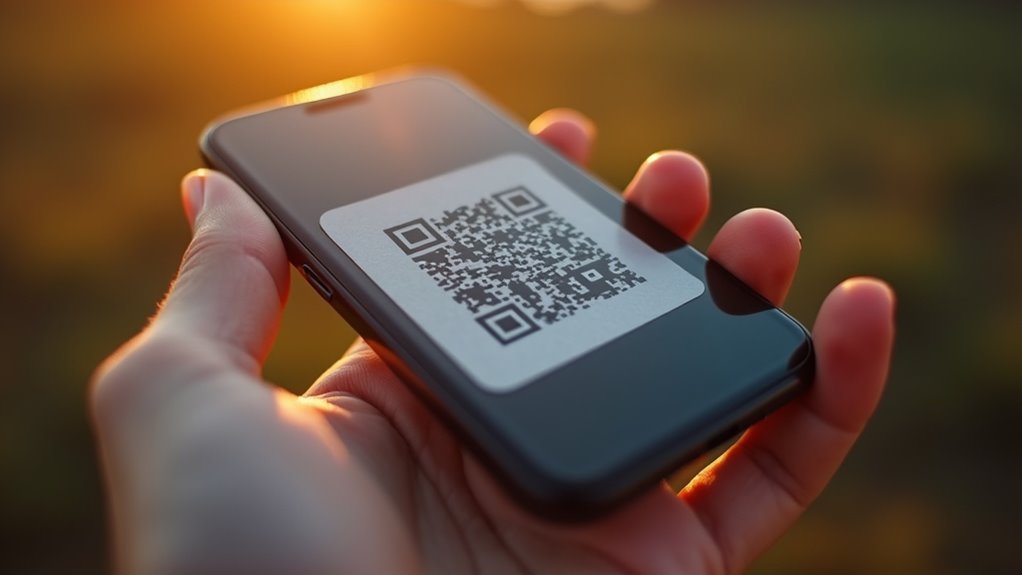
Zlokalizuj kod QR dostarczony przez operatora, zazwyczaj znajdujący się w wiadomości e-mail, na fizycznej karcie lub w aplikacji operatora. Otwórz aplikację Aparat na iPhonie i skieruj ją na kod, aby wywołać powiadomienie Wykryto plan sieci komórkowej. Stuknij powiadomienie i postępuj zgodnie z instrukcjami na ekranie, aby dodać plan sieci komórkowej do urządzenia.
Znajdź swój kod QR
Dlaczego kod QR jest niezbędny do aktywacji? Koduje on wszystkie szczegóły aktywacji, umożliwiając iPhone’owi bezpieczne pobranie profilu eSIM. Miejsce otrzymania kodu QR różni się w zależności od operatora: zazwyczaj dociera on pocztą elektroniczną po zakupie, jako wydrukowana karta w zestawie detalicznym lub w aplikacji operatora. Użytkownik musi pobrać ten kod przed zeskanowaniem. W przypadku dostawy cyfrowej sprawdź wiadomość potwierdzającą; kopie fizyczne wymagają ostrożnego obchodzenia się, aby zapobiec uszkodzeniu. Zawsze sprawdzaj, czy kod zawiera niezbędne szczegóły aktywacji, takie jak adres SM-DP+. Zapisanie zrzutu ekranu lub przechowywanie dokumentu w łatwo dostępnym miejscu zapewnia płynną konfigurację bez opóźnień.
Skanuj za pomocą aparatu
Gdy kod QR jest gotowy, aparat w iPhonie odczytuje zapisane dane aktywacyjne bezpośrednio. Otwórz aplikację Aparat i skieruj tylny obiektyw na kod z odległości około 15 centymetrów. Odpowiednie oświetlenie i czysty obiektyw to podstawowe wskazówki dotyczące skanowania, które pomagają uniknąć błędów. Po wykryciu kodu pojawi się powiadomienie; stuknij je, aby rozpocząć aktywację. Po zeskanowaniu wyświetli się ekran dodawania planu komórkowego. Dla początkujących użytkowników eSIM dyskusje często porównują tę metodę z ręcznym wprowadzaniem, ale skanowanie jest najszybsze. Unikaj trzymania urządzenia zbyt blisko lub pod kątem, co powoduje opóźnienia. Dodatkowe wskazówki dotyczące skanowania: wyłącz tryb makro i trzymaj urządzenie stabilnie, aż pojawi się monit. Delikatne wibracje potwierdzają pomyślny odczyt, następnie szybko wykonaj wyświetlane na ekranie kroki konfiguracji.
Dodaj plan komórkowy
Skanowanie kodu QR automatycznie uruchamia interfejs dodawania planu komórkowego. Na ekranie wyświetla się monit potwierdzenia ze szczegółami operatora, co stanowi główną ideę konfiguracji. Stuknięcie „Dodaj plan komórkowy” inicjuje proces aprowizacji, gdzie drugim tematem jest uwierzytelnianie sieci. System weryfikuje profil eSIM bez ręcznego wprowadzania danych, zapewniając usprawnioną aktywację.
- Pojawia się baner powiadomienia z napisem „Plan operatora gotowy” i świecącą ikoną sieci komórkowej.
- Ekran zmienia się w animację ładowania z paskiem postępu i pulsującymi falami sygnału.
- Wyświetla się lista kontrolna potwierdzenia z nazwą sieci, numerem i aktywacją planu danych.
Wprowadź ręcznie dane eSIM, jeśli skanowanie się nie powiedzie
Gdy zeskanowanie kodu QR eSIM okaże się niemożliwe, konieczne staje się ręczne wprowadzenie. Rozwiązuje to problem nieudanego skanowania. Otwórz Ustawienia, następnie Sieć komórkowa i stuknij Dodaj plan komórkowy. Wybierz Wprowadź dane ręcznie na dole ekranu. Operator dostarcza adres SM-DP+ oraz kod aktywacyjny, zazwyczaj za pośrednictwem wiadomości e-mail lub konta online. Wprowadź je ostrożnie, aby zapobiec błędom. Sprawdź dokładność danych. iPhone zweryfikuje i pobierze profil eSIM, dodając go do Planów komórkowych. Ta metoda ręcznego wprowadzenia zapewnia aktywację, gdy kod QR jest nieczytelny. Jest niezbędna, gdy wydrukowany kod jest rozmazany lub aparat zawodzi. Po instalacji plan pojawia się do natychmiastowego użycia. Oznacz go etykietą w celu łatwej identyfikacji. Ręczne wprowadzenie stanowi niezawodne rozwiązanie awaryjne, szybko i łatwo przezwyciężając niepowodzenia skanowania.
Przenieś eSIM bezprzewodowo ze starego iPhone’a
Aktualizacja do nowego iPhone’a to okazja do bezprzewodowego przeniesienia eSIM, co eliminuje potrzebę skanowania kodów QR lub ręcznego wprowadzania danych. Aby z tego skorzystać, sprawdź zgodność transferu, upewniając się, że zarówno stare, jak i nowe urządzenie to iPhone XS lub nowszy, działają pod kontrolą iOS 16 lub nowszej wersji i są zalogowane na to samo Apple ID. Proces wymaga wsparcia operatora dla szybkiego transferu eSIM. Proste kroki aktywacji minimalizują czas konfiguracji i zachowują wszystkie szczegóły linii. Ta metoda wymaga, aby oba iPhone’y znajdowały się blisko siebie i były odblokowane.
- Na ekranie starego urządzenia pojawia się okno dialogowe z pytaniem „Czy chcesz przenieść swój plan komórkowy?” oraz niebieski przycisk Dalej umożliwiający wyrażenie zgody.
- Nowy iPhone szybko otrzymuje zaszyfrowane dane planu, co jest zilustrowane wirującym wskaźnikiem aktywności na jego wyświetlaczu podczas transferu.
- Po zakończeniu operator wysyła tekst potwierdzający, a na pasku statusu iPhone’a pojawiają się słupki sygnału, sygnalizując pomyślną migrację eSIM.
Zarządzaj wieloma eSIM: etykietuj i przełączaj
Dlaczego warto rozróżniać linie prywatne i służbowe na iPhonie z dual SIM? Użytkownicy mogą oznaczać wiele eSIM dla przejrzystości, przypisując im niestandardowe nazwy, takie jak „Praca” czy „Podróż”. Aby przełączać profile, przejdź do Ustawień > Sieć komórkowa i wybierz preferowaną linię dla połączeń głosowych lub transmisji danych. To etykietowanie zapobiega nieporozumieniom przy przeglądaniu rejestru połączeń i wyborze linii wychodzącej. Umożliwia przełączanie się między planami w zależności od zasięgu lub kosztów. Przykładowo, aktywuj lokalną kartę eSIM do transmisji danych za granicą, a po powrocie natychmiast przełącz profil z powrotem. Takie zarządzanie usprawnia łączność bez fizycznej wymiany kart SIM. Podejście z wieloma etykietami pozwala uniknąć przypadkowego użycia drogich linii, a funkcja przełączania profili działa natychmiastowo, zachowując wszystkie ustawienia. Zapewnia to płynne codzienne przechodzenie między rolami i operatorami. Przełączanie za pomocą Centrum sterowania przyspiesza ten proces.
| Działanie | Kluczowa korzyść | Przykład etykiety |
|---|---|---|
| Oznaczanie wielu eSIM | Zapobiega przypadkowemu użyciu kosztownych linii | „Służbowa” |
| Przełączanie profili | Natychmiast zmienia aktywną linię głosową lub danych | Przełącz na „Prywatna” |
| Przechowywanie do ośmiu eSIM | Etykiety są zachowane, nawet gdy linie są wyłączone | „Podróż” |
| Użycie przełącznika w Centrum sterowania | Skraca czas przełączania o sekundy | „Dom” |
Rozwiązywanie problemów z aktywacją eSIM
Problemy z aktywacją wynikają zazwyczaj z opóźnień po stronie operatora lub ustawień urządzenia. Aby rozwiązać problemy ze zgodnością, najpierw sprawdź, czy dany model iPhone’a obsługuje eSIM tego operatora, korzystając z oficjalnej listy Apple. Następnie upewnij się, że urządzenie jest odblokowane, jeśli przechodzisz z innej sieci. Potem zweryfikuj procedurę aktywacji u operatora, upewniając się, że nie brakuje żadnych szczegółów, takich jak poprawny kod QR czy SMS potwierdzający. Prosty restart może odświeżyć rejestrację urządzenia w sieci i usunąć drobne usterki. Dodatkowo włączenie i wyłączenie trybu samolotowego może ponownie zainicjować połączenie.
- Sprawdź zasięg operatora: wyobraź sobie, jak wskaźniki sygnału stabilnie się zapełniają, gdy eSIM rejestruje się w wieży sieci.
- Przejrzyj kroki aktywacji: wyobraź sobie skanowanie kodu QR lub ręczne wprowadzanie danych na jasnym ekranie.
- Zresetuj ustawienia sieciowe: pomyśl o wyczyszczeniu uszkodzonych konfiguracji niczym przetarciu zaparowanego okna, odsłaniającym czystą kartę połączenia.