Nowy Mail na iOS wprowadza cichą siatkę bezpieczeństwa dla wiadomości wysyłanych w pośpiechu. Po wysłaniu pojawia się dyskretny baner, dający krótkie okno czasowe na całkowite wycofanie e-maila. Długie przytrzymanie przycisku wysyłania odsłania ukryte narzędzie do planowania, umieszczające wiadomości w kolejce do późniejszej dostawy. Obie funkcje działają bezgłośnie, nie pozostawiając śladu dla odbiorcy. Jednak sposób, w jaki współpracują one między kontami i gdzie właściwie znajdują się te oczekujące wiadomości, rodzi kolejne pytania.
Jak cofnąć wysłanie wiadomości e-mail w aplikacji Poczta na iOS
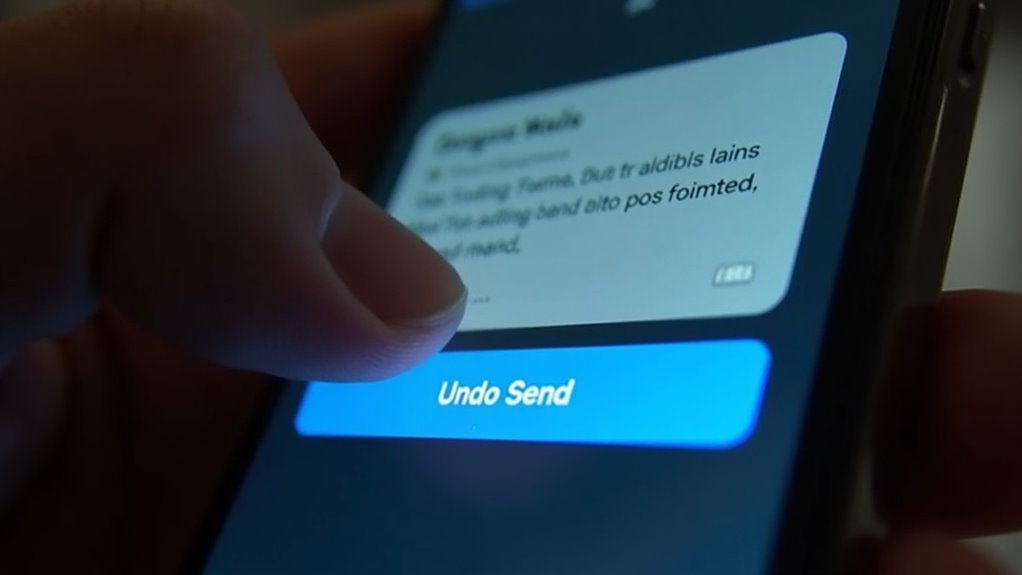
Jak działa funkcja cofnij wysyłanie? W aplikacji Mail na iOS, po wysłaniu wiadomości, na dole ekranu na krótko pojawia się dyskretny baner „Cofnij wysyłanie”. Dotknięcie go natychmiast przywołuje wiadomość, zatrzymując jej dostarczanie. System wprowadza krótkie, konfigurowalne opóźnienie przed faktyczną transmisją, tworząc okno bezpieczeństwa. Ta funkcjonalność działa płynnie na ujednoliconej skrzynce odbiorczej, obejmując wszystkie zintegrowane konta bez wyjątku. Właściwa etykieta e-mailowa znacząco na tym zyskuje; użytkownicy mogą przechwytywać wiadomości naznaczone literówkami, zapomnianymi załącznikami czy pochopnym sformułowaniem. Działanie jest szybkie i niedostrzegalne, wymagające jedynie prostego dotknięcia. Nie jest potrzebna żadna skomplikowana konfiguracja – funkcja jest domyślnie włączona. Ten okres karencji zmienia sposób wysyłania, oferując spokój ducha. Subtelnie wzmacnia codzienny nawyk uważnego pisania e-maili. Taki mechanizm okazuje się nieoceniony w utrzymywaniu profesjonalizmu w szybkiej korespondencji.
Ile czasu masz na cofnięcie wysłania?
Po wysłaniu wiadomości e-mail aplikacja Mail na iOS umożliwia jej anulowanie w krótkim czasie, zanim trafi ona na serwer odbiorcy. To okno cofania domyślnie ustawione jest na 10-sekundowe odliczanie, wyświetlając wyraźny wskaźnik na ekranie służący do anulowania. Użytkownicy mogą dostosować ten okres karencji, przechodząc do ustawień Mail i wybierając spośród gotowych opcji: 10, 20 lub 30 sekund.
Domyślne okno Cofnij
Dlaczego okno cofania wysyłania domyślnie wynosi 10 sekund to praktyczny wybór; daje wystarczająco dużo czasu na wyłapanie błędu, nie opóźniając bezterminowo dostarczenia wiadomości. Ten odstęp szanuje natychmiastowość cyfrowej korespondencji, jednocześnie uwzględniając krótkie ludzkie wahanie. Jest zgodny z typowymi ustawieniami powiadomień, gdzie alert o wysłanej wiadomości pojawia się natychmiast, skłaniając do szybkiego przejrzenia. Praktyki prywatności Apple’a wzmacniają ten projekt — proces wycofywania bezpiecznie usuwa wiadomość z kolejek wychodzących, zapobiegając pozostałemu narażeniu. Nie występuje rozszerzone buforowanie, co zapewnia, że poufne informacje nie są przechowywane dłużej niż to konieczne. Użytkownicy mogą działać w tym wąskim przedziale czasowym bez zakłócania przebiegu rozmowy. To ustawienie domyślne równoważy zatem korekcję błędów z normami komunikacji w czasie rzeczywistym, działając jako subtelna siatka bezpieczeństwa, a nie stały etap edycji. Integruje się nieinwazyjnie, opierając się na istniejących rytmach powiadomień, by wspomóc wycofywanie bez dodawania złożoności interfejsu.
Opcje regulowanego opóźnienia
Podczas gdy domyślne 10 sekund spełnia ogólne potrzeby, aplikacja Mail pozwala również użytkownikom wybrać dłuższe lub krótsze okresy anulowania, dostosowując się do różnych stylów komunikacji. Aplikacja Mail oferuje opcje 10, 20 lub 30 sekund dla opóźnienia cofnięcia. Ta personalizacja udoskonala koncepcję cofania wysyłania, dając niezbędną pauzę na przechwycenie przedwczesnych wiadomości. Opóźnione wysyłanie wprowadza pomysły planowania, naśladując zaplanowaną wysyłkę bez skomplikowanej konfiguracji. Dłuższy interwał przynosi korzyści szczegółowym wiadomościom wymagającym przejrzenia; krótszy odpowiada szybkim, nieformalnym odpowiedziom. Użytkownicy płynnie uzyskują dostęp do tych ustawień w preferencjach Mail, zachowując czysty interfejs. Regulowana siatka bezpieczeństwa dostosowuje doświadczenie do indywidualnego poziomu ostrożności, skutecznie redukując błędy i sprzyjając przemyślanej korespondencji. Przekształca proste cofanie w zniuansowane narzędzie do precyzyjnego sterowania całością komunikacji.
Które konta e-mail obsługują te funkcje?
Dostępność funkcji cofnij wysłanie i planowanego wysyłania różni się w zależności od dostawcy poczty e-mail. Funkcje te są integralną częścią iCloud Mail, a ostatnie aktualizacje rozszerzyły ich obsługę na konta Gmail i Yahoo. Użytkownicy korzystający z innych dostawców mogą jednak napotkać znaczne ograniczenia lub całkowity brak tych narzędzi.
Wymagany iCloud Mail
Znaczącym ograniczeniem funkcji cofania wysyłania i planowania wiadomości w Mail na iOS jest ich wyłączność dla kont iCloud Mail. Usługi zewnętrzne, takie jak Gmail czy Yahoo, nie mogą korzystać z tych natywnych narzędzi. Ta ścisła integracja z ekosystemem Apple wykorzystuje solidne protokoły bezpieczeństwa iCloud, zapewniając, że opóźnione lub wycofane wiadomości są obsługiwane w chronionym, szyfrowanym środowisku. Zestaw funkcji uzupełnia również procesy archiwizacji e-maili, ponieważ użytkownicy mogą wycofać pochopnie wysłane notatki, zanim stworzą bałagan. Dla osób zaangażowanych w iCloud korzyści są płynne: krótki okres na anulowanie wysyłki lub możliwość zaplanowania wiadomości na idealny moment – wszystko zarządzane na urządzeniu. Bez adresu iCloud opcje cofania i planowania po prostu się nie pojawiają. Ten wymóg podkreśla strategię Apple polegającą na wiązaniu zaawansowanych funkcji z własnymi usługami, obiecując wyrafinowane i bezpieczne doświadczenie użytkownika dla osób pozostających w jego zamkniętym ogrodzie.
Wsparcie Gmail i Yahoo
Dlaczego konta Gmail i Yahoo nie obsługują funkcji cofania wysyłania i planowania wysyłki w iOS Mail? Te funkcje zależą od protokołu opóźnionego wysyłania firmy Apple, dostępnego wyłącznie w iCloud. Standardowe połączenia IMAP i Exchange z Gmailem i Yahoo nie mają wymaganego wsparcia po stronie serwera. Dlatego iOS Mail nie może oferować cofania ani planowania wysyłki dla tych kont.
| Funkcja | Wsparcie w iCloud Mail | Wsparcie w Gmail/Yahoo |
|---|---|---|
| Cofnij wysłanie | Natywnie (do 30 s opóźnienia) | Tylko w aplikacji dostawcy |
| Zaplanuj wysłanie | Natywnie | Tylko przez przeglądarkę/aplikację |
| Organizacja skrzynki odbiorczej | Kopie robocze w specjalnej skrzynce | Ręczne foldery wysłanych/kopii roboczych |
| Czas powiadomień | Uwzględnia tryby skupienia | Brak integracji; wysyła natychmiast |
Jeśli chodzi o organizację skrzynki odbiorczej, zaplanowane wiadomości iCloud pojawiają się w skrzynce „Wyślij później”, podczas gdy Gmail/Yahoo polegają na regułach tworzonych przez użytkownika. Czas powiadomień uwzględnia tryb skupienia iOS tylko w przypadku iCloud, przez co konta zewnętrzne nie są świadome harmonogramów Nie przeszkadzać. Te ograniczenia skłaniają zaawansowanych użytkowników do korzystania z iCloud w celu płynnej integracji. Ostatecznie różnica wynika z architektury.
Inne ograniczenia dostawcy
Poza iCloud, lista dostawców poczty e-mail obsługujących cofanie wysyłania i planowanie wysyłki w Mailu na iOS jest praktycznie pusta. Usługi takie jak Microsoft Exchange, Outlook.com i standardowe konta IMAP nie mają niezbędnej integracji po stronie serwera. Funkcja cofnij wysyłanie opiera się na zdolności iCloud do krótkiego opóźniania wychodzącej poczty, umożliwiając użytkownikom anulowanie w ciągu kilku sekund. Planowanie wysyłki e-maili podobnie zależy od infrastruktury iCloud do przechowywania i późniejszego wysyłania wiadomości. Bez współpracy zaplecza Apple, te opcje po prostu nie są widoczne dla kont zewnętrznych. W konsekwencji użytkownicy nie mogą wycofać ani zaplanować czasowo swoich wiadomości za pomocą natywnej aplikacji. Muszą uciekać się do dedykowanych klientów poszczególnych dostawców, które mogą oferować narzędzia do cofania wysyłania lub planowania e-maili. To podkreśla kluczową słabość międzyplatformową. Obiecane cofanie wysyłania pozostaje dostępne tylko w iCloud, pozostawiając planowanie e-maili podobnie ograniczone.
Jak zaplanować wysłanie e-maila w aplikacji Mail na iOS
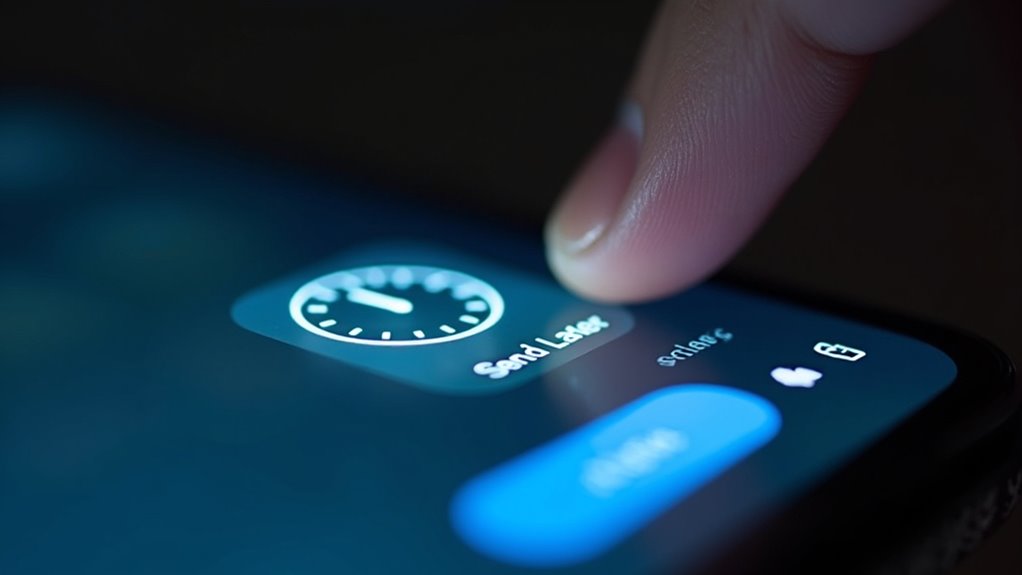
Jak zagwarantować, że e-mail dotrze w idealnym momencie bez wpatrywania się w ekran? Funkcja planowania w Mailu na iOS umożliwia precyzyjne sterowanie czasem wysyłki bezpośrednio z okna tworzenia wiadomości. Aby zaplanować wysyłkę, naciśnij i przytrzymaj strzałkę wysyłania i wybierz gotową propozycję lub niestandardową datę i godzinę. System respektuje strefę czasową urządzenia, zapewniając dokładne dostarczenie. Działa to w przypadku kont iCloud i większości usług IMAP. Dla zwiększenia wydajności połącz planowanie z trikami automatyzacji, takimi jak używanie Skrótów do wyzwalania wiadomości w oparciu o lokalizację. Zawsze stosuj wskazówki dotyczące prywatności: weryfikuj adresatów i unikaj wysyłania poufnych treści przez niezabezpieczone sieci, ponieważ wersje robocze czekają na transmisję do wyznaczonego momentu. Zaplanowane wiadomości można modyfikować lub anulować przed ustalonym terminem. Interfejs potwierdza harmonogram dostarczenia, eliminując domysły.
Gdzie znajdują się zaplanowane wiadomości e-mail w aplikacji Poczta?
Po zaplanowaniu wiadomości, co się z nią dzieje przed wyznaczonym czasem dostarczenia? E-mail znajduje się w dedykowanym folderze „Zaplanowane” w aplikacji Mail, umieszczonym na liście skrzynek pocztowych. Użytkownicy uzyskują do niego dostęp, przechodząc z widoku skrzynki odbiorczej i znajdując folder na liście innych skrzynek. Pojawia się on tylko wtedy, gdy oczekują na wysłanie przyszłe wiadomości, w przeciwnym razie pozostaje ukryty. To tymczasowe przechowywanie umożliwia użytkownikom przejrzenie, edycję lub usunięcie wiadomości, zachowując etykietę e-mailową dzięki oferowaniu okna na poprawki. Zaplanowane kopie zapasowe synchronizują się z iCloud, chroniąc oczekujące wersje robocze i zapewniając integralność wiadomości na różnych urządzeniach. Folder znika z listy po wysłaniu wiadomości. To wydzielone podejście utrzymuje główną skrzynkę odbiorczą w porządku, zapobiegając przypadkowym wysłaniom. Ostatecznie zapewnia jasny podgląd przyszłej komunikacji, sprzyjając punktualnemu, przemyślanemu i celowemu wysyłaniu.
Ustaw datę i godzinę dostawy
Gdzie ustawia się czas dostarczenia? Podczas tworzenia wiadomości e-mail w aplikacji Mail na iOS, długie naciśnięcie przycisku wysyłania powoduje wyświetlenie menu planowania. Użytkownicy stukają opcję „Wyślij później”, aby uzyskać dostęp do wyboru daty i godziny, a następnie potwierdzają. To zaplanowanie jest przechowywane na urządzeniu do określonego momentu, co podkreśla zarówno ograniczenia funkcji cofania wysyłki, jak i implikacje prywatności. Ponieważ okno cofnięcia wysyłki jest jedynie opóźnieniem, a nie prawdziwym odwołaniem, planowanie oferuje bardziej przemyślaną alternatywę. Jednak wiadomości e-mail pozostają w kolejce lokalnie, co oznacza, że jeśli urządzenie jest wyłączone lub nie ma łączności w zaplanowanym czasie, dostarczenie nie powiedzie się po cichu, niestety. Użytkownicy dbający o prywatność powinni zauważyć, że chociaż treść wiadomości nie jest wcześniej przesyłana na serwery, zaplanowana akcja opiera się na lokalnych wyzwalaczach, które mogą zostać ujawnione, jeśli urządzenie zostanie naruszone.
Zarządzaj zaplanowanymi e-mailami: edytuj, usuń lub wyślij teraz
Po zaplanowaniu wysyłki wiadomości e‑mail, aplikacja Mail na iOS udostępnia proste opcje w skrzynce „Wyślij później”. Stuknięcie oczekującej wiadomości wyświetla opcje edycji treści lub zmiany ustawionego czasu, dzięki czemu zmiany w ostatniej chwili nie stanowią problemu. Alternatywnie polecenie „Wyślij teraz” natychmiast wysyła e‑mail, całkowicie pomijając opóźnienie.
Edytuj zaplanowane wiadomości
Zastanawiałeś się kiedyś, co dzieje się z wiadomością zaplanowaną do późniejszej wysyłki, gdy plany nagle się zmieniają? Aplikacja Poczta w systemie iOS oferuje prostą funkcję cofnięcia opóźnienia, pozwalającą użytkownikom natychmiast odzyskać wiadomość umieszczoną w skrzynce nadawczej podczas krótkiego odliczania. W przypadku dłuższych zmian folder zaplanowanych staje się centrum zarządzania wersjami roboczymi. Tutaj użytkownik może dotknąć dowolnej oczekującej wiadomości, aby otworzyć ją ponownie jako w pełni edytowalną wersję roboczą. Odbiorca, temat i treść mogą zostać zmodyfikowane lub można dodać nowe załączniki. Po zakończeniu poprawek użytkownik po prostu ponownie planuje wysyłkę wiadomości z tym samym lub innym czasem, płynnie aktualizując przyszłą dostawę. Zapewnia to pełną kontrolę nad odroczoną korespondencją bez konieczności usuwania i ponownego tworzenia wiadomości.
Opcja Wyślij teraz
Poza zwykłymi zmianami treści lub czasu oczekującej wiadomości e-mail, funkcja Wyślij teraz pozwala użytkownikowi przyspieszyć wysyłkę wiadomości do natychmiastowego dostarczenia. Opcja ta okazuje się przydatna, gdy przegapi się jakiś termin lub gdy priorytetem jest pilna notatka. Proste dotknięcie w Skrzynce nadawczej uruchamia wysyłkę, całkowicie pomijając zaplanowane opóźnienie. Pomaga to również zwalczać zmęczenie powiadomieniami, redukując bałagan spowodowany nieaktualnymi przypomnieniami o zadaniach. Jednak przed podjęciem działania użytkownicy powinni zwrócić uwagę na ostrzeżenia dotyczące prywatności, upewniając się, że lista odbiorców i treść są odpowiednie do niezaplanowanej wysyłki.
| Działanie | Natychmiastowy skutek |
|---|---|
| Znajdź Skrzynkę nadawczą | Zobacz wszystkie oczekujące zaplanowane e-maile. |
| Otwórz wiadomość | Sprawdź treść pod kątem ostrzeżeń o prywatności. |
| Dotknij „Wyślij teraz” | Wysyła natychmiast, redukując późniejsze zmęczenie powiadomieniami. |
| Potwierdź dostarczenie | Wiadomość zostaje przeniesiona do folderu Wysłane. |
Co widzi odbiorca, gdy cofniesz wysłanie wiadomości?
Jak odbiorca doświadcza cofniętej wiadomości? Z perspektywy odbiorcy widoczność wiadomości jest zerowa, gdy nadawca pomyślnie użyje funkcji Cofnij wysyłanie. Aplikacja Mail opóźnia ostateczną transmisję nawet o dziesięć sekund, wyświetlając przycisk „Cofnij wysyłanie”. Jeśli zostanie on dotknięty w porę, wiadomość e-mail zostaje pobrana z serwera przed dostarczeniem. Skrzynka odbiorcza odbiorcy pozostaje nietknięta; nie pojawia się żadne powiadomienie. Odbiorca nic nie widzi, nic nie słyszy i nigdy nie wie, że e-mail prawie został wysłany. Okno na cofnięcie jest krótkie, więc tylko natychmiastowe działanie zapobiega pojawieniu się wiadomości w skrzynce odbiorcy. Po wykonaniu cofnięcia wszelki ślad wiadomości zostaje usunięty z kolejki wychodzącej. Klient poczty odbiorcy nigdy nie otrzymuje danych, więc nie następuje żadne pobranie ani powiadomienie.
Napraw typowe problemy z cofaniem wysyłania i planowaniem
Dlaczego przycisk Cofnij wysyłanie czasami znika, zanim zdążysz go dotknąć, albo zaplanowana wiadomość pozostaje w skrzynce nadawczej? Te problemy z cofaniem wynikają z niezauważonego upływu domyślnego 10‑sekundowego okna; w Ustawieniach > Mail > Opóźnienie cofania wysyłania wybierz dłuższy czas, na przykład 30 sekund. Problemy z planowaniem często mają związek z niestabilnym połączeniem lub trybem niskiego zużycia energii, który ogranicza działanie procesów w tle. Sprawdź stabilność Wi‑Fi i wyłącz tryb niskiego zużycia energii. Jeśli zaplanowana wiadomość wciąż nie została wysłana, odszukaj ją w skrzynce nadawczej, anuluj i spróbuj zaplanować ponownie. Przełączenie trybu samolotowego może również pobudzić wstrzymane wysyłanie. Upewnij się, że opcja Pobieranie danych jest ustawiona na Automatycznie, aby uniknąć niezauważonych elementów w skrzynce nadawczej. Ponowne uruchomienie aplikacji Mail rozwiązuje tymczasowe usterki. Dzięki tym precyzyjnym poprawkom zarówno funkcje cofania, jak i planowania działają niezawodnie.
Zbuduj lepsze nawyki e-mailowe dzięki obu funkcjom
Kiedy proste narzędzie staje się kamieniem węgielnym uważnego korzystania z poczty elektronicznej? Wtedy, gdy przenosi użytkowników z reaktywnego na refleksyjne wysyłanie. W aplikacji Mail na iOS opcje Cofnij wysyłanie i Zaplanuj wysyłanie nie są jedynie wygodnymi dodatkami; kształtują zdyscyplinowaną komunikację. Korzystanie z tych funkcji buduje lepsze nawyki poprzez trzy kluczowe praktyki:
- Przyjmij etykietę cofania wysyłania: wykorzystaj krótkie opóźnienie do poprawiania błędów rzeczowych, nigdy do wycofywania szczerych emocji, zachowując integralność.
- Stosuj najlepsze praktyki planowania: dostarczaj wiadomości w standardowych godzinach pracy, szanując granice i zwiększając prawdopodobieństwo odpowiedzi.
- Połącz obie funkcje, aby stworzyć rytuał przeglądu, zapewniając, że każde wysłanie jest intencjonalne i zmniejszając poczucie żalu.
Gdy użytkownicy konsekwentnie wdrażają te kroki, poczta elektroniczna ewoluuje z reaktywnego obciążenia w strategiczny atut. To przekształca korzystanie z poczty elektronicznej w uważną praktykę, usprawniając przepływ pracy i redukując szum informacyjny.