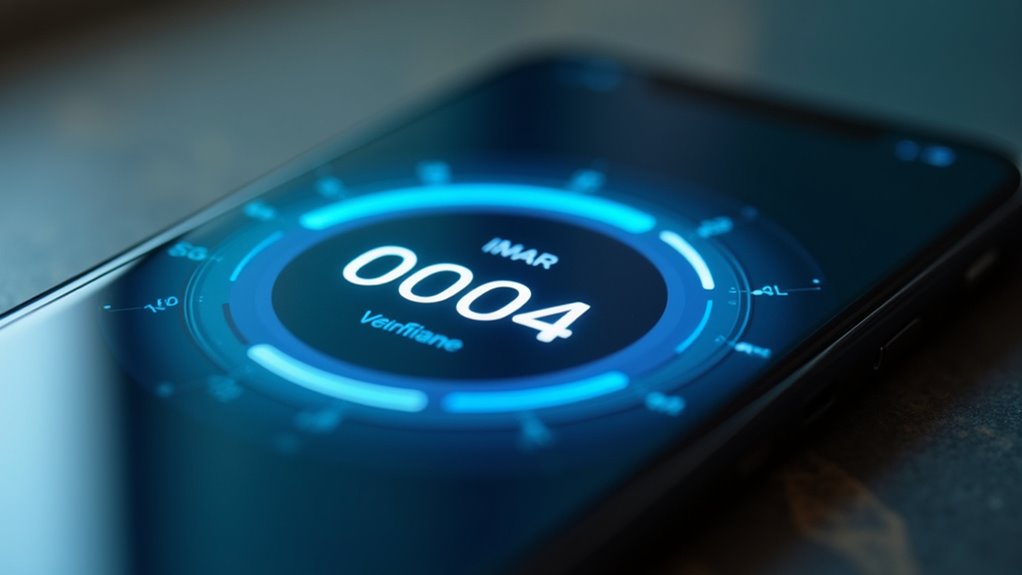
Aplikacja Apple Passwords teraz po cichu generuje kody jednorazowe oparte na czasie w momencie dodania klucza konfiguracyjnego lub skanowania kodu QR. Te 30-sekundowe tokeny są synchronizowane metodą end-to-end między urządzeniami, jednak mechanizm ten działa w dużej mierze poza zasięgiem wzroku. Autouzupełnianie obiecuje bezproblemowe logowanie, ale niezgodności domen i sporadyczne błędy synchronizacji wprowadzają subtelne tarcia, które wymagają bliższej analizy.
Skonfiguruj kody 2FA za pomocą klucza konfiguracyjnego
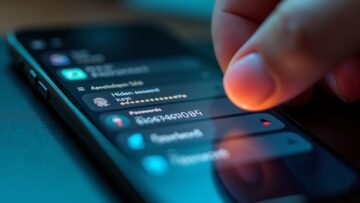
Jak dodać konto, gdy usługa udostępnia jedynie klucz konfiguracyjny? Aplikacja Passwords akceptuje ręczne wprowadzenie tego klucza, zazwyczaj ciągu znaków alfanumerycznych. Przejdź do sekcji kodów w aplikacji, stuknij przycisk dodawania i wybierz opcję wprowadzenia klucza konfiguracyjnego. Wklej lub wpisz podany ciąg, a następnie przypisz nazwę konta. System natychmiast zaczyna generować kody weryfikacyjne oparte na czasie. Ta metoda omija skanowanie wzrokowe, opierając się wyłącznie na ziarnie kryptograficznym. Przed zakończeniem sprawdź, czy usługa nie generuje również pytań bezpieczeństwa ani nie wymaga kodów zapasowych do odzyskiwania dostępu; te dane uwierzytelniające pozostają oddzielne. Aplikacja przechowuje klucz w bezpieczny sposób, zapewniając odświeżanie kodów co trzydzieści sekund bez dostępu do sieci. Takie podejście integruje się płynnie z każdą platformą oferującą standardową konfigurację TOTP.
Połącz konto, skanując kod QR
Większość serwisów wyświetla kod QR zawierający ziarno kryptograficzne podczas włączania uwierzytelniania dwuskładnikowego. W aplikacji Hasła Apple użytkownicy uzyskują dostęp do opcji skanowania łącza z menu tworzenia konta. Wbudowany interfejs aparatu automatycznie wykrywa i dekoduje grafikę QR. Parowanie konta następuje po wyodrębnieniu i zweryfikowaniu ziarna, a aplikacja wypełnia dane wystawcy i konta. Wygenerowane kody odświeżają się następnie co trzydzieści sekund. Bezpośrednie skanowanie eliminuje błędy przy przepisywaniu, zapewniając dokładną konfigurację. Wszystkie ziarna są bezpiecznie przechowywane w pęku kluczy iCloud użytkownika z szyfrowaniem end-to-end. Proces wymaga minimalnej interakcji użytkownika; jedno stuknięcie przycisku skanowania inicjuje cały przepływ pracy. Po sparowaniu konto pojawia się obok innych danych logowania, gotowe do generowania kodów. Takie podejście wzmacnia projektowanie zorientowane na prywatność Apple.
Automatyczne wypełnianie kodów weryfikacyjnych bez otwierania aplikacji
Dlaczego użytkownik może nigdy nie potrzebować otwierać aplikacji Hasła, aby pobrać kod weryfikacyjny? Funkcja AutoFill aplikacji bezproblemowo wstrzykuje kody na strony logowania w systemach iOS i macOS. Rozpoznaje pola weryfikacyjne i prezentuje kod jako sugestię QuickType, wymagając jedynie stuknięcia. Ta wygoda zależy jednak od prawidłowego tworzenia stron internetowych; problemy z automatycznym wypełnianiem pojawiają się, gdy pola wprowadzania nie mają prawidłowych atrybutów autouzupełniania, co powoduje, że kod się nie pojawia. Ostatecznie implikacje dla bezpieczeństwa są znaczące: system weryfikuje integralność domeny przed udostępnieniem kodu, udaremniając próby phishingu. Ponieważ jednak kody są przechowywane lokalnie, naruszenie bezpieczeństwa urządzenia — przez złośliwe oprogramowanie lub złamany kod dostępu — mogłoby ujawnić wszystkie zapisane sekretne klucze uwierzytelniania dwuskładnikowego, co sprawia, że ogólna higiena urządzenia i staranność są kluczowe dla tego bezpieczeństwa.
Napraw kody, które nie zsynchronizowały się między urządzeniami
Gdzie trafiają nowo dodane kody weryfikacyjne, gdy nie synchronizują się między urządzeniami? Winowajcą jest często wstrzymana synchronizacja pęku kluczy iCloud, przez co nowe wpisy pozostają uwięzione na jednym urządzeniu. Aby wymusić synchronizację między urządzeniami, użytkownicy muszą najpierw sprawdzić, czy pęk kluczy iCloud jest włączony, a urządzenie ma stabilne połączenie z internetem. Ręczne ponaglenie często rozwiązuje niezgodność. Postępuj zgodnie z tą dokładną sekwencją, aby naprawić kody:
- Wymuś ręczną synchronizację, wyłączając i włączając pęk kluczy iCloud w Ustawieniach, aby kody zostały ponownie wypełnione.
- Sprawdź źródło konfiguracji kodu QR; ponowne zeskanowanie klucza konfiguracyjnego na już zsynchronizowanym urządzeniu może tworzyć zduplikowane, osierocone wpisy.
- Upewnij się, że każde urządzenie działa na najnowszym systemie operacyjnym, ponieważ niezgodności wersji po cichu zakłócają synchronizację.
- Usuń bariery sieciowe, tymczasowo wyłączając VPN-y lub iCloud Private Relay.
- Jeśli nieaktualne dane nadal się utrzymują, wyloguj się całkowicie z iCloud na problematycznym urządzeniu, a następnie zaloguj się ponownie, aby odbudować indeks pęku kluczy.
Odzyskaj brakujące kody, gdy autouzupełnianie zawiedzie
Podczas gdy problemy z synchronizacją mogą uwięzić kody weryfikacyjne na jednym urządzeniu, równoległa frustracja pojawia się, gdy kody są dostępne lokalnie, ale funkcja autouzupełniania w iOS lub macOS je ignoruje. Odzyskiwanie kodów z takich niepowodzeń autouzupełniania wymaga ręcznej interwencji. Użytkownik otwiera aplikację Hasła, lokalizuje dane logowania i bezpośrednio kopiuje kod jednorazowy. Uporczywe awarie często wynikają z niekompletnie powiązanych kont; niezbędne jest sprawdzenie, czy wpis uwierzytelniania dwuskładnikowego witryny dokładnie pasuje do zapisanej domeny. W przypadku usług, które nie zostały jeszcze aktywowane, należy ponownie przejść przez proces rejestracji, aby przechwycić świeże klucze konfiguracyjne poprzez skanowanie kodu QR lub ręczne wprowadzenie. Ponowne zeskanowanie kodu QR lub wklejenie dostarczonego klucza konfiguracyjnego bezpośrednio do aplikacji Hasła wymusza solidne powiązanie, zapewniając tym samym niezawodność autouzupełniania.