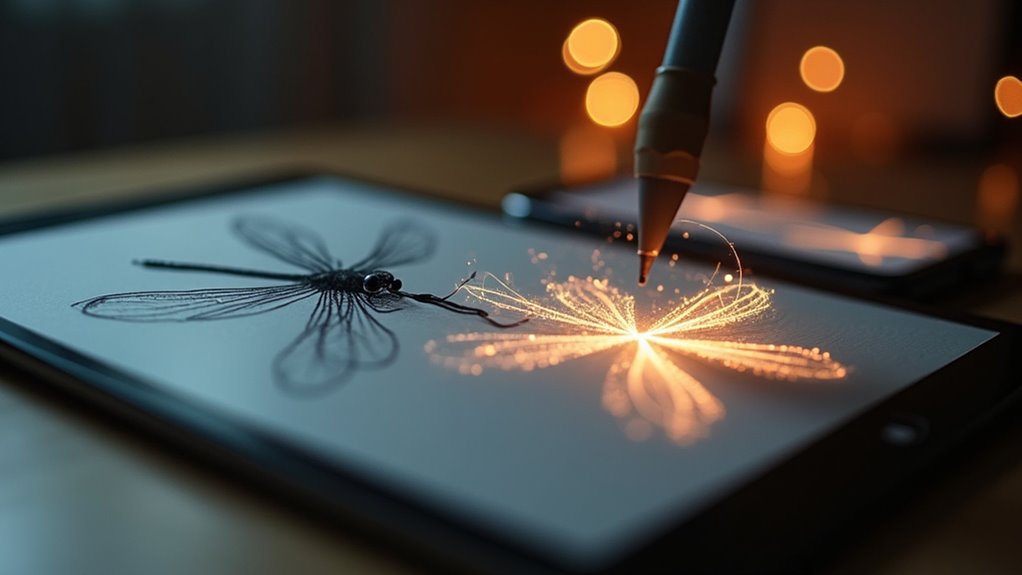
Szorstka linia ołówka może teraz uruchomić kaskadę wyborów stylistycznych generowaną całkowicie na urządzeniu. Image Wand odczytuje intencję stojącą za czystym, wysokokontrastowym szkicem, a następnie w ciągu sekund przedstawia wiele wizualnych interpretacji. Proces ten wydaje się niemal zbyt bezpośredni. Jednak prawdziwy punkt zwrotny nie pochodzi z początkowej konwersji, ale z pojedynczej, starannie wpisanej instrukcji, która przekształca wszystko.
Znajdź narzędzie Image Wand i dowiedz się, do czego służy
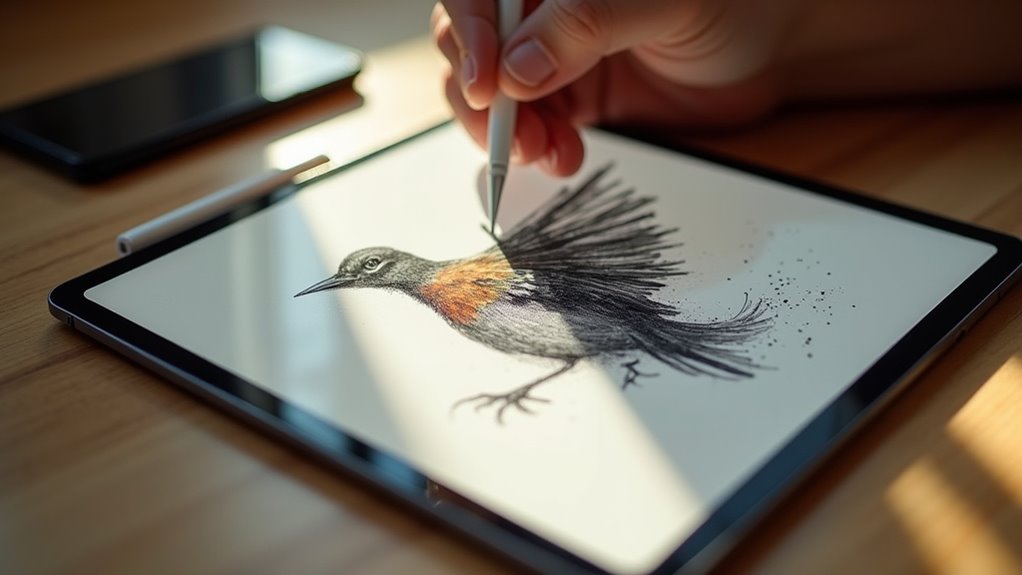
Jak uzyskać dostęp do funkcji Image Wand i do czego ona służy? Funkcja Image Wand znajduje się w aplikacji Notatki na pasku narzędzi Oznaczenia i jest przeznaczona do przekształcania surowych szkiców w dopracowaną grafikę AI. Zrozumienie jej działania obejmuje przygotowanie szkicu, w którym użytkownicy rysują swobodnie. Narzędzie wykorzystuje techniki kontrastowe do interpretacji pociągnięć, napędzając transformację w grafikę AI. Wyostrzanie wynikowe zwiększa przejrzystość, podczas gdy wybór wariantów przedstawia wiele interpretacji. Użytkownicy mogą iterować za pomocą wyboru wariantów, aby eksplorować różne style, a wyostrzanie wynikowe udoskonala końcowy rezultat. Rozwiązywanie problemów eliminuje problemy z danymi wejściowymi, zapewniając niezawodne działanie. W przypadku rozwiązywania problemów proste korekty szybko przywracają funkcjonalność. Kompatybilność urządzeń obejmuje nowoczesne iPady i iPhone’y. Zastosowania kreatywne sięgają od tworzenia koncepcji po końcową grafikę. Udostępnianie poprzez eksport ułatwia bezproblemową dystrybucję przekształconego obrazu.
Sprawdź kompatybilność swojego urządzenia z Image Wand
Zanim w pełni wykorzystasz możliwości narzędzia, upewnij się, że Twój sprzęt spełnia wymagane specyfikacje. Funkcja Image Wand wymaga określonego zestawu zgodnych modeli iPhone’a oraz obsługiwanych iPadów. Funkcja ta wymaga również minimalnej wersji systemu iOS, która gwarantuje, że system operacyjny może w pełni korzystać z przetwarzania AI na urządzeniu.
Kompatybilne modele iPhone
Nie każdy iPhone z najnowszym iOS może korzystać z Image Wand w aplikacji Notatki Apple. Przetwarzanie na urządzeniu w Apple Intelligence wymaga układu A17 Pro lub nowszego, co tworzy wyraźne różnice między modelami. Te informacje o zgodności pokazują, że funkcja stawia twardą granicę: kwalifikują się tylko warianty iPhone 15 Pro oraz cała seria iPhone 16. Standardowe modele iPhone 15, iPhone 14 i starsze nie mają wymaganej szybkości Neural Engine i przepustowości pamięci. Dla szybkiego odniesienia, zgodne iPhone’y to:
- iPhone 15 Pro
- iPhone 15 Pro Max
- iPhone 16
- iPhone 16 Plus
- iPhone 16 Pro i iPhone 16 Pro Max
Zanim pojawi się frustracja, użytkownicy mogą sprawdzić swój model w Ustawieniach > Ogólne > Informacje. Pamiętaj, że nawet najnowsza aktualizacja iOS nie zniweluje tej luki sprzętowej. Tylko osoby z odpowiednim urządzeniem mogą cieszyć się zamienianiem odręcznych szkiców w dopracowane grafiki AI za pomocą Image Wand.
Obsługiwane modele iPada
Dlaczego Image Wand wymaga układu z serii M w iPadzie? Ta funkcja wykorzystuje zaawansowane, działające lokalnie na urządzeniu modele uczenia maszynowego, które interpretują surowe szkice i przekształcają je w dopracowane grafiki. Proces ten wymaga wysokoprzepustowego Neural Engine i zunifikowanej pamięci w układach Apple silicon. Dzięki temu możliwe jest szybkie generowanie koncepcji Image Wand bez konieczności korzystania z chmury. Takie koncepcje Image Wand zamieniają proste bazgroły w szczegółowe dzieła, wykorzystując funkcje najechania Apple Pencil, czułość na nacisk i informacje zwrotne haptyczne. Aby zapewnić pełną kompatybilność z iPadem, obsługiwane są następujące modele z układami M1, M2 lub M4: iPad Pro (z 2021 roku i nowsze), iPad Air (z 2022 roku i nowsze) oraz najnowszy iPad mini (z 2024 roku). Starsze urządzenia z układami Intel lub z serii A nie mają wystarczającej mocy obliczeniowej niezbędnej do tych najnowszych transformacji AI w czasie rzeczywistym, dlatego iPady z układami serii M stanowią minimalny wymóg dla tego kreatywnego narzędzia.
Wymagana wersja iOS
Kompatybilny iPad z serii M sam w sobie nie gwarantuje działania funkcji Image Wand; urządzenie musi również pracować pod kontrolą systemu iPadOS 18.1 lub nowszego. Zapewnienie odpowiedniego oprogramowania to kluczowy etap konfiguracji iPada niezbędny do wdrożenia magicznej różdżki AI, a jego brak blokuje tę funkcję.
- Przejdź do Ustawień > Ogólne > Uaktualnienia, aby sprawdzić obecność iPadOS 18.1.
- Magiczna różdżka AI opiera się na Apple Intelligence, dostępnym wyłącznie z tą aktualizacją.
- Bez systemu iPadOS 18.1 aplikacja Notatki nie wyświetli narzędzia różdżki.
- Po aktualizacji pełny restart urządzenia zawsze aktywuje niezbędne usługi systemowe.
- Prawidłowa konfiguracja iPada pod kątem Image Wand wymaga zgodności zarówno sprzętu, jak i systemu operacyjnego.
Następnie Image Wand pojawia się na pasku narzędzi Oznaczenia, gotowa przekształcać szkice w grafikę AI. Ta integracja usprawnia pracę twórczą.
Przygotuj swój szkic, by odnieść sukces z Image Wand
Udana transformacja za pomocą Image Wand zaczyna się od starannie przygotowanego szkicu. Artyści powinni pracować na czystym, białym papierze, unikając barwionego lub fakturowanego tła, które dezorientuje sztuczną inteligencję. Wyraziste linie o wysokim kontraście – wykonane ciemnym długopisem lub markerem – zapewniają, że system dokładnie odczyta zamierzone kształty.
Szkic na białym papierze
Szkicowanie na zwykłym białym papierze przygotowuje Image Wand do dokładnej interpretacji. Nieozdobiona biała powierzchnia papieru działa jak czysta tablica, pozwalając algorytmowi skupić się na narysowanych liniach. Artyści powinni szkicować na arkuszu o gładkim, nieodblaskowym wykończeniu, aby zapobiec odblaskom na skanach. Konsekwencja jest kluczowa. Aby uzyskać optymalne rezultaty, zastosuj się do poniższych zaleceń:
- Wybierz ciężki, jasnobiały papier bez tekstury; szkic na nim będzie miał doskonałą ostrość krawędzi.
- Rysuj kontury ciemnym linerem pigmentowym, utrzymując równomierny nacisk, aby uniknąć przerw.
- Usuń wszystkie zabłąkane ślady, w tym resztki gumki i kurz, z białego papieru.
- Wyśrodkuj obiekt z dużą ilością białego marginesu, pozostawiając co najmniej 2-centymetrowy odstęp ze wszystkich stron.
- Oświetl stronę równomiernie za pomocą dwóch rozproszonych źródeł światła, aby wyeliminować cienie.
Zwiększ kontrast odważnie
Dlaczego mocny kontrast działa jak cichy tłumacz między Twoim szkicem a SI? Algorytm opiera się na wyraźnym rozdzieleniu tonów, by odczytać intencję, a nie na dwuznaczności. Ciemne, zdecydowane linie na jasnym tle eliminują zgadywanie, zamieniając surowy gryzmoł w jasne polecenie. Bez tej klarowności narzędzie zawodzi, odczytując blade znaki jako szum — scenariusz przypominający konieczność odzyskiwania danych z uszkodzonego pliku. Użytkownicy z ograniczonym budżetem nie mogą sobie pozwolić na wielokrotne nieudane rendery, które marnują czas i zasoby. Zwiększenie kontrastu to optymalizacja zerokosztowa. Należy używać głęboko czarnego tuszu na nieskazitelnie białym papierze, unikając szarego lub fakturowanego podłoża. Wyraźne krawędzie sprawiają, że model natychmiast identyfikuje granice i obiekty, przekształcając rysunek w dopracowaną grafikę z chirurgiczną precyzją. Zasada jest prosta: dane wejściowe o wysokim kontraście to najbardziej niezawodna podstawa dla wyników generowanych przez SI.
Zamień szkic w grafikę za pomocą Image Wand
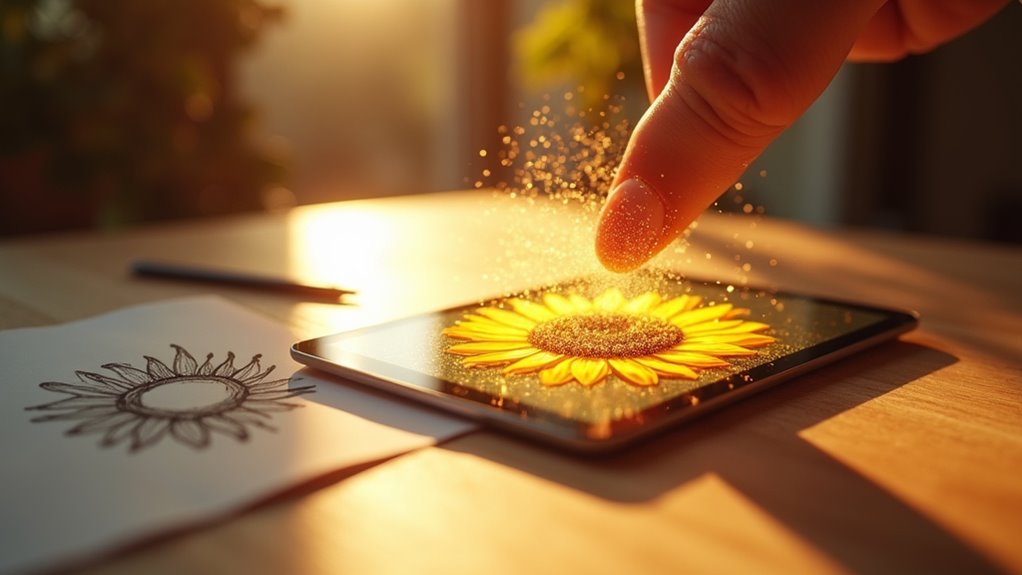
Wykorzystanie narzędzia Image Wand przekształca surowy szkic w dopracowaną grafikę z niezwykłą szybkością i precyzją. Proces szkicowania pozwala twórcy uchwycić podstawowe pociągnięcia; leżące u podstaw podstawy sztucznej inteligencji analizują każdą linię i wypełnienie. Image Wand interpretuje intencje i natychmiast tworzy dopracowany obraz. Takie podstawy AI napędzają proces szkicowania, zapewniając wierność wizji użytkownika.
- Zakreśl szkic płynnie za pomocą Apple Pencil lub dotyku.
- Podstawy AI wykrywają krawędzie i wnioskują o strukturze.
- Wybierz podpowiedź stylu — wektorowy, fotorealistyczny lub ilustracja.
- Podglądy w czasie rzeczywistym pokazują stopniowe ulepszenia.
- Dotknij, aby zastosować, zachowując kompozycję i podnosząc klarowność.
Algorytm uwzględnia relacje przestrzenne i sugerowane motywy. Ta interpretacja w czasie rzeczywistym przyspiesza proces twórczy bez utraty jakości. Iteracje pojawiają się w ciągu sekund. Ta płynna integracja eliminuje konieczność ręcznego przerysowywania.
Wybierz najlepszy wariant z narzędzia Image Wand
To, w jaki sposób Image Wand generuje wiele interpretacji stylistycznych z pojedynczego szkicu, przekształca podejmowanie decyzji w ćwiczenie precyzyjnej selekcji. Interfejs prezentuje karuzelę wariantów, z których każdy zmienia kolor, teksturę i grubość linii. Aby skutecznie wybrać wariant, użytkownicy oceniają, w jakim stopniu każda opcja szanuje oryginalne pociągnięcia. Image Wand ułatwia porównawczy przegląd, umożliwiając powiększenie w celu sprawdzenia niuansów. Wybrana grafika staje się punktem wyjścia do edycji, dlatego ten krok wyboru wariantu jest kluczowy. Narzędzie zniechęca do pośpiechu, nagradzając kuratorskie oko, które identyfikuje najbardziej harmonijne połączenie szkicu i interpretacji. Przemyślany wybór zapewnia, że końcowy efekt wydaje się zamierzony, a nie generyczny, odzwierciedlając prawdziwe partnerstwo między ludzką wizją a sztuczną inteligencją. Wybór personalizuje rezultat, sprawiając, że przejście od szkicu do dzieła jest precyzyjne i satysfakcjonujące.
Ostrzejsze obrazy z Image Wand dzięki pisanym notatkom
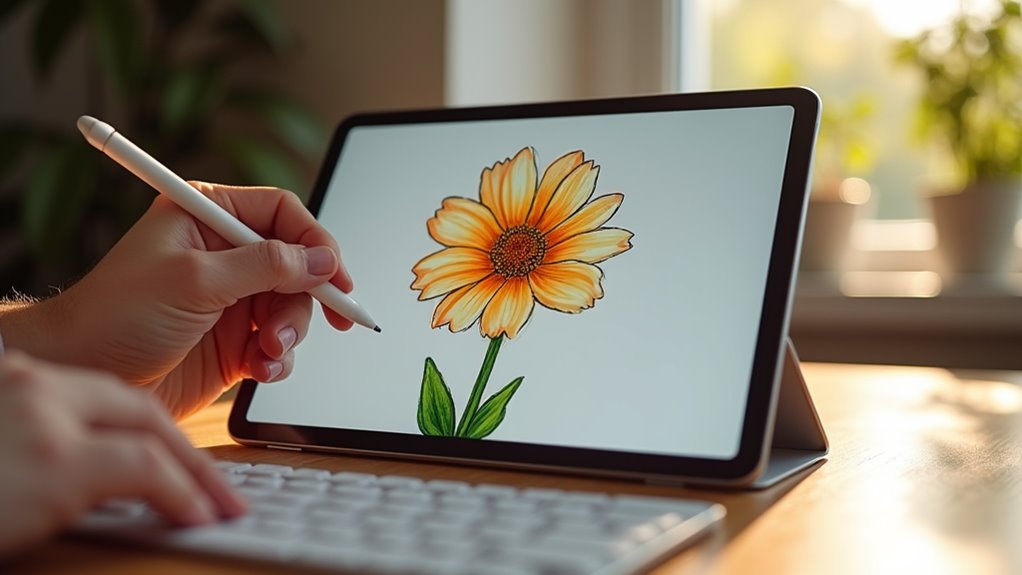
Po wybraniu preferowanej wariantu, wyrazistość wyniku i wierność intencji można zwiększyć, dodając notatki tekstowe.
- Notatki tekstowe działają jak precyzyjne uzupełnienie promptu, udoskonalając generowanie obrazu poprzez wyraźny opis podmiotów, akcji, kompozycji sceny i szczegółów kontekstowych.
- Opisywanie pożądanych walorów estetycznych — takich jak „fotorealistyczny”, „akwarela” czy „wektorowy” — sprawia, że AI interpretuje zamysł szkicu, nie zbaczając w niezamierzone style.
- Umieszczanie uwag technicznych dotyczących kierunku oświetlenia, kąta kamery lub konkretnej palety kolorów nakierowuje model na dopracowane, profesjonalne efekty wizualne.
- Bezproblemowa integracja z workflow aplikacji pozwala tym wskazówkom tekstowym towarzyszyć projektom i sesjom, usprawniając iteracyjne generowanie obrazu bez zbędnego przepisywania.
- Wyraźne notatki tekstowe skutecznie wypełniają lukę między surowym szkicem a ostateczną wizją, dając ostrzejszą, zgodną z intencją grafikę w bardziej efektywny sposób.
Rozwiązywanie problemów, gdy Image Wand nie trafia w cel
Dlaczego render Image Wand odbiega od zamierzonego projektu — nawet po dopracowaniu szkiców i dodaniu notatek tekstowych — zazwyczaj wskazuje na kilka typowych winowajców. Zbyt złożony lub niejednoznaczny materiał źródłowy często dezorientuje sztuczną inteligencję, a niewystarczający kontrast między pociągnięciami może spłaszczyć kluczowe detale. Skuteczne rozwiązywanie problemów z nieudanymi renderami zaczyna się od uproszczenia szkicu do podstawowych kształtów i testowania izolowanych elementów. Dwuwyrazowe pomysły do dyskusji, takie jak „czyste linie” i „wyraziste sylwetki”, służą jako zasady przewodnie przy poprawkach. Wpisywane deskryptory muszą być konkretne i wizualnie dosłowne; abstrakcyjne terminy wprowadzają nieprzewidywalność. Oświetlenie otoczenia i wskazówki perspektywy na rysunku również silnie wpływają na interpretację sztucznej inteligencji, więc dostosowanie tych elementów do oczekiwanego rezultatu minimalizuje rozbieżności i daje bardziej spójny obraz końcowy.
Odkryj kreatywne zastosowania Image Wand
Tam, gdzie prosty szkic wydawał się kiedyś punktem końcowym, Image Wand przekształca go w trampolinę do wizualnego opowiadania historii. Odkrywanie jego twórczego potencjału otwiera nieoczekiwane zastosowania zarówno w pracy, jak i zabawie. Uważne korzystanie z narzędzia, od tworzenia konkretnych promptów po przestrzeganie etykiety urządzenia, podnosi jakość rezultatów.
- Twórz szczegółowe kreatywne prompty, aby szybko nakierować AI na pożądany nastrój lub kompozycję.
- Szybko iteruj nad jednym konceptem, dostosowując sformułowania promptu i zmieniając pociągnięcia pędzla.
- Używaj narzędzia do tworzenia mood boardów, łącząc różnorodne bazgroły w spójne, profesjonalne propozycje wizualne.
- Przestrzegaj etykiety urządzenia: regularnie czyść ekran i używaj precyzyjnego nacisku Apple Pencil, aby uzyskiwać stale czystszy wkład.
- Dodawaj adnotacje do zdjęć lub dokumentów za pomocą szkicu, a następnie pozwól Image Wand przekształcić go w dopracowany, a nawet gotowy do udostępnienia znacznik.
Eksportuj i udostępnij swoją grafikę Image Wand
Dopracowane dzieło graficzne, zrodzone z wstępnego szkicu i kierowane precyzyjnym promptem, nabiera pełnej wartości dopiero wtedy, gdy zostanie przeniesione z ekranu do wspólnego projektu lub platformy. Opcje eksportu obejmują pliki PNG do użytku cyfrowego i pliki TIFF do druku, przy czym ustawienia rozdzielczości decydują o ostatecznej wyrazistości. Przemyślane zastosowanie teorii koloru podczas eksportu optymalizuje spójność palety, korzystając z profili ICC, by zachować dokładność na różnych wyświetlaczach. Gdy grafika zostaje osadzona w projektach udźwiękowienia, wzbogaca okładki podcastów lub albumów, synchronizując wizualny ton z nastrojem i rytmem dźwięku. Udostępnianie przez linki iCloud lub AirDrop zapewnia natychmiastową współpracę, w ramach której pętle informacji zwrotnej płynnie dopracowują zarówno elementy graficzne, jak i dźwiękowe. Ta integracja umacnia rolę różdżki w usprawnionej produkcji kreatywnej, efektywnie niwelując rozbieżności między dyscyplinami wizualnymi a dźwiękowymi.