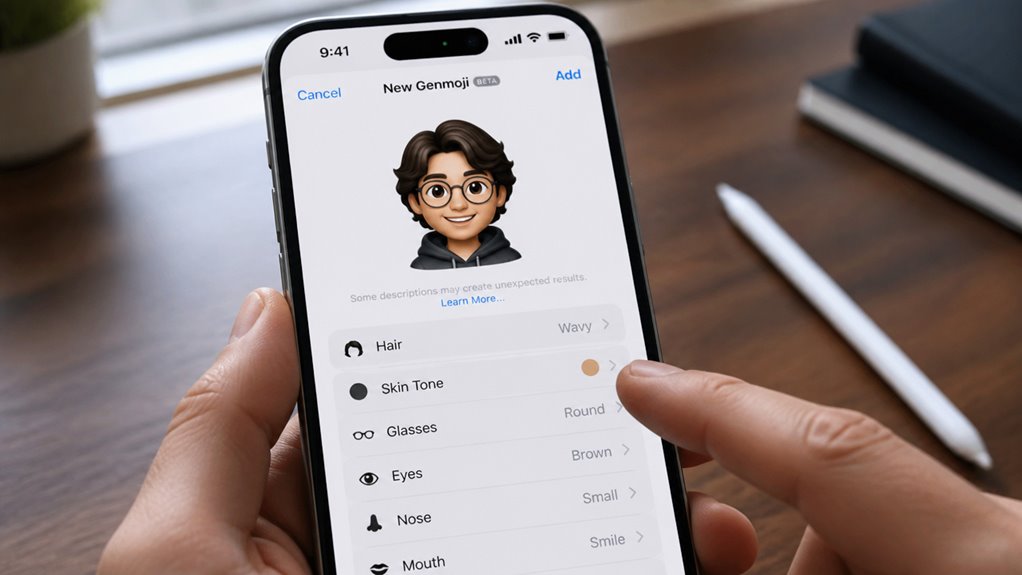
Genmoji wymaga iPhone’a 15 Pro, Pro Max lub dowolnego modelu iPhone’a 16. Urządzenie musi działać pod kontrolą iOS 18.1 lub nowszym, z procesorem A17 Pro lub A18. Bez takiego połączenia sprzętu i oprogramowania funkcja nie będzie dostępna. Zrozumienie tych wymagań wstępnych jest pierwszym krokiem przed skorzystaniem z generatora.
Co to jest Genmoji i które iPhone’y je obsługują?
Genmoji różni się od standardowych emoji tym, że te drugie są statycznymi, predefiniowanymi znakami Unicode, podczas gdy Genmoji są dynamicznie generowanymi, spersonalizowanymi piktogramami tworzonymi na urządzeniu za pomocą Apple Intelligence. Podstawy Genmoji polegają na modelu generatywnym, który interpretuje podane przez użytkownika tekstowe monity lub wyrazy twarzy, aby wyprodukować unikalny, animowany obraz. Proces ten odbywa się w całości na urządzeniu, co chroni prywatność. Jeśli chodzi o kompatybilność z iPhone’ami, ta funkcja wymaga iPhone’a 15 Pro lub iPhone’a 15 Pro Max, albo dowolnego modelu z serii iPhone 16. Urządzenia te posiadają niezbędną architekturę układów A17 Pro lub A18 do uruchamiania modeli uczenia maszynowego na urządzeniu. Starsze iPhone’y nie mają wymaganych możliwości silnika neuronowego, dlatego nie mogą generować Genmoji. Funkcja jest zintegrowana z klawiaturą aplikacji Wiadomości i jest dostępna w systemie iOS 18.1 lub nowszym.
Jak uzyskać dostęp do generatora Genmoji na iPhonie
Jak uzyskać dostęp do generatora Genmoji na iPhonie? Funkcja jest zintegrowana ze standardową klawiaturą emoji. Upewnij się, że urządzenie działa pod kontrolą systemu iOS 18.1 lub nowszego na iPhonie 15 Pro, iPhonie 16 lub nowszym modelu. Wykonaj następujące kroki:
- Otwórz klawiaturę emoji w dowolnym polu tekstowym, dotknij ikony globusa lub emoji. Ikona Genmoji pojawia się jako błyszcząca ikona emoji w sekcji ostatnio używanych.
- Dotknij ikony Genmoji, aby uruchomić generator. Pojawi się pole do wprowadzania tekstu, w którym wpisuje się opis.
- Sprawdź kwestie prywatności: Proces generowania odbywa się na urządzeniu przy użyciu Apple Intelligence; żadne opisy nie są wysyłane na serwery. Wskazówki dotyczące dostępności: włącz VoiceOver, aby słyszeć sugestie tekstowe.
Po wprowadzeniu opisu generator tworzy zestaw opcji Genmoji do wyboru. Nie są wymagane żadne dalsze działania, aby uzyskać dostęp.
Napisz idealny prompt dla swojego niestandardowego Genmoji
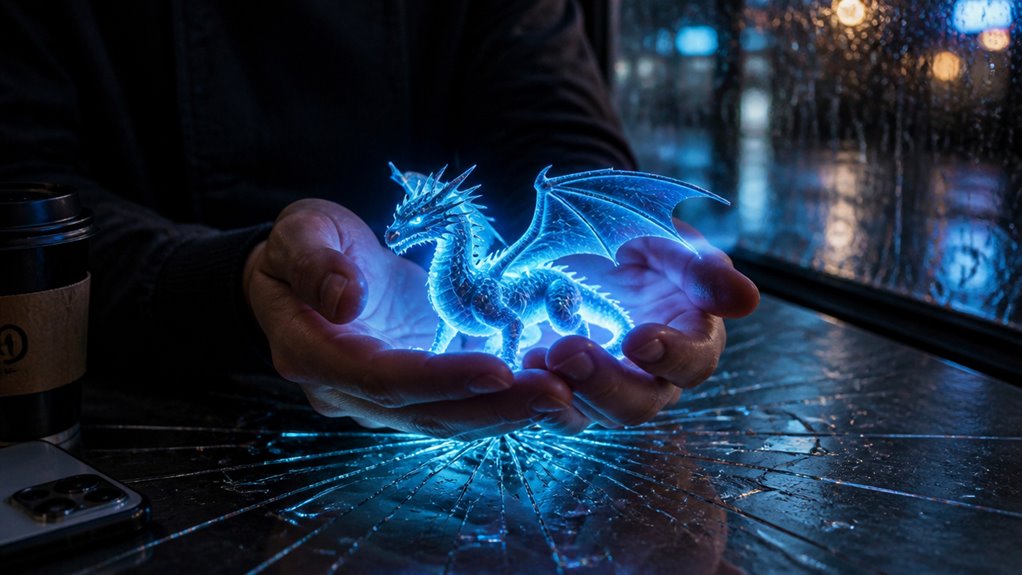
Aby wygenerować precyzyjne Genmoji, prompt musi zawierać określone cechy, takie jak kolor włosów, wyraz twarzy i akcesoria. Te rozłączne atrybuty należy wymienić wprost, aby uniknąć niejednoznaczności. Dodatkowo łączenie odmiennych elementów – na przykład smoka w czapce szefa kuchni – może przynieść unikalne rezultaty.
Bądź konkretny w kwestii cech
Precyzyjne określenie cech jest podstawą udanego promptu Genmoji. Aby odblokować kreatywne prompty i zastosowania narracyjne, użytkownik musi zdefiniować każdą charakterystykę z niezwykłą dokładnością. System słabo interpretuje dwuznaczność, dlatego jawne parametry są obowiązkowe.
- Wyraz twarzy: Określ dokładną emocję, intensywność i kierunek spojrzenia (np. „zdziwienie z szeroko otwartymi oczami i lekko uchylonymi ustami”).
- Włosy i skóra: Podaj dokładny kolor, teksturę i styl (np. „neonowy cyjan, irokez z kolcami; blada, piegowata skóra”).
- Akcesoria: Uwzględnij konkretne przedmioty wraz z ich stanem (np. „nosząc pęknięte, prostokątne okulary i podartą skórzaną kurtkę”).
Unikaj niejasnych określeń, takich jak „fajny” czy „szczęśliwy”. Zamiast tego używaj konkretnych terminów: „noszący fioletowy beret, trzymający parującą filiżankę matchy, oczy półprzymknięte w zadowoleniu”. Takie podejście gwarantuje, że Genmoji będzie odpowiadać zamierzonej narracji lub żartowi.
Kreatywnie łącz elementy
Gdy opanujesz specyficzność cech, następnym krokiem jest łączenie odmiennych elementów w jeden prompt Genmoji. Zacznij od wybrania głównego tematu, a następnie nakładaj kontrastujące atrybuty – na przykład kota w stroju astronauty surfującego na fali. Twórz kreatywne prompty, używając formuły: [temat] + [akcja] + [środowisko] + [akcesorium]. Na przykład: „czarodziej gotujący pizzę w cyberpunkowej kuchni”. Dodaj określone palety kolorów, aby ujednolicić kompozycję, np. neonowy fiolet i turkus w futurystycznych motywach. Upewnij się, że każdy element ma konkretne zadanie, unikając powtórzeń. Testuj różne kombinacje iteracyjnie, dopracowując prompt, aż wygenerowany wynik będzie zgodny z zamierzoną estetyką. Ta metoda pozwala uzyskać precyzyjne, wizualnie spójne niestandardowe emoji.
Dostosuj swoje Genmoji za pomocą kolorów i akcesoriów
Dlaczego zadowalać się domyślnym Genmoji, skoro podstawowy projekt można zmienić, aby dopasować go do konkretnego nastroju lub stroju? Proces personalizacji rozpoczyna się od wybrania Genmoji w edytorze, a następnie dotknięcia ikony palety kolorów, aby zastosować niestandardowe kolory do poszczególnych elementów, takich jak skóra, włosy czy ubranie. Umiejscowienie akcesoriów reguluje się za pomocą uchwytów przeciągania, co pozwala na precyzyjne pozycjonowanie kapeluszy, okularów lub biżuterii.
- Niestandardowe kolory: Użyj suwaków HSL, aby dostroić odcień, nasycenie i jasność dla każdego komponentu.
- Umiejscowienie akcesoriów: Dotknij akcesorium, aby je wybrać, a nastepnie przeciągnij punkty kotwiczenia, aby je obrócić lub zmienić jego rozmiar.
- Kolejność warstw: Przytrzymaj akcesorium, aby przesunąć je na przód lub na tył w stosie.
Po dokonaniu zmian potwierdź je, dotykając „Gotowe”, aby zablokować projekt.
Jak zapisywać i udostępniać swoje Genmoji znajomym
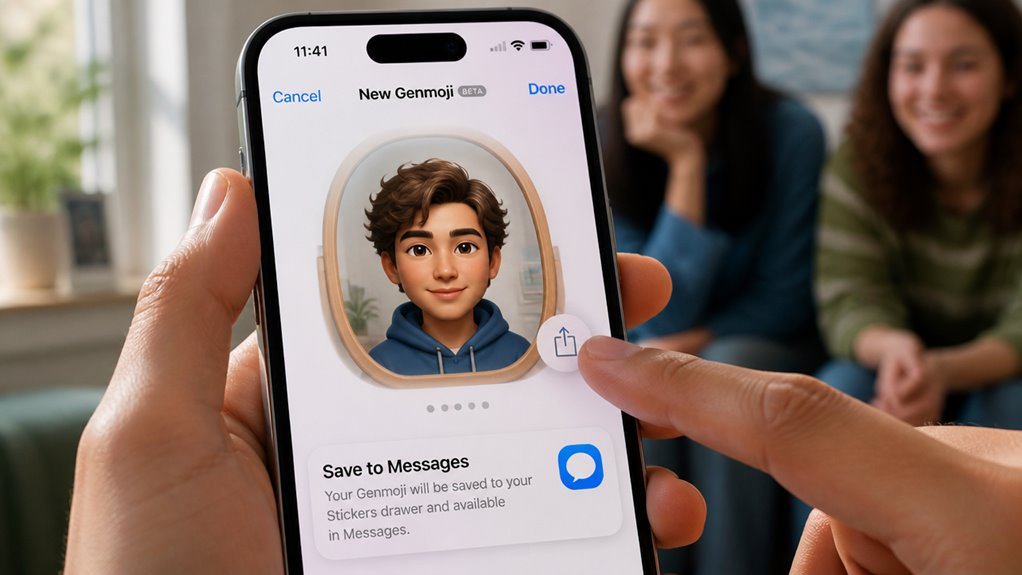
Po sfinalizowaniu projektu Genmoji użytkownicy mogą zapisać go w szufladzie naklejek, klikając ikonę udostępniania i wybierając „Zapisz do naklejek”. Aby udostępnić bezpośrednio, wybierz aplikację do przesyłania wiadomości z arkusza udostępniania, co wstawia Genmoji jako naklejkę lub obraz. Proces ten jest zgodny z zasadami prywatności Genmoji, zapewniając, że żadne surowe dane projektowe nie są przesyłane poza kontrolę użytkownika, natomiast etykieta udostępniania zaleca potwierdzenie zgody odbiorcy przed wysłaniem spersonalizowanych kreacji.
| Czynność | Krok | Wynik |
|---|---|---|
| Zapisz do szuflady | Kliknij Udostępnij > „Zapisz do naklejek” | Przechowywane w bibliotece naklejek aplikacji |
| Bezpośrednie udostępnienie | Wybierz aplikację do przesyłania wiadomości z arkusza | Wstawione jako naklejka lub obraz |
| Eksportuj jako obraz | Wybierz „Zapisz obraz” z menu udostępniania | Zapisane w Zdjęciach do ręcznego udostępniania |
| Kopiuj do schowka | Kliknij opcję „Kopiuj” | Wklejane w dowolnym polu tekstowym |
| Odrzuć szkic | Przesuń w bok lub kliknij „Anuluj” | Projekt usunięty bez zapisywania |
Użytkownicy powinni sprawdzić preferencje odbiorcy, aby uniknąć przytłaczania rozmów, ponieważ nadmierne udostępnianie może naruszać normy etykiety.
Rozwiązywanie typowych problemów z Genmoji
Zapisywanie Genmoji do szuflady naklejek lub bezpośrednie udostępnianie może napotkać błędy. Aby skutecznie rozwiązywać problemy z Genmoji, wykonaj następujące dokładne kroki:
- Sprawdź wersję iOS: Genmoji wymaga iOS 17 lub nowszego. Przejdź do Ustawienia > Ogólne > Informacje, aby potwierdzić wersję. Jeśli jest nieaktualna, zaktualizuj przez Ustawienia > Ogólne > Aktualizacja oprogramowania. Jest to podstawowa wskazówka dotycząca kompatybilności iPhone’a.
- Uruchom ponownie urządzenie: Prosty cykl zasilania rozwiązuje przejściowe problemy z renderowaniem. Naciśnij i przytrzymaj jednocześnie przycisk boczny oraz przycisk głośności, aż pojawi się suwak wyłączania, a następnie przesuń, aby wyłączyć. Odczekaj 30 sekund, a następnie naciśnij przycisk boczny, aby ponownie uruchomić.
- Sprawdź synchronizację iCloud: Jeśli Genmoji nie ładuje się w klawiaturze, upewnij się, że iCloud jest włączone dla Wiadomości. Przejdź do Ustawienia > [twoje imię] > iCloud > Pokaż wszystko > Wiadomości i włącz przełącznik. Następnie wymuś zamknięcie aplikacji klawiatury i otwórz ją ponownie.
Co możesz stworzyć? Kreatywne pomysły na Genmoji do wypróbowania
Użytkownicy mogą tworzyć Genmoji z trzech głównych kategorii: wyrazy memiczne, niestandardowe postacie oraz portrety zwierząt domowych. W przypadku wyrazów memicznych oprogramowanie wyodrębnia kluczowe cechy twarzy z przesłanych obrazów referencyjnych, aby odtworzyć kultowe reakcje. Niestandardowe postacie i portrety zwierząt domowych korzystają z podobnych procesów ekstrakcji, umożliwiając użytkownikom digitalizację ręcznie rysowanych projektów lub zdjęć ich pupili w animowane zestawy emoji.
Wyrażenia memowe
Dlaczego nie wykorzystać Genmoji do odtworzenia popularnych internetowych memów? Pozwala to na precyzyjne odwzorowanie wirusowych wyrazów twarzy z memów bezpośrednio na iPhonie. Zacznij od analizy kluczowych elementów wizualnych mema – mimiki, kąta nachylenia głowy, rekwizytów w tle. Następnie użyj podpowiedzi do personalizacji Genmoji, aby opisać tę konfigurację, np. „twarz z szeroko otwartymi oczami, otwartymi ustami, dłonie na policzkach”. System syntetyzuje Genmoji pasujące do twojego opisu.
- Zrozpaczony chłopak: Użyj podpowiedzi takich jak „mężczyzna odwracający głowę, stojąca kobieta, gest ręką”, aby odwzorować klasyczny układ trzech postaci.
- Drake Hotline Bling: Podpowiedź „Drake odrzucający po lewej, Drake aprobujący po prawej” (plus „proste tło z czerwonym kółkiem” dla kontrastu).
- Płaczący kot: Określ „twarz kota ze łzami płynącymi, otwarte usta, błagalne oczy”, aby uchwycić surową emocję.
Każda iteracja generuje unikalne Genmoji gotowe do wysłania, zapewniając dokładne odwzorowanie wyrazów twarzy z memów bez ręcznej edycji.
Niestandardowe znaki
Poza memami, Genmoji może generować niestandardowe postacie z oryginalnych koncepcji.
| Koncepcja postaci | Przykładowy prompt |
|---|---|
| Fantazyjny czarodziej | „Elfi czarodziej z lśniącym kosturem” |
| Sci-Fi robot | „Przyjazny robot z diodowymi oczami” |
| Postać historyczna | „Kleopatra we współczesnym stroju” |
| Abstrakcyjny kształt | „Geometryczny ptak złożony z trójkątów” |
| Mityczne stworzenie | „Smok ze skrzydłami motyla” |
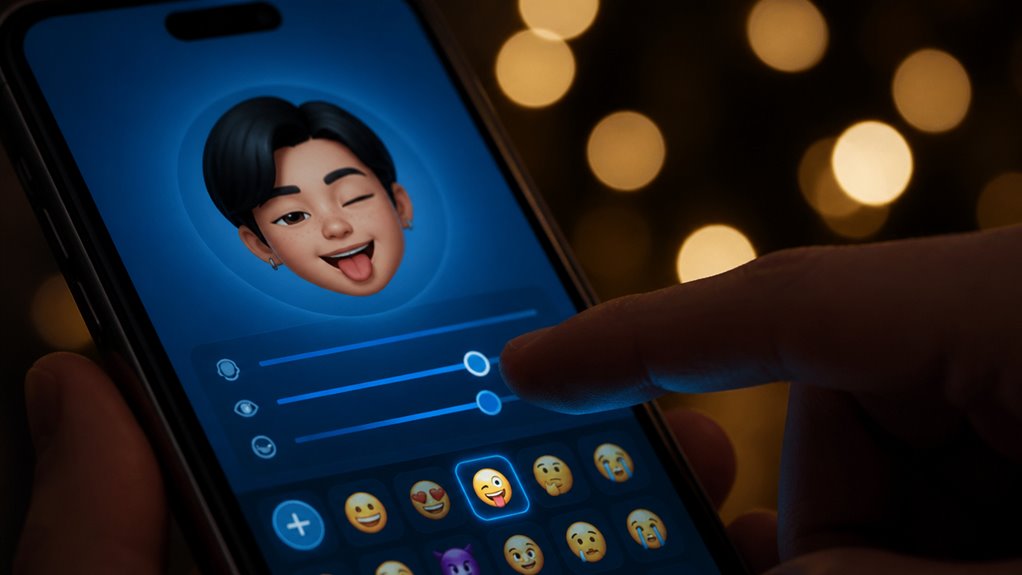
Aby stworzyć niestandardową postać: otwórz Genmoji, dotknij nowa postać. Wprowadź szczegółowy prompt (patrz tabela). Dostosuj parametry za pomocą suwaków – kolor, wyraz twarzy, orientacja. Podgląd; zapisz. Wytyczne etyczne: unikaj postaci chronionych prawem autorskim i szkodliwych stereotypów. Dostępność: testuj z włączonym trybem wysokiego kontrastu; upewnij się, że elementy są rozróżnialne. Eksperymentuj z wariacjami – spróbuj różnych tła lub akcesoriów. Łącz wiele koncepcji, aby uzyskać hybrydowe kreacje. Udostępniaj Genmoji w wiadomościach lub naklejkach. Pamiętaj o poszanowaniu praw własności intelektualnej. Projektowanie integracyjne przynosi korzyści wszystkim użytkownikom. Dlatego udoskonalaj prompty iteracyjnie. Twórz odpowiedzialnie. Te postacie wzbogacają komunikację.
Portrety zwierząt domowych
Jak Genmoji może przekształcić zdjęcie pupila w stylizowany portret? Najpierw wybierz wyraźne, frontalne zdjęcie z aplikacji Zdjęcia. Aparat Genmoji analizuje cechy twarzy i strukturę sierści, aby wygenerować wektorową głowę emoji.
- Użyj suwaka „Wyolbrzymij cechy”, aby powiększyć oczy lub pysk, uzyskując efekt kreskówkowy.
- Zastosuj filtr „Jednolity kolor”, aby uprościć tekstury, zapewniając czyste linie do wysyłania wiadomości.
- Wyeksportuj wynik jako naklejkę przez Arkusz udostępniania w celu natychmiastowej personalizacji iPhone’a.
Model zachowuje cechy charakterystyczne dla rasy, jednocześnie usuwając zbędne tło. Ten proces tworzy lekką, animowaną Genmoji, która reaguje na dotyk, idealną do spersonalizowanych odpowiedzi w czacie. Efekt końcowy to unikalny portret pupila zoptymalizowany pod kątem klawiatur iOS.