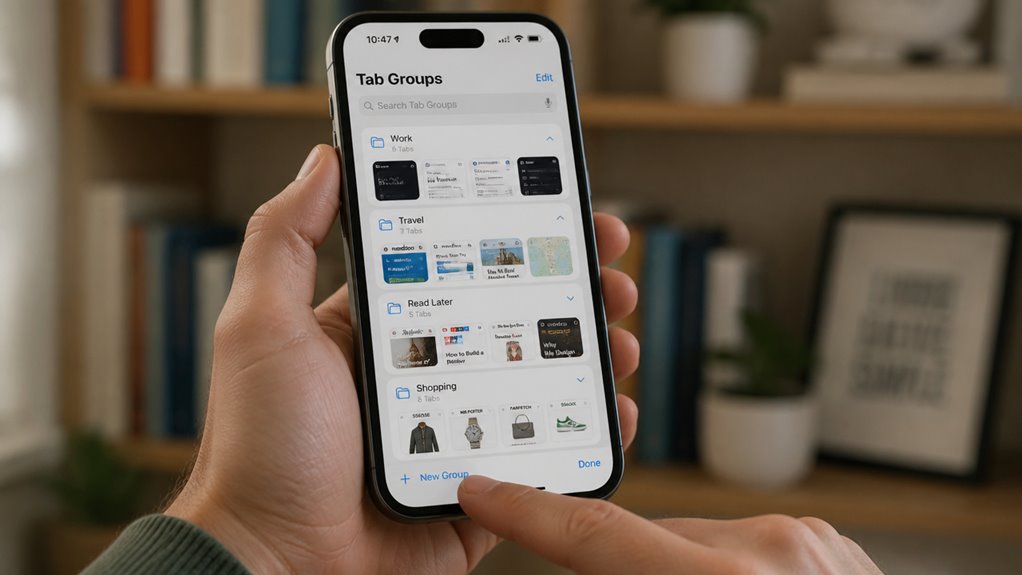
Grupy kart w Safari na iPhonie oddzielają przestrzenie robocze. Uzyskaj do nich dostęp za pomocą przycisku Kart. Twórz grupy, dodawaj strony i płynnie przełączaj się między nimi. Zamknięcie grupy nie usuwa kart, a synchronizacja między urządzeniami utrzymuje spójny porządek. Zrozumienie tych mechanizmów zapewnia czystą przeglądarkę.
Czym są grupy kart i jak uzyskać do nich dostęp
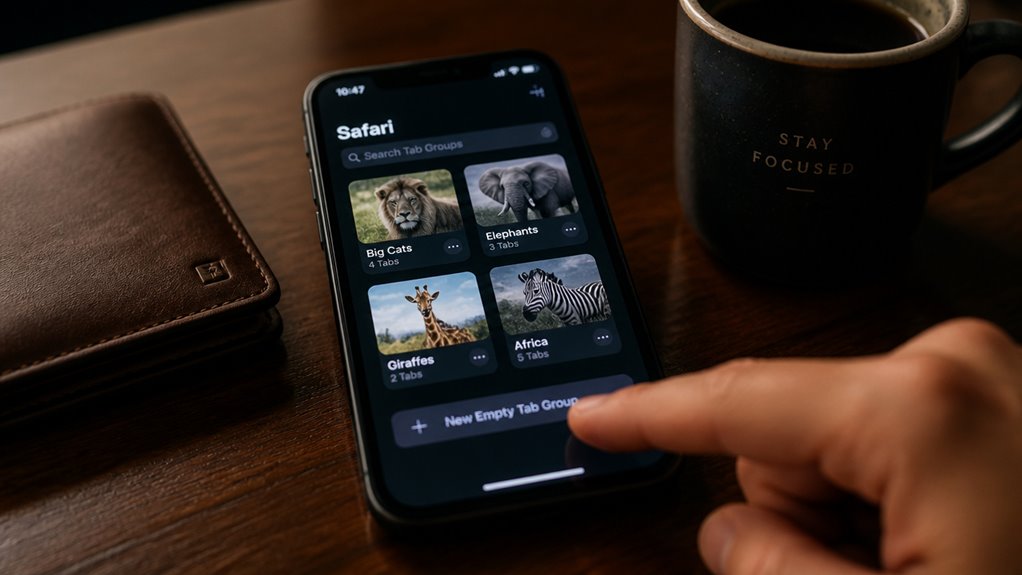
Czym są grupy kart w Safari na iPhone? Grupy kart to funkcja organizacyjna w Safari, która pozwala użytkownikom zapisywać i zarządzać zestawami otwartych kart oddzielnie od głównego widoku kart. Każda grupa kart działa jako osobna kolekcja, izolując zadania związane z pracą, przeglądaniem osobistym lub badaniami.
Aby uzyskać dostęp do grup kart, użytkownik otwiera Safari na swoim iPhonie. Naciśnij przycisk Kart (dwa zachodzące na siebie kwadraty) w prawym dolnym rogu. Spowoduje to wyświetlenie listy grup kart na dole ekranu, pokazującej aktualną nazwę grupy. Przesuń palcem w lewo lub dotknij nazwy grupy, aby wyświetlić pełną listę istniejących grup. Stąd użytkownik może przełączać się między grupami, przeglądać ich zawartość lub tworzyć nowe. Ten usprawniony dostęp umożliwia efektywną organizację Safari, pozwalając na szybkie przechodzenie między różnymi kontekstami przeglądania bez tracenia miejsca.
Utwórz swoją pierwszą grupę kart w dwóch stuknięciach
Jak utworzyć pierwszą grupę kart w dwóch kliknięciach? Proces jest prosty. Najpierw dotknij ikony Karty (dwa nakładające się kwadraty) w prawym dolnym rogu. Następnie wybierz opcję „Nowa pusta grupa kart” z menu rozwijanego. To dwa kliknięcia, aby rozpocząć. Pojawi się pole tekstowe – nazwij grupę, np. „Praca” lub „Zakupy”. Dotknij „Zapisz”. Tabela poniżej wizualizuje każdy gest:
| Gest | Efekt |
|---|---|
| Dotknięcie ikony Karty | Otwarcie widoku kart |
| Dotknięcie przycisku Grupa kart | Wyświetlenie opcji grupy |
| Dotknięcie „Nowa pusta grupa kart” | Utworzenie pustej grupy |
| Wpisanie nazwy grupy | Personalizacja etykiety |
| Dotknięcie „Zapisz” | Zakończenie tworzenia grupy kart |
Ta dwuklikowa metoda to zwięzłe „dwa słowa dyskusji” o organizacji Safari. Pierwsze dwa kliknięcia są kluczowe, szybko ustanawiając nowy kontener na karty. Żadnych dodatkowych kroków. Ta metoda jest idealna dla początkujących.
3 sposoby na dodanie zakładek do grupy

Po utworzeniu grupy kart, następnym krokiem jest wypełnienie jej stronami internetowymi. Skorzystaj z tych trzech metod.
Po pierwsze, otwórz dowolną kartę. Dotknij nazwę grupy kart na pasku adresu, a następnie wybierz „Przenieś do grupy”. Wybierz żądaną grupę. Ta metoda jest idealna do porządkowania, ponieważ przenosi istniejące karty.
Po drugie, zacznij od zera. Dotknij przycisk kart, a następnie nazwę grupy kart. Wybierz „Nowa karta”, aby dodać pustą stronę lub wpisać adres URL. Dzięki temu grupa pozostaje skupiona.
Po trzecie, rozważ udostępnienie linku. Przytrzymaj link na stronie internetowej, dotknij „Otwórz w tle”, a następnie przypisz go do konkretnej grupy. Ze względów prywatności unikaj dodawania linków do udostępnionej grupy, jeśli zawierają dane osobowe. Te kroki utrzymują porządek w przeglądaniu.
Przełączaj między grupami kart jak profesjonalista
Przesuń palcem w lewo lub w prawo po nazwie grupy kart na pasku adresu, aby szybko przełączać się między grupami. Alternatywnie dotknij ikony tacki na dole ekranu, aby wyświetlić wszystkie grupy i wybrać jedną. Te dwa gesty zapewniają szybką i bezpośrednią nawigację bez opuszczania bieżącej strony internetowej.
Przesuń w lewo/prawo
Dlaczego użytkownik może potrzebować szybko przełączać się między wieloma grupami kart? Sama organizacja grupowa nie wystarcza; kwestie prywatności wymagają szybkich zmian kontekstu, takich jak oddzielenie przeglądania prywatnego od służbowego lub współdzielonych urządzeń. Aby przełączyć się między grupami kart w Safari na iPhonie, użytkownik przesuwa palcem w lewo lub w prawo bezpośrednio na pasku grup kart znajdującym się na dole ekranu podglądu kart. Ten gest błyskawicznie przełącza między istniejącymi grupami bez konieczności dotykania ikony tacki. Dla jasności, upewnij się, że użytkownik najpierw otworzy Podgląd kart, dotykając ikony kwadratów w prawym dolnym rogu. Gdy już tam jest, użytkownik kładzie palec na pasku nazwy grupy i przesuwa poziomo. Przesunięcie w lewo przenosi do następnej grupy; przesunięcie w prawo wraca do poprzedniej. Ta metoda zachowuje płynność myślenia i minimalizuje ekspozycję wrażliwych treści w miejscach publicznych.
Stuknij ikonę zasobnika
Dla użytkowników preferujących bezpośrednią metodę wyboru, dotknięcie Ikony Tacy – ikony z dwoma nakładającymi się kwadratami znajdującej się w prawym dolnym rogu ekranu Przeglądu kart – otwiera menu zawierające listę wszystkich grup kart. To podejście upraszcza grupowanie kart, umożliwiając natychmiastowe przełączanie bez przesuwania. Z menu dotknij dowolnej nazwanej grupy, takiej jak „Praca” lub „Zakupy”, aby natychmiast wyświetlić jej karty. Poprawia to organizację przeglądarki, utrzymując powiązane strony w jednym miejscu. Aby utworzyć nową grupę, dotknij „Nowa pusta grupa kart” na dole menu. Dla szybszego przepływu pracy, przytrzymaj Ikonę Tacy na dowolnej stronie internetowej, aby przejść bezpośrednio do wyboru grup. Ta metoda pomija Przegląd kart, dając zaawansowanym użytkownikom szybki dostęp do zarządzania organizacją przeglądarki bez opuszczania bieżącej strony.
Co się dzieje, gdy zamkniesz grupę kart?
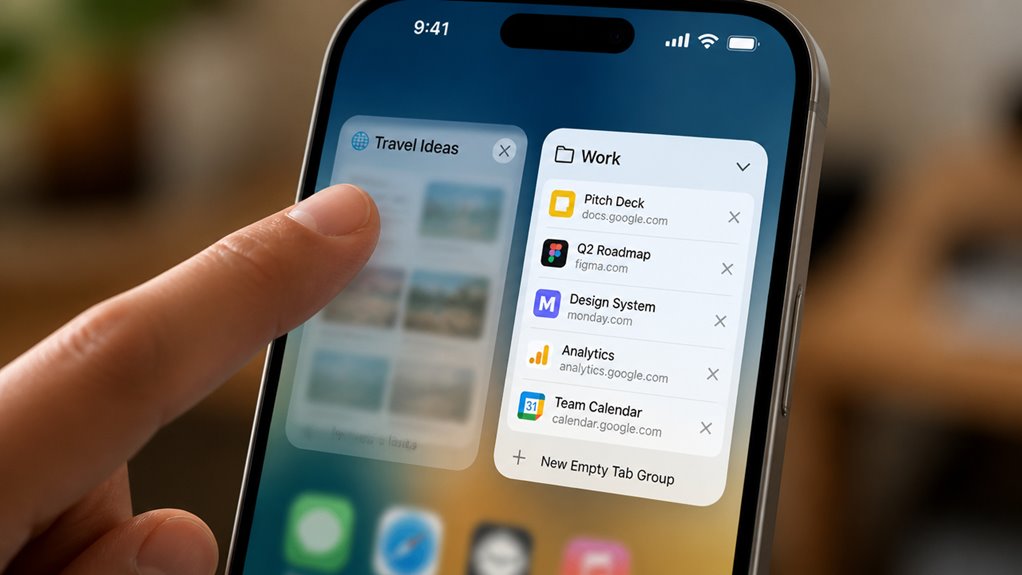
Zamknięcie grupy kart usuwa samą grupę z listy grup kart. Poszczególne karty w grupie nie są usuwane i pozostają dostępne w sekcji Zapisane karty. Lista grup kart aktualizuje się natychmiast, aby odzwierciedlić usunięcie, pozostawiając wszystkie inne grupy nienaruszone.
Efekty usunięcia grupy kart
Jak usunięcie grupy kart wpływa na jej zawartość? Czynność usuwa strukturę grupy, ale poszczególne karty są obsługiwane zgodnie z domyślnym zachowaniem Safari, a nie całkowicie usuwane. Proces ten niesie ze sobą konkretne konsekwencje.
- Karty są zamykane – Usunięcie grupy zamyka wszystkie jej karty jednocześnie, usuwając je z aktywnego interfejsu.
- Brak automatycznego usuwania danych – Historia, pliki cookie i dane witryn pozostają zapisane, dopóki nie zostaną ręcznie wyczyszczone, co rodzi konsekwencje dla prywatności, jeśli urządzenie jest używane przez inne osoby.
- Zarządzanie kartami – Grupa znika z listy grup kart, ale poszczególne karty mogą pozostać w innych grupach, jeśli zostały wcześniej przeniesione.
- Synchronizacja iCloud – Usunięcie na iPhonie usuwa grupę ze wszystkich synchronizowanych urządzeń Apple.
- Brak możliwości cofnięcia – Po usunięciu grupy nie można jej odzyskać; karty są trwale zamknięte.
Zapisane zakładki pozostają dostępne
Gdy grupa kart zostanie zamknięta, a nie usunięta, jej zawartość nie jest odrzucana. Karty pozostają zapisane i dostępne za pośrednictwem listy grup kart. Aby je odzyskać, otwórz ekran przeglądu kart, dotknij strzałki w dół obok nazwy bieżącej grupy i wybierz żądaną grupę z listy. Ta funkcja ułatwia zarządzanie kartami, zachowując badania lub pracę na później bez zaśmiecania aktywnego widoku. Wskazówki dotyczące prywatności: zamknięte grupy nadal przechowują historię przeglądania i pliki cookie, chyba że zostaną ręcznie usunięte. Aby całkowicie usunąć ślady, usuń grupę lub użyj trybu przeglądania prywatnego. Zatem zamknięcie to tymczasowe ukrycie, a nie trwałe usunięcie.
Aktualizacje listy grup kart
Co zmienia się na liście grup kart po zamknięciu grupy kart? Grupa jest całkowicie usuwana z listy grup kart, przekształcając organizację kart dla użytkownika. Ta czynność wywołuje konkretne, jasne aktualizacje.
- Grupa znika z widoku listy, nie jest już możliwa do wybrania.
- Wszystkie karty w grupie są zamykane, zwalniając pamięć i zasoby.
- Użytkownik wraca do pozostałych grup kart lub domyślnego widoku kart.
- Jeśli nie ma innych grup, lista grup kart pokazuje tylko stan pusty.
- Pojawiają się implikacje dotyczące prywatności: zamknięte karty i ich historia są usuwane, uniemożliwiając nieautoryzowany dostęp do danych sesji.
Zatem zamknięcie grupy kart upraszcza organizację kart poprzez usunięcie bałaganu, jednocześnie wzmacniając implikacje dotyczące prywatności poprzez natychmiastowe czyszczenie danych.
Zmień nazwę lub zmień kolejność grupy kart
Zmiana nazwy lub zmiana kolejności grupy kart w Safari na iPhonie wymaga dostępu do listy grup kart. Aby zmienić nazwę, naciśnij i przytrzymaj nazwę grupy na liście, a następnie wybierz „Zmień nazwę”. Wprowadź nową nazwę i dotknij „Gotowe”. Aby zmienić kolejność, dotknij „Edytuj” w lewym górnym rogu listy grup kart, a następnie przeciągnij uchwyt z trzema liniami obok grupy do żądanej pozycji. Dotknij „Gotowe”, aby zapisać kolejność. Podczas zmiany nazwy pamiętaj o etykiecie konwersacji, jeśli udostępniasz urządzenie; jasna, opisowa nazwa zapobiega nieporozumieniom. Zwróć także uwagę na kwestie prywatności – grupa o nazwie „Tajemnice służbowe” może nieumyślnie ujawnić wrażliwe treści osobom patrzącym na ekran. Te kroki zapewniają zorganizowane i dyskretne przeglądanie.
Usuń grupę kart bez utraty kart
Aby usunąć grupę kart bez utraty jej kart, użytkownik musi najpierw przenieść te karty do innej grupy lub do domyślnego zestawu kart. Po przeniesieniu kart oryginalna grupa może zostać bezpiecznie usunięta. Grupę kart można później przywrócić, tworząc nową grupę i przenosząc karty z powrotem.
Przesuń karty najpierw
Użytkownik, który planuje usunąć grupę kart, ale nie chce stracić zapisanych kart, powinien najpierw przenieść każdą kartę poza grupę. Zapewnia to, że pierwsze wrażenia dotyczące przestrzeni roboczej pozostaną nienaruszone, bez brakujących zakładek. Ten krok jest prosty i niezbędny.
- Otwórz grupę kart, dotykając jej nazwy w widoku kart.
- Dotknij i przytrzymaj kartę, aż pojawi się menu, a następnie wybierz „Przenieś do grupy kart” i wybierz „Wszystkie karty” lub inną grupę.
- Alternatywnie, przytrzymaj ikonę siatki kart i wybierz „Przenieś kartę do…” dla każdej karty.
- Powtórz dla każdej karty, aż grupa będzie pusta.
- Gdy wszystkie karty zostaną przeniesione, grupę można bezpiecznie usunąć bez utraty żadnych treści.
Przeniesienie kart najpierw zachowuje historię przeglądania i otwarte strony do późniejszego użycia, zapobiegając przypadkowej utracie, a jednocześnie utrzymując porządek w sieci.
Przywróć grupę kart
| Krok | Czynność |
|---|---|
| 1 | Przenieś wszystkie karty z grupy |
| 2 | Przytrzymaj ikonę Grup Kart |
| 3 | Przesuń w lewo, dotknij Usuń |
Pusta powłoka znika, ale strony pozostają bezpieczne w Safari.
Udostępnij grupę kart innym
Jak udostępnić starannie wybrany zestaw linków do przeglądania współpracownikom lub znajomym? Safari umożliwia udostępnianie całej grupy kart, co ułatwia wspólne badania lub planowanie. Udostępnianie kart niesie jednak ze sobą konsekwencje dla prywatności, ponieważ wszystkie otwarte strony w danej grupie stają się widoczne dla odbiorców.
- Otwórz Safari na iPhonie i dotknij przycisku Karty.
- Przytrzymaj nazwę grupy kart na dole widoku kart.
- Z wyskakującego menu wybierz Udostępnij.
- Wybierz metodę udostępniania, na przykład Wiadomości lub Poczta.
- Wybierz odbiorców; otrzymają oni link iCloud do grupy kart.
Odbiorca musi zaakceptować zaproszenie. Po zaakceptowaniu może przeglądać i otwierać wszystkie karty w udostępnionej grupie. Należy pamiętać o konsekwencjach dla prywatności: wszelkie wrażliwe treści w grupie zostają ujawnione. Przed udostępnieniem zawsze sprawdź zawartość grupy.
Synchronizuj grupy kart na urządzeniach Apple
Po co ręcznie odtwarzać grupę kart na każdym urządzeniu, skoro iCloud zajmuje się synchronizacją? Aby włączyć synchronizację między urządzeniami, upewnij się, że na wszystkich urządzeniach zalogowano się do iCloud przy użyciu tego samego Apple ID. Następnie sprawdź, czy Safari jest włączone w ustawieniach iCloud. Po włączeniu grupa kart dodana lub zmodyfikowana na iPhonie automatycznie pojawia się na iPadzie, Macu lub innych połączonych urządzeniach. Nie są potrzebne żadne dodatkowe kroki. Ze względów prywatności dane grup kart są chronione przez szyfrowanie end-to-end iCloud podczas przesyłania i przechowywania. Użytkownicy powinni upewnić się, że ich urządzenia korzystają z zaufanej sieci. Aby sprawdzić stan synchronizacji, otwórz Safari na każdym urządzeniu i poszukaj tej samej listy grup. Jeśli grupa się nie pojawi, uruchom ponownie urządzenie lub wyloguj się i zaloguj ponownie do iCloud. Ten płynny proces utrzymuje porządek bez ręcznego powielania.
Porządkuj grupy kart raz w miesiącu
Nawet przy umiarkowanym użytkowaniu grupy kart w Safari mogą w ciągu miesiąca zgromadzić nieaktualne lub zbędne linki. Aby utrzymać zorganizowane środowisko przeglądania, niezbędny jest comiesięczny przegląd.
- Zamknij wygasłe strony – Usuń karty z ofertami, wydarzeniami lub tymi promocjami, które już minęły.
- Przenieś przydatne linki do zakładek Safari – Zapisz artykuły lub zasoby, które chcesz zachować na stałe, a następnie zamknij kartę.
- Usuń duplikaty – Sprawdź, czy w grupach nie ma identycznych adresów URL lub podobnych treści, i zostaw tylko najlepsze.
- Sprawdź pod kątem ryzyka dla prywatności – Zamknij karty zawierające dane osobowe lub niezabezpieczone strony; to zgodne z podstawowymi wskazówkami dotyczącymi prywatności.
- Zmień nazwę lub pogrupuj ponownie – Połącz powiązane karty w jedną grupę i nadaj jej czytelną etykietę ułatwiającą dostęp w przyszłości.
Taka rutyna sprawia, że grupy kart pozostają uporządkowane, bezpieczne i łatwe w nawigacji.