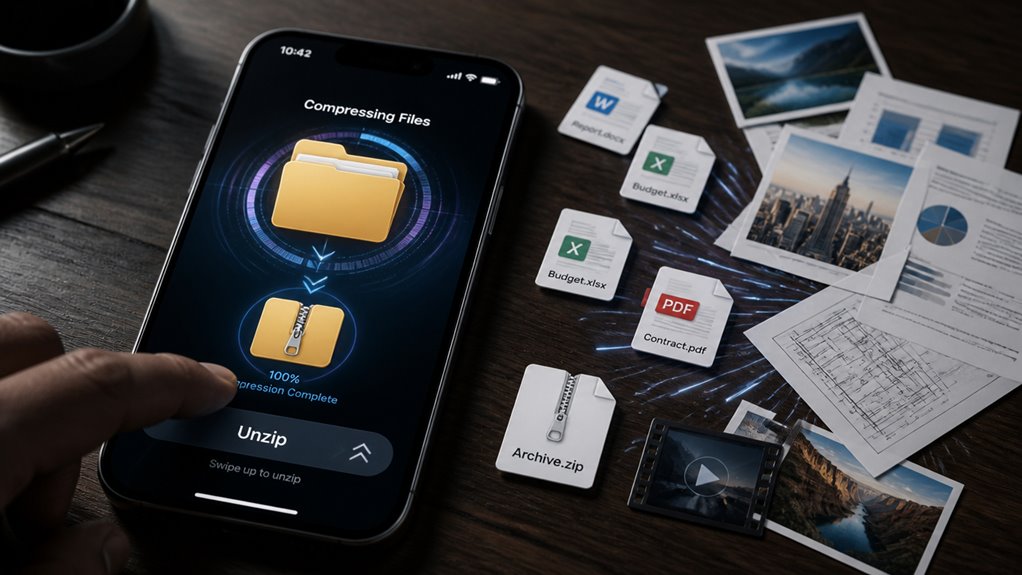
Kompresowanie i rozpakowywanie plików ZIP na iPhonie nie wymaga zewnętrznych narzędzi. Wbudowana aplikacja Pliki radzi sobie z obydwoma zadaniami natywnie. Zrozumienie dokładnych kroków i ukrytych ograniczeń – takich jak ochrona hasłem i zachowanie struktury folderów – decyduje o tym, czy proces oszczędza czas, czy powoduje zamieszanie.
Dlaczego tworzyć pliki ZIP na swoim iPhonie?
Dlaczego warto kompresować pliki do formatu ZIP na iPhonie? Służy to dwóm głównym celom: zmniejszeniu rozmiaru danych oraz uporządkowaniu wielu plików w jedną całość. Umożliwia to zwarte udostępnianie plików. Zamiast wysyłać wiele dużych plików pojedynczo przez e-mail lub komunikatory, pojedyncze archiwum ZIP jest przesyłane szybciej i zużywa mniej przepustowości. Kompresja dokumentów, zdjęć czy prezentacji usprawnia przepływ pracy i pozwala uniknąć limitów rozmiaru załączników.
Ponadto pliki ZIP ułatwiają efektywny dostęp offline. Użytkownicy mogą skompresować wybrane pliki do przechowywania lokalnego, oszczędzając znaczną ilość miejsca na urządzeniu. Podczas podróży lub w obszarach o słabej łączności skompresowane archiwum umożliwia natychmiastowy dostęp do potrzebnych materiałów bez konieczności aktywnego połączenia internetowego w celu pobrania każdego pliku. To sprawia, że kompresja ZIP na iPhonie jest praktycznym narzędziem do zarządzania zasobami cyfrowymi, stawiając na szybkość przesyłania i oszczędność miejsca.
Czego potrzebujesz, aby rozpocząć (Spoiler: Tylko aplikacja Pliki)
Proces wymaga jedynie wbudowanej aplikacji Pliki, łatwo dostępnej na ekranie głównym iPhone’a lub w Bibliotece aplikacji. Aplikacja ta oferuje natywną kompresję ZIP, umożliwiając kompresowanie plików bez oprogramowania firm trzecich. Posiada również wbudowaną funkcję rozpakowywania, pozwalającą na natychmiastowe wyodrębnienie skompresowanych archiwów.
Lokalizowanie aplikacji Pliki
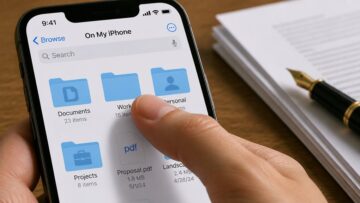
Znalezienie aplikacji Pliki to jedyny warunek wstępny do kompresowania i rozpakowywania plików na iPhonie. To natywne narzędzie znajduje się już na każdym urządzeniu z systemem iOS 13 lub nowszym, eliminując potrzebę korzystania z zewnętrznych aplikacji. Aby szybko zlokalizować pliki, ikona aplikacji – niebieski folder na białym tle – zwykle znajduje się na ekranie głównym lub w Bibliotece aplikacji. Efektywne zarządzanie archiwami zaczyna się tutaj.
- Aplikacja wyświetla wszystkie lokalizacje lokalne i iCloud Drive w jednym, przeglądowym interfejsie.
- Pasek wyszukiwania u góry umożliwia natychmiastowe lokalizowanie plików według nazwy, zawartości lub tagu.
- Sekcje Ostatnie i Ulubione zapewniają szybki dostęp do często używanych dokumentów.
- Zakładka Przeglądaj ukazuje zagnieżdżone struktury folderów, odwzorowując menedżera plików z komputera.
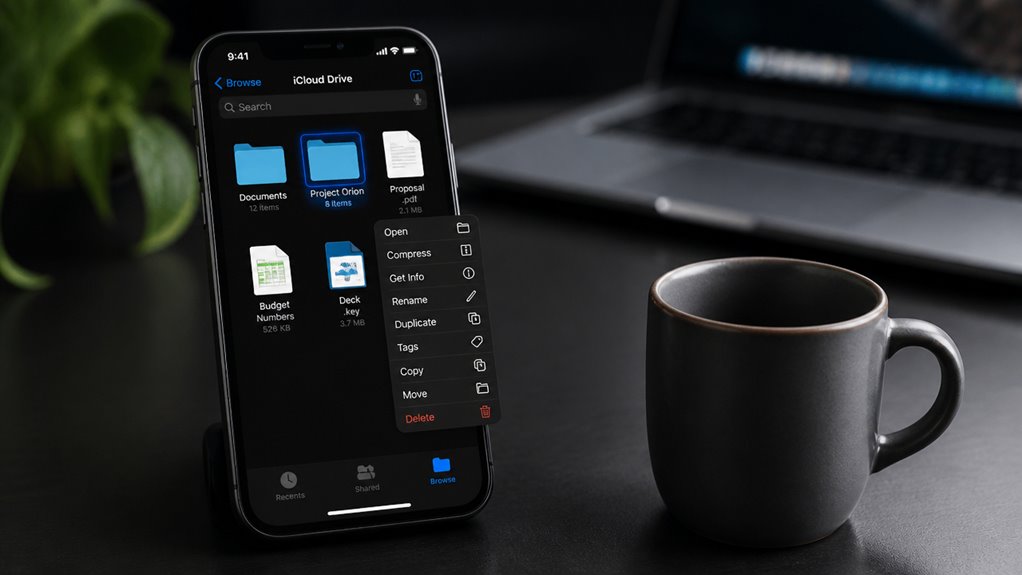
- Długie przytrzymanie dowolnego folderu lub pliku ujawnia akcje kontekstowe, w tym opcje kompresji.
Opanuj ten punkt wyjścia, a wszystkie operacje na plikach staną się proste.
Wbudowana kompresja ZIP
Jak skompresować pliki do formatu ZIP na iPhonie? Aplikacja Pliki zapewnia jedyne natywne narzędzie. Nie są potrzebne żadne dodatkowe pobierania. Zacznij od wybrania jednego lub więcej plików lub folderów w aplikacji Pliki. Stuknij menu z kółkiem (trzy kropki) na dole, a następnie wybierz Kompresuj. System tworzy nowe archiwum .zip w tej samej lokalizacji.
Przestrzeganie odpowiedniej etykiety ZIP zapewnia bezproblemowe udostępnianie. Uprawnienia plików osadzone w oryginalnych elementach są zachowane w archiwum, co oznacza, że własność i prawa dostępu pozostają nienaruszone. Jest to kluczowe w przypadku dokumentów przesyłanych do macOS lub innych systemów. Współczynnik kompresji jest standardowy, optymalizując miejsce bez poświęcania integralności. Pamiętaj: tylko aplikacja Pliki obsługuje to; nie są wymagane żadne narzędzia innych firm. Rezultatem jest pojedyncze, kompaktowe, uwzględniające uprawnienia archiwum gotowe do dystrybucji.
Wbudowana funkcja rozpakowywania
Aby rozpakować archiwa ZIP, nie jest potrzebne żadne dodatkowe oprogramowanie poza aplikacją Pliki. Ta wbudowana funkcja zapewnia zgodność międzyplatformową dla archiwów z dowolnego systemu operacyjnego, przestrzegając przy tym zasad etykiety plików ZIP poprzez zachowanie struktury folderów.
- Dotknij dowolnego pliku .zip w aplikacji Pliki, aby zobaczyć jego zawartość wyświetloną w schludnej liście, z możliwością podglądu każdego pliku bez rozpakowywania.
- Przytrzymaj archiwum, a następnie wybierz opcję „Rozpakuj” z menu kontekstowego, aby wyodrębnić wszystkie pliki do dedykowanego folderu noszącego nazwę archiwum.
- Aplikacja zachowuje oryginalną hierarchię folderów, przestrzegając zasad etykiety plików ZIP, utrzymując wszystko w porządku i unikając rozrzucenia plików.
- Rozpakowane pliki automatycznie synchronizują się przez iCloud Drive, zapewniając natychmiastową zgodność międzyplatformową na iPhone, iPad i Mac.
- Nie są wymagane żadne uprawnienia aplikacji innych firm, co chroni prywatność i bezpieczeństwo danych podczas rozpakowywania.
Proces ten jest natychmiastowy i w pełni zintegrowany.
Kompresuj wiele plików do jednego archiwum ZIP
Aby skompresować wiele plików, użytkownik najpierw wybiera żądane pliki w aplikacji Pliki. Po zaznaczeniu urządzenie prosi użytkownika o nazwanie powstałego archiwum ZIP. Ostatnim krokiem jest wybór konkretnej lokalizacji przechowywania nowego archiwum przed zakończeniem kompresji.
Wybierz pliki do skompresowania
Rozpoczęcie wyboru plików do skompresowania polega na przejściu do docelowego folderu w aplikacji Pliki, dotknięciu menu z trzema kropkami (wielokropek) i wybraniu opcji Wybierz. Inicjuje to proces tworzenia archiwum ZIP, umożliwiając precyzyjne organizowanie plików poprzez grupowanie powiązanych elementów.
- Dotknij każdego żądanego pliku lub folderu; niebieski znacznik wyboru potwierdza zaznaczenie.
- Przeciągnij palcem po wielu elementach, aby szybko zaznaczyć je zbiorczo.
- Przytrzymaj jeden plik, a następnie dotknij inne, aby selektywnie je dodać lub wykluczyć.
- Użyj opcji Szukaj lub Przeglądaj, aby zlokalizować pliki w różnych lokalizacjach przed zaznaczeniem.
- Sprawdź liczbę zaznaczonych elementów na górnym pasku, aby upewnić się, że wybrano wszystkie zamierzone pliki.
Po zaznaczeniu wszystkich plików na dolnym pasku narzędzi pojawia się przycisk Skompresuj. Dotknięcie go natychmiast łączy wybrane elementy w jeden archiwum ZIP, gotowy do nazwania. Ta metoda zapewnia usprawniony i bezbłędny proces kompresji.
Nazwij archiwum ZIP
Po dotknięciu Kompresuj, aplikacja Pliki automatycznie tworzy domyślne archiwum ZIP o nazwie „Archive.zip”. Ta ogólna nazwa często utrudnia identyfikację, co podważa najlepsze praktyki archiwizacji ZIP. Aby zoptymalizować wydajność iPhone’a, użytkownik musi zmienić nazwę archiwum natychmiast. Opisowa nazwa – na przykład „ProjectPhotos.zip” – usprawnia wyszukiwanie i zapobiega pomyłkom podczas zarządzania wieloma archiwami. Proces zmiany nazwy jest prosty: długie przytrzymanie nowo utworzonego pliku ZIP wyświetla menu opcji; wybranie „Zmień nazwę” aktywuje edycję tekstu. Wpisz jasną, zwięzłą nazwę odzwierciedlającą zawartość archiwum. Unikaj nadmiernej długości lub znaków specjalnych, które mogą powodować problemy ze zgodnością. Prawidłowe nazewnictwo poprawia organizację, co jest kluczowym aspektem efektywnej archiwizacji ZIP na iPhonie. Ten prosty krok przekształca domyślne wyjście w precyzyjnie oznaczony zasób, gotowy do udostępnienia lub przechowywania. Zaniedbanie tego kroku zmniejsza ogólną użyteczność przepływu pracy.
Wybierz lokalizację przechowywania
Gdzie powinien znajdować się plik ZIP po ukończeniu? Użytkownik musi zdecydować, biorąc pod uwagę potrzeby natychmiastowego dostępu, kwestie prywatności i kompatybilność międzyplatformową. Przechowywanie lokalnie na iPhonie zapewnia szybki, offline’owy dostęp, ale zajmuje pamięć urządzenia. Usługi w chmurze oferują bezproblemowe udostępnianie między urządzeniami, ale wiążą się z potencjalnym ryzykiem dla prywatności. Dyski zewnętrzne zapewniają przenośne, offline’owe kopie zapasowe odpowiednie dla dużych archiwów. Załączniki e-mail umożliwiają bezpośrednie rozpowszechnianie, ale nakładają ograniczenia rozmiaru. Aplikacje do przesyłania wiadomości ułatwiają szybkie udostępnianie, ale mogą dodatkowo kompresować pliki.
- iCloud Drive: natychmiastowa synchronizacja między urządzeniami Apple, idealna do osobistych archiwów o umiarkowanym poziomie prywatności.
- Chmura firm trzecich (Dropbox, Google Drive): szersza kompatybilność między platformami; przed przechowywaniem wrażliwych danych sprawdź politykę prywatności.
- Lokalny folder w aplikacji „Pliki”: pełna kontrola, brak zależności od sieci, najlepszy dla wrażliwych lub tymczasowych archiwów.
- Pamięć zewnętrzna (dysk USB-C): zachowuje integralność oryginalnego pliku ZIP, idealna dla dużych archiwów, gdy pamięć iPhone’a jest ograniczona.
- Wersja robocza e-maila: wygodna do jednorazowego udostępnienia, ale rozmiar załącznika jest ograniczony, a odbiorca musi pobrać go niezwłocznie.
Skompresuj pojedynczy folder natychmiast na iPhonie
Dlaczego kompresować pojedynczy folder, skoro wbudowana aplikacja Pliki na iPhonie może to zrobić natychmiast? Zignoruj powszechne mity o kompresorach, które sugerują, że narzędzia innych firm są niezbędne; natywna funkcjonalność jest wystarczająca. Przejdź do żądanego folderu w Plikach, naciśnij i przytrzymaj, a następnie wybierz „Kompresuj”. System generuje archiwum .zip z identyczną nazwą w ciągu kilku sekund, zachowując oryginalny folder nienaruszonym. Przestrzeganie właściwej etykiety archiwizacji zapewnia, że struktura folderu pozostaje niezmieniona, unikając przypadkowej utraty danych lub dezorganizacji. Ta metoda nie wymaga pobierania dodatkowego oprogramowania, zapewniając usprawnioną wydajność. Skompresowane dane są natychmiast udostępniane za pomocą dowolnego arkusza udostępniania iOS bez opóźnień w przetwarzaniu. Taka natychmiastowość obala konieczność polegania na zewnętrznych narzędziach do podstawowej kompresji folderów.
Czy możesz zabezpieczyć hasłem plik ZIP na iPhonie?
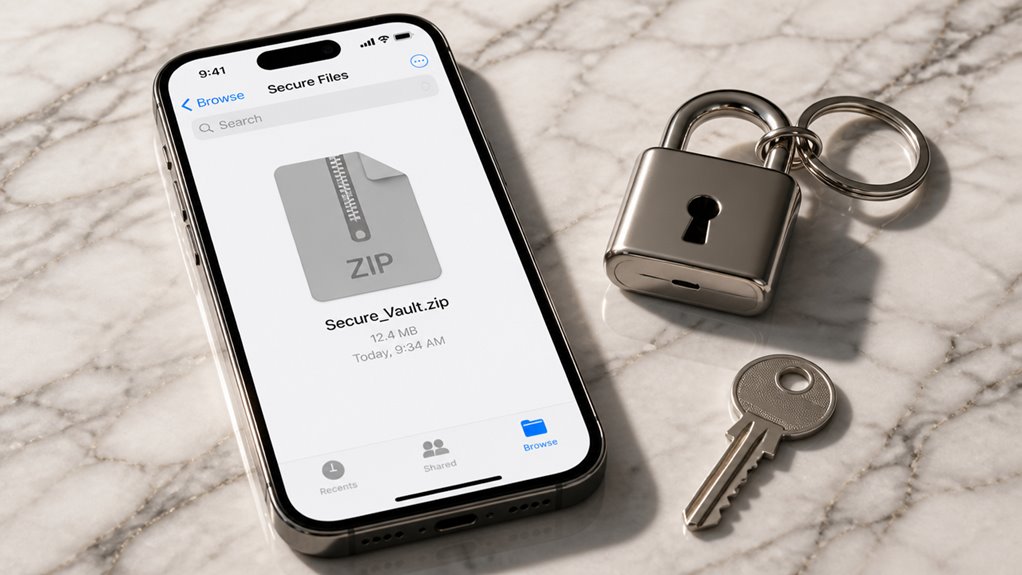
Natywna aplikacja Pliki na iPhonie nie obsługuje dodawania hasła do archiwów ZIP. Użytkownicy szukający szyfrowania muszą polegać na aplikacjach innych firm z App Store. Takie aplikacje zazwyczaj oferują szyfrowanie AES-256 do zabezpieczania skompresowanych plików.
Opcje rodzime
Jak aplikacja Pliki Apple radzi sobie z ochroną hasłem ZIP? W ogóle. Natywny system zarządzania plikami iOS nie oferuje żadnych wbudowanych opcji szyfrowania lub zabezpieczania hasłem archiwum ZIP. Użytkownicy polegający wyłącznie na narzędziach Apple nie mogą zabezpieczyć skompresowanych plików hasłem. To ograniczenie zmusza użytkowników do szukania alternatywnych metod dla wrażliwych danych.
- Skompresuj folder: długie przytrzymanie, wybierz Kompresuj – nie pojawia się monit o hasło.
- Rozpakuj standardowy ZIP: dotknij, aby rozpakować – nie wymaga uwierzytelnienia.
- Zaszyfrowane pliki ZIP: aplikacja Pliki nie może ich otworzyć; są wyświetlane jako nieczytelne.
- Luka w zabezpieczeniach: każdy użytkownik mający dostęp do urządzenia może przeglądać zawartość.
- Natywne zarządzanie plikami: stawia prostotę ponad szyfrowanie, pozostawiając krytyczną lukę.
Aplikacje stron trzecich
Co do korzystania z aplikacji innych firm do zabezpieczania plików ZIP hasłem na iPhonie? Natywna aplikacja Pliki nie ma tej funkcji, co czyni rozwiązania innych firm niezbędnymi dla bezpieczeństwa. Aplikacje takie jak iZip, WinZip i Documents by Readdle oferują solidne szyfrowanie. Użytkownicy mogą utworzyć archiwum zabezpieczone hasłem, wybierając pliki, wybierając format ZIP i ustawiając hasło. Ta dwuwyrazowa idea – ochrona hasłem – zapewnia, że wrażliwe dane pozostają niedostępne bez odpowiedniego klucza. Inna dwuwyrazowa idea, szyfrowanie AES, jest standardem w tych aplikacjach, zapewniając bezpieczeństwo na poziomie wojskowym. Proces jest prosty: zainstaluj aplikację, zaimportuj pliki, naciśnij kompresuj i włącz szyfrowanie. Narzędzia te obsługują również rozpakowywanie archiwów zabezpieczonych hasłem, co czyni je kompleksowymi do zarządzania plikami. Dla użytkowników wymagających poufności, aplikacje innych firm są ostatecznym rozwiązaniem na iOS.
Jak rozpakować plik ZIP z e-maila lub wiadomości
Otrzymanie pliku ZIP jako załącznika e-mail lub w rozmowie w Wiadomościach jest powszechne, a natywna aplikacja Pliki na iPhonie oferuje prostą metodę dostępu do jego zawartości. Aby rozpakować, dotknij załącznika, a następnie wybierz „Zapisz w plikach”. Przejdź do żądanej lokalizacji w aplikacji Pliki, gdzie ZIP pojawia się jako pojedynczy skompresowany element. Dotknij go raz, aby automatycznie zdekompresować do folderu o tej samej nazwie.
- Dotknięcie ikony załącznika w Mailu powoduje wyświetlenie monitu o pobranie.
- W Wiadomościach przytrzymanie pliku wyświetla menu z opcją „Zapisz w plikach”.
- Aplikacja Pliki wyświetla ZIP z ikoną zamka błyskawicznego przed rozpakowaniem.
- Pojedyncze dotknięcie wyzwala natychmiastową, cichą dekompresję do pojedynczych plików.
- Rozpakowany folder zawiera oryginalną zawartość, gotową do wyświetlenia lub udostępnienia.
Ten proces pomija wszelkie niezwiązane tematy lub nieistotne dyskusje na temat alternatywnych metod, utrzymując przepływ pracy bezpośrednim i efektywnym.
Gdzie faktycznie trafiają wyodrębnione pliki

Po ekstrakcji rozpakowany folder znajduje się w tym samym katalogu w aplikacji Pliki, w którym zapisany był oryginalny plik ZIP. Taka lokalizacja zapewnia spójność i zapobiega przypadkowej utracie danych. Użytkownik powinien dokładnie wiedzieć, jak rozpakować dowolne archiwum, co inicjuje to automatyczne umieszczenie. Gdy plik ZIP jest chroniony hasłem, system żąda poświadczeń na początku procesu ekstrakcji. Dopiero po pomyślnym uwierzytelnieniu następuje dekompresja, a odszyfrowana zawartość trafia dokładnie obok oryginalnego archiwum. Rozpakowany folder dziedziczy nazwę pliku ZIP, chyba że pojawi się konflikt – wtedy dodawany jest numerowany przyrostek. Pliki są natychmiast dostępne do przeglądania, edycji lub udostępniania. Nie ma żadnego ukrytego miejsca docelowego; celem ekstrakcji jest ściśle katalog nadrzędny. Ta zasada obowiązuje jednakowo w przypadku archiwów ZIP otrzymanych przez e-mail, Wiadomości lub pobranych z Safari.
Napraw plik ZIP, który nie chce się otworzyć lub rozpakować
Dlaczego plik ZIP może odmówić otwarcia lub rozpakowania na iPhonie? Plik może być uszkodzony, niekompletny z powodu nieudanego pobrania lub wykorzystywać nieobsługiwaną metodę kompresji. Dodatkowo, niewystarczająca ilość miejsca lub ograniczenia uprawnień mogą zablokować ekstrakcję.
- Upewnij się, że plik został w pełni pobrany przed próbą ekstrakcji; częściowy transfer często powoduje uszkodzenie.
- Użyj dedykowanej aplikacji, takiej jak Documents lub iZip, jeśli natywna aplikacja Pliki zawiedzie, ponieważ obsługują one więcej formatów archiwów.
- Pobierz plik ponownie przez stabilną sieć – rozważ przesyłanie przez AirDrop lub iCloud, aby uniknąć utraty danych.
- Tymczasowo wyłącz optymalizację baterii podczas ekstrakcji, ponieważ tryby oszczędzania energii mogą ograniczać procesy w tle.
- Sprawdź, czy ZIP nie jest chroniony hasłem; iOS wymaga aplikacji innych firm, aby wprowadzić hasło.
Usuń oryginały lub oszczędź miejsce po utworzeniu ZIP
Jak użytkownicy powinni postępować z oryginalnymi plikami po skompresowaniu ich do archiwum ZIP? Decyzja zależy od dwóch czynników: potrzeb związanych z przechowywaniem oraz bezpieczeństwa danych. Natychmiastowe usunięcie oryginałów zwalnia miejsce na urządzeniu, ale eliminuje możliwość odzyskania danych, jeśli archiwum ZIP ulegnie uszkodzeniu. Zachowanie ich podwaja zużycie pamięci, ale stanowi zabezpieczenie. Dyskusja nad dwoma słowami idea1 „ochrona danych” koliduje z dwoma słowami idea2 „maksymalizacja miejsca”. Rozsądnym podejściem jest najpierw sprawdzenie, czy ZIP otwiera się poprawnie, a następnie usunięcie oryginałów tylko wtedy, gdy skompresowane archiwum jest gdzieś zarchiwizowane – w iCloud lub na komputerze. W przypadku krytycznych plików zachowaj obie wersje. W przypadku treści nietrwałych usuwaj śmiało. Aplikacja Pliki na iPhonie nie oferuje automatycznego czyszczenia po utworzeniu archiwum ZIP; użytkownicy muszą ręcznie usunąć oryginały. Zawsze należy rozważyć ryzyko utraty danych w stosunku do korzyści z odzyskania gigabajtów.
Kompresuj zdjęcia i duże dokumenty, aby szybciej je udostępniać
Kompresowanie zdjęć i dużych dokumentów do formatu ZIP zmniejsza rozmiar pliku, umożliwiając szybsze przesyłanie przez e-mail lub aplikacje do przesyłania wiadomości. To podejście usprawnia udostępnianie na iPhonie i poprawia organizację plików poprzez grupowanie powiązanych zasobów w jeden, kompaktowy archiwum.
- Zestaw zdjęć o wielkości 20 MB zmniejsza się do poniżej 4 MB, przesyłając się w kilka sekund przez sieć komórkową.
- 50-stronicowy kontrakt w formacie PDF kompresuje się do ułamka pierwotnego rozmiaru, omijając limity załączników.
- Wiele zdjęć w wysokiej rozdzielczości łączy się w jeden plik ZIP, eliminując potrzebę wysyłania każdego osobno.
- Duże prezentacje z osadzonymi mediami przesyłają się niezawodnie, bez spowolnień lub błędów przekroczenia czasu.
- Odbiorcy rozpakowują archiwum na swoim iPhonie za pomocą aplikacji Pliki, zachowując nienaruszoną hierarchię folderów.