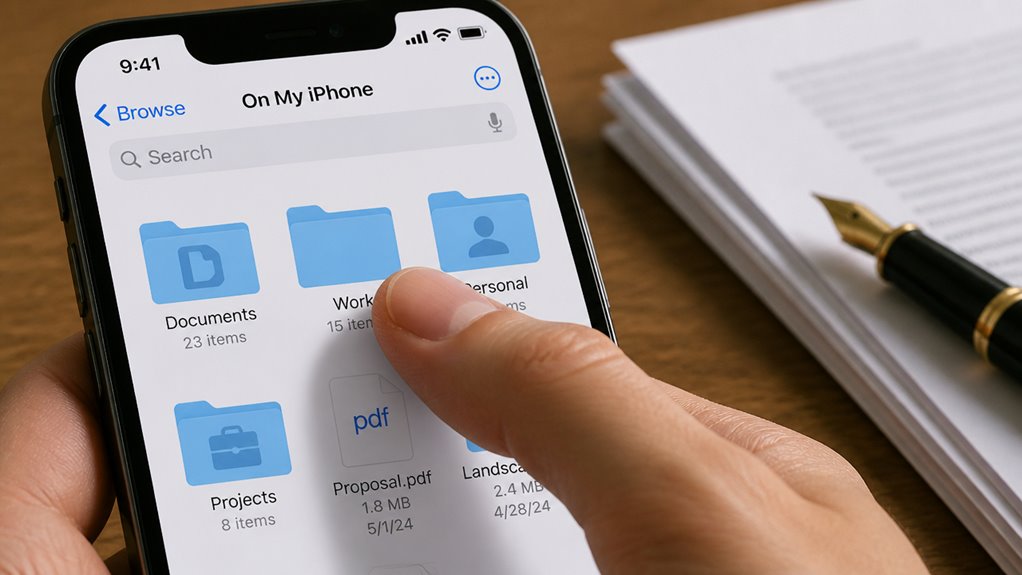
Aplikacja Pliki na iPhonie często pozostaje niedoceniana. Większość użytkowników traktuje ją jak prosty magazyn danych. W rzeczywistości jest to potężny system zarządzania plikami. Opanowanie jego podstawowych funkcji – od podłączania usług w chmurze po stosowanie tagów – zmienia sposób, w jaki organizujesz, skanujesz i udostępniasz dokumenty. Poniższy przewodnik przedstawia te niezbędne kroki dla każdego użytkownika.
Konfiguracja plików: Podłącz usługi w chmurze i dostosuj pasek boczny
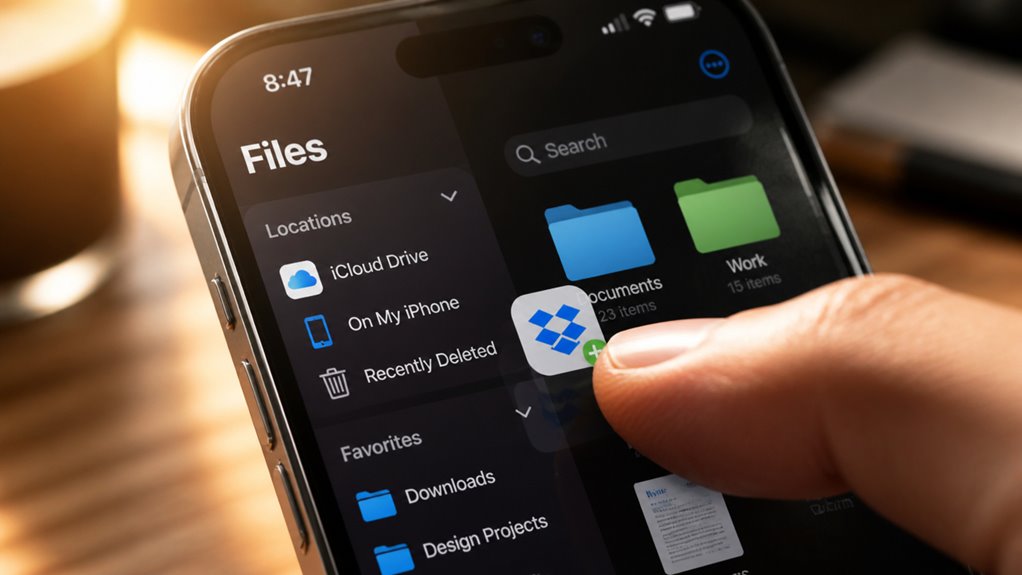
Dlaczego zacząć korzystać z aplikacji Pliki bez uprzedniego połączenia usług chmurowych, w których przechowywana jest większość dokumentów użytkownika? Prawidłowa konfiguracja zapewnia bezproblemową synchronizację w chmurze pomiędzy iCloud Drive, Google Drive, Dropbox i OneDrive. Po dodaniu kont dostosuj pasek boczny, aby wyświetlać tylko często używane lokalizacje. Kluczowe jest sprawdzenie uprawnień do folderów dla katalogów współdzielonych, aby zapobiec niezamierzonym edycjom. Włącz dostęp offline do niezbędnych plików, aby uniknąć polegania na łączności. Skonfiguruj kontrolę dostępu dla każdej usługi – niektórzy dostawcy chmury narzucają własne ograniczenia udostępniania, które aplikacja Pliki respektuje. Ta podstawowa konfiguracja eliminuje późniejsze zamieszanie, umożliwiając bezpośrednie przeglądanie bez przełączania aplikacji. Usprawniony pasek boczny również przyspiesza nawigację. Pominięcie tych kroków pozostawia dokumenty rozproszone, a synchronizację zawodną. Zacznij od dotknięcia ikony wielokropka, wybrania opcji Edytuj pasek boczny i przełączania żądanych usług.
Aplikacja do organizowania plików z folderami, tagami i funkcją przeciągania i upuszczania
Jak zaprowadzić porządek w zagmatwanym cyfrowym systemie plików? Wykorzystując podstawowe narzędzia organizacyjne aplikacji Pliki: foldery, tagi oraz przeciąganie i upuszczanie. Te funkcje umożliwiają precyzyjne zarządzanie plikami bez użycia aplikacji firm trzecich.
- Twórz zagnieżdżone foldery do hierarchicznego przechowywania. Stuknij „Nowy folder” w dowolnej lokalizacji, a następnie przeciągnij do nich pliki w celu logicznego grupowania.
- Stosuj kolorowe tagi jako strategię oznaczania w różnych lokalizacjach. Przytrzymaj plik, wybierz „Tagi” i przypisz kilka tagów (np. „Praca”, „Pilne”) dla błyskawicznego wyszukiwania.
- Używaj przeciągania i upuszczania, aby przenosić pliki między folderami lub usługami w chmurze. Przytrzymaj plik, a następnie przeciągnij go do docelowego folderu lub lokalizacji na pasku bocznym.
- Połącz tagi z inteligentnym wyszukiwaniem, aby uzyskać zaawansowane porady organizacyjne. Wpisz nazwę tagu w pasku wyszukiwania, aby filtrować wszystkie oznaczone elementy w iCloud Drive i podłączonych usługach.
Te metody eliminują bałagan i usprawniają dostęp.
Skanuj i oznaczaj dokumenty bezpośrednio w aplikacji Pliki
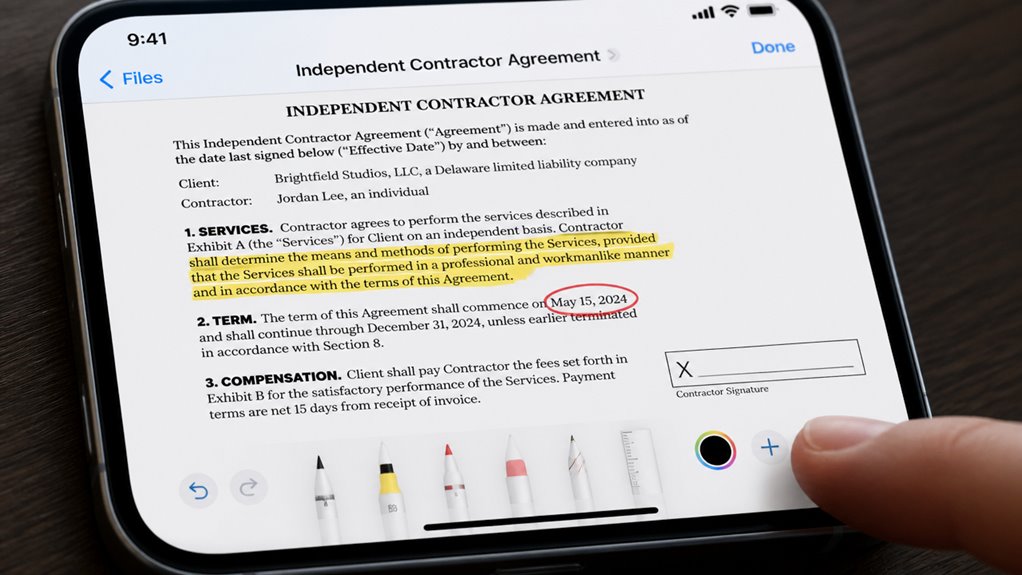
Po zorganizowaniu plików za pomocą folderów i tagów, aplikacja Pliki umożliwia również skanowanie dokumentów i dodawanie adnotacji bez opuszczania interfejsu. Aby zeskanować dokumenty, dotknij menu wielokropka i wybierz „Skanuj dokumenty”. Aparat urządzenia wykonuje skany wysokiej jakości bezpośrednio do dowolnego folderu. Po zeskanowaniu użytkownicy mogą zastosować narzędzia do adnotacji – takie jak tekst, podpisy i kształty – aby natychmiast oznaczać pliki. Ta funkcjonalność korzysta z integracji w chmurze, umożliwiając synchronizację zeskanowanych i opatrzonych adnotacjami dokumentów między iCloud, Dropbox lub innymi usługami. Odpowiednie ustawienie paska bocznego zapewnia szybki dostęp do działań związanych ze skanowaniem i edycją, eliminując potrzebę korzystania z aplikacji innych firm. Ten przepływ pracy usprawnia zarządzanie dokumentami, czyniąc aplikację Pliki kompleksowym centrum do obsługi papierkowej roboty w podróży.
Kompresuj foldery za pomocą szybkich akcji, aby zaoszczędzić miejsce
Gdy miejsce na dysku staje się ograniczone, skompresowanie folderu za pomocą Szybkich akcji oferuje proste rozwiązanie. Ta funkcja zmniejsza rozmiar pliku bez usuwania danych, zachowując organizację. Wykonaj następujące kroki:
- Znajdź folder w aplikacji Pliki i przytrzymaj go, aby wyświetlić menu kontekstowe.
- Wybierz Kompresuj z listy Szybkich akcji; natychmiast zostanie utworzone archiwum zip.
- Aby lepiej zintegrować z chmurą, przenieś skompresowany folder do iCloud Drive, aby zwolnić lokalne miejsce.
- Użyj dostosowywania paska bocznego, aby przypiąć często używane skompresowane foldery w celu szybszego dostępu.
Ta metoda usprawnia zarządzanie pamięcią masową, wykorzystując wbudowane narzędzia iOS, unikając aplikacji innych firm. Pamiętaj, że skompresowane foldery pozostają dostępne do wypakowania w dowolnym momencie.
zsynchronizuj swoje pliki w aplikacji na wszystkich urządzeniach i udostępniaj je dowolnej osobie
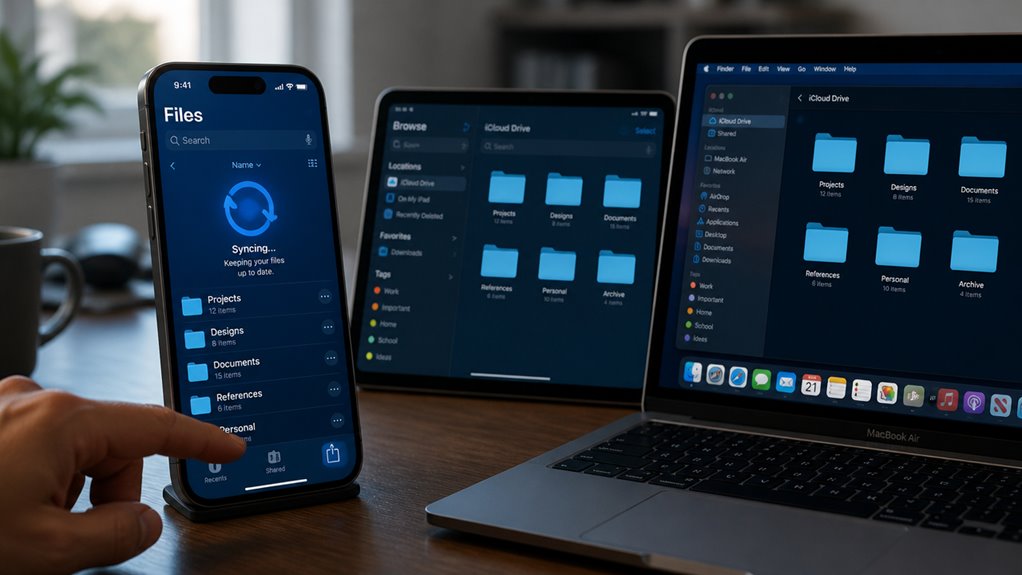
Dlaczego warto zsynchronizować aplikację Pliki na różnych urządzeniach? Zapewnia to bezproblemowy dostęp do tych samych dokumentów na iPhonie, iPadzie i Macu bez ręcznego przesyłania. Zintegrowane usługi synchronizacji w chmurze, takie jak iCloud Drive, automatycznie aktualizują wszystkie pliki, umożliwiając prawdziwe udostępnianie między urządzeniami. Użytkownicy po prostu włączają iCloud Drive w Ustawieniach w swoim Apple ID, a następnie włączają integrację z aplikacją Pliki. To synchronizuje foldery i dokumenty natychmiast na wszystkich zalogowanych urządzeniach. Aby udostępniać pliki innym, aplikacja Pliki zawiera przycisk Udostępnij. Wybranie opcji „Dodaj osoby” generuje link z konfigurowalnymi uprawnieniami – podgląd lub edycja – wysyłany przez Wiadomości, Poczta lub inne aplikacje. Odbiorcy z linkiem mogą uzyskać dostęp do plików niezależnie od swojego urządzenia, pod warunkiem uwierzytelnienia się za pomocą Apple ID. Ta metoda pozwala uniknąć załączników e-mail lub fizycznego przesyłania.