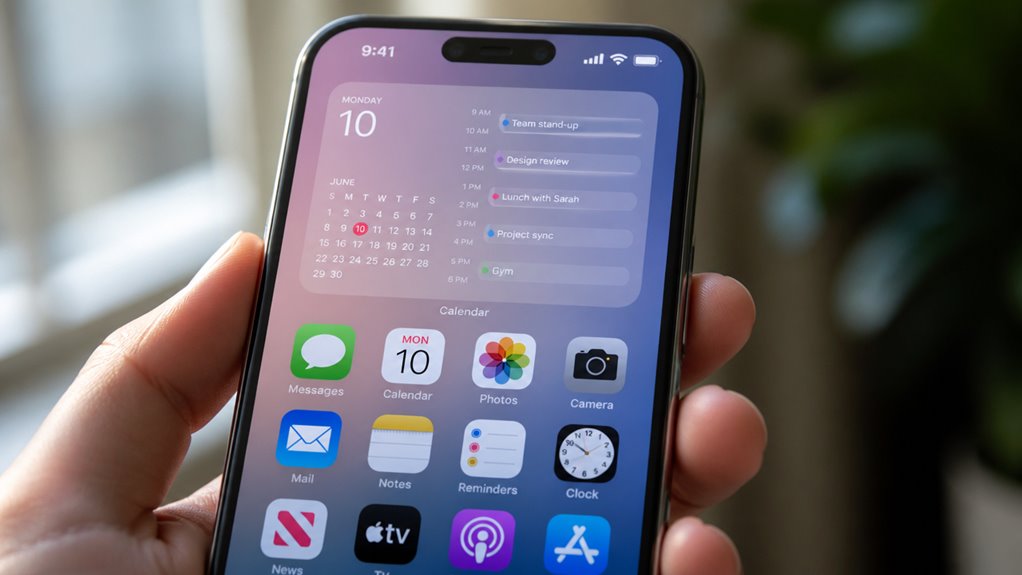
Widżet kalendarza na ekranie głównym iPhone’a zapewnia natychmiastowy dostęp do planu dnia bez otwierania aplikacji. Jednak wielu użytkowników ma trudności z poprawnym dodaniem lub dostosowaniem go. Proces obejmuje więcej niż tylko dotknięcie ikony plusa; kluczowe ustawienia decydują o tym, czy wydarzenia w ogóle się pojawią.
Czego potrzebujesz przed dodaniem widżetu kalendarza?
Jakie warunki wstępne muszą być spełnione przed dodaniem widżetu kalendarza? Zgodność urządzenia jest najważniejsza: iPhone musi działać w systemie iOS 14 lub nowszym, ponieważ ta wersja wprowadziła obsługę widżetów. Użytkownik musi posiadać aktywne źródło kalendarza, czyli Kalendarz Apple lub kompatybilną aplikację innej firmy, taką jak Kalendarz Google, z zsynchronizowanymi wydarzeniami. Należy zweryfikować dostęp do kalendarza: widżet wymaga uprawnienia do odczytu danych kalendarza, przyznawanego w Ustawienia > Prywatność > Kalendarze. Bez tego żadne wydarzenia się nie wyświetlą. Prywatność danych wymaga szczególnej uwagi; powierzchnia widżetu pokazuje tytuły i godziny wydarzeń na ekranie blokady lub ekranie głównym, co może ujawniać poufne informacje osobom postronnym. Użytkownicy powinni sprawdzić, które kalendarze są widoczne i rozważyć ograniczenie widoczności widżetu do określonych typów wydarzeń. Na koniec upewnij się, że iPhone nie jest w trybie oszczędzania energii, który może zakłócać aktualizacje widżetu.
Jak dodać widżet Kalendarza do ekranu głównego iPhone’a?
Aby rozpocząć, użytkownik musi przytrzymać na pustym obszarze ekranu głównego, aż ikony zaczną się poruszać. Ta czynność ujawni opcje dostosowywania, w tym ikonę plusa w lewym górnym rogu. Stuknięcie tej ikony otwiera Galeria widgetów, gdzie można wybrać widget Kalendarz.
Długie naciśnięcie ekranu głównego
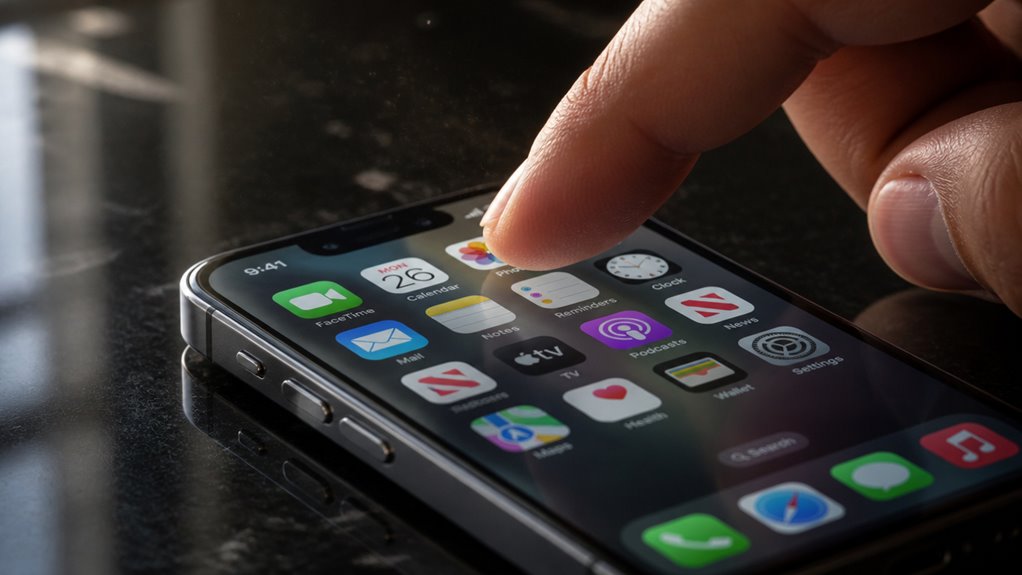
Jak rozpocząć proces? Użytkownik zaczyna od znalezienia pustego miejsca na ekranie głównym iPhone’a. Stosuje się mocne, stałe naciśnięcie – długie naciśnięcie – aż ikony zaczną się trząść i w rogu każdej aplikacji pojawi się ikona minusa. Ta czynność włącza tryb drżenia, niezbędny do wszystkich dostosowań ekranu głównego. W przypadku podstaw kalendarza jest to pierwszy krok niezbędny do uzyskania dostępu do opcji widżetów. Użytkownik musi upewnić się, że naciśnięcie jest celowe, a nie stuknięcie, aby wywołać odpowiednią reakcję. Sprzężenie zwrotne w postaci haptyki potwierdza wejście. Ta metoda działa uniwersalnie we wszystkich wersjach iOS, oferując bezpośrednią ścieżkę do wskazówek dotyczących układu i rozmieszczenia widżetów. Żaden inny gest – na przykład prosty przeciągnięcie – nie przyniesie takiego samego rezultatu. Długie naciśnięcie odblokowuje interfejs niezbędny do późniejszego wyboru widżetów, ale ten krok pozostaje do omówienia później.
Wybierz galerię widgetów
Gdy ikony zaczynają się trząść, użytkownik dotyka ikony plusa (+) w lewym górnym rogu ekranu. Ta czynność otwiera galerię widżetów, przeszukiwalną listę wszystkich dostępnych widżetów. Aby znaleźć aplikację kalendarza, użytkownik może przewinąć galerię lub skorzystać z paska wyszukiwania u góry. Dotknięcie aplikacji kalendarza powoduje wyświetlenie wielu opcji rozmiaru widżetu – małego, średniego i dużego – z których każdy pokazuje różny poziom szczegółowości codziennych wydarzeń. Użytkownik wybiera żądany rozmiar, a następnie dotyka „Dodaj widżet”. Nowy widżet kalendarza zostaje natychmiast umieszczony na ekranie głównym, gotowy do zmiany pozycji. Pokazuje on plan dnia na pierwszy rzut oka, aktualizując się automatycznie na podstawie danych z aplikacji kalendarza. Galeria wyświetla również podgląd wyglądu każdego układu widżetu, co zapewnia, że użytkownik wybierze najbardziej informacyjny widok dla swojego ekranu głównego.
Jak dostosować widok widżetu kalendarza?
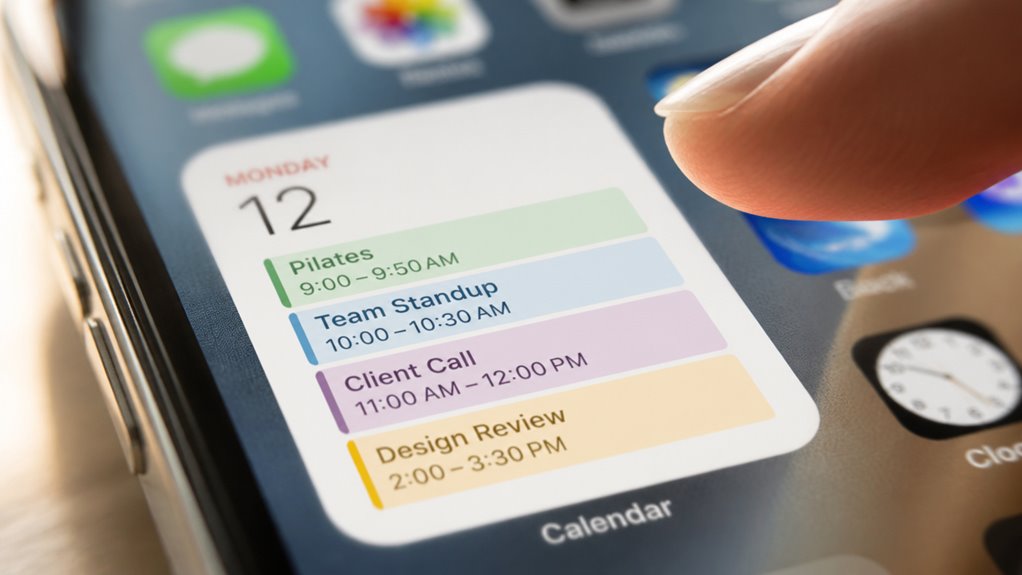
Po dodaniu widżetu kalendarza, opcje personalizacji różnią się w zależności od rozmiaru widżetu oraz aplikacji zewnętrznej. Dla ulepszonej estetyki kalendarza użytkownicy mogą dostosować motywy kolorystyczne, style czcionek i gęstość wyświetlania wydarzeń. Automatyzacja widżetu umożliwia synchronizację z określonymi kalendarzami lub filtrowanie wydarzeń według kategorii. Duże widżety mogą wyświetlać pełny widok miesiąca z agendą, podczas gdy średnie rozmiary często priorytetowo traktują nadchodzące wydarzenia. Niektóre aplikacje udostępniają przełączniki do pokazywania lub ukrywania odrzuconych wydarzeń, ustawiania domyślnego zakresu czasu lub wyboru listy kalendarzy do wyświetlenia. Te dostosowania zapewniają, że widżet odzwierciedla osobiste priorytety w harmonogramie. Użytkownicy powinni uzyskać dostęp do ustawień widżetu, przytrzymując go i wybierając „Edytuj widżet”, aby zmodyfikować te parametry. Unikaj zmiany rozmiaru tutaj; ta opcja znajduje się w galerii widżetów. Precyzyjna konfiguracja podnosi czytelność i użyteczność.
Jak przełączyć swój widżet kalendarza na inny rozmiar?
Aby zmienić rozmiar widżetu kalendarza, użytkownik może przesunąć palcem w lewo na widżecie, aby przejrzeć dostępne rozmiary. Alternatywnie, długie przytrzymanie widżetu i stuknięcie w „Edytuj widżet” umożliwia bezpośredni wybór rozmiaru. Dla osób korzystających ze Smart Stacka, rozmiar jest wybierany podczas dodawania stosu za pomocą menu „Edytuj stos”.
Przesuń w lewo, aby zmienić rozmiar
Jak zmienić rozmiar widżetu kalendarza? Proces polega na prostym geście przesunięcia w lewo. Po dodaniu widżetu użytkownik wykonuje ruch przesunięcia w lewo po jego powierzchni. Ta czynność ujawnia ukryte menu z dostępnymi opcjami rozmiaru, umożliwiając natychmiastową regulację. Gest bezpośrednio wpływa zarówno na integracje kalendarza, jak i estetykę widżetu, ponieważ wybrany rozmiar określa, ile wydarzeń jest widocznych oraz ogólny układ na ekranie głównym.
- Zlokalizuj widżet: Upewnij się, że widżet kalendarza znajduje się na ekranie głównym. Musi być w trybie edycji, często sygnalizowanym lekkim drżeniem.
- Przesuń w lewo: Wykonaj szybki gest przesunięcia w lewo po powierzchni widżetu. Ta czynność uruchamia interfejs wyboru rozmiaru.
- Wybierz rozmiar: Wybierz spośród dostępnych opcji: mały, średni lub duży. Widżet natychmiast się dostosowuje, zmieniając swoją gęstość danych i widoczność wizualną.
Ta metoda zapewnia szczegółową kontrolę bez konieczności nawigacji po menu, bezpośrednio udoskonalając estetykę widżetu i wspierając różnorodne integracje kalendarza.
Przytrzymaj i wybierz
Jaka jest alternatywna metoda zmiany rozmiaru widżetu kalendarza? Długie naciśnięcie widżetu aktywuje menu szybkich akcji. Następnie wybierz „Edytuj widżet”, aby wyświetlić opcje rozmiaru. Ta metoda zapewnia bezpośrednią kontrolę nad wyglądem widżetu bez wchodzenia w tryb drżenia.
| Rozmiar | Wiersze | Kolumny |
|---|---|---|
| Mały | 1 | 1 |
| Średni | 1 | 2 |
| Duży | 2 | 2 |
| XL | 2 | 4 |
| Niestandardowy | – | – |
Po wybraniu rozmiaru integracja kalendarza aktualizuje się natychmiast. Widżet dostosowuje swój wygląd, aby wyświetlić więcej wydarzeń lub skoncentrowany widok dnia. To podejście całkowicie omija przeciąganie i upuszczanie w celu zmiany rozmiaru. Użytkownicy mogą w ten sposób precyzyjnie dostosować układ przy minimalnym wysiłku nawigacyjnym.
Wybierz opcję stosu widgetów
Dlaczego warto wybrać podejście z układem widżetów do zmiany rozmiaru? Umożliwia ono dynamiczną personalizację widżetów bez zaśmiecania ekranu głównego. Stos grupuje wiele rozmiarów widżetów, umożliwiając płynne przełączanie między małymi, średnimi i dużymi wariantami. Ta metoda optymalizuje integrację kalendarza, oszczędzając miejsce, jednocześnie priorytetyzując widoczność planu na dany dzień.
- Rozpocznij tryb edycji: Przytrzymaj istniejący stos, a następnie dotknij „Edytuj stos”. Spowoduje to otwarcie panelu konfiguracji stosu.
- Dopasuj rozmiar widżetu: Przesuwaj przez warianty stosu lub dotknij pozycji rozmiaru (np. „Średni”), aby natychmiast zmienić wymiary widżetu kalendarza.
- Włącz inteligentne obracanie: Aktywuj „Inteligentne obracanie”, aby stos automatycznie wyświetlał najbardziej odpowiedni rozmiar widżetu kalendarza w zależności od czasu i użytkowania.
To podejście udoskonala integrację kalendarza, umożliwiając użytkownikom przeglądanie kompaktowego harmonogramu lub pełnego planu dnia w razie potrzeby. Personalizacja widżetów staje się intuicyjna i efektywna.
Jak naprawić pusty lub brakujący widget kalendarza?
Gdy widżet kalendarza jest pusty lub go brakuje, użytkownicy powinni najpierw sprawdzić, czy aplikacja Kalendarz ma uprawnienia do dostępu do wydarzeń w Ustawienia > Prywatność > Kalendarze. Jeśli dostęp jest odrzucony, włącz go, aby zapewnić prawidłową integrację kalendarza. Następnie usuń i dodaj ponownie widżet, wykonując długie przyciśnięcie ekranu głównego, dotknięcie ikony minusa, a następnie ponowne wybranie widżetu kalendarza. W przypadku problemów z pustym widżetem upewnij się, że iOS i aplikacja Kalendarz są zaktualizowane przez Ustawienia > Ogólne > Uaktualnienie oprogramowania. Ponowne uruchomienie urządzenia usuwa tymczasowe błędy powodujące problemy z wyświetlaniem. Jeśli widżet nadal jest pusty, zresetuj ustawienia lokalizacji i prywatności w Ustawienia > Ogólne > Przenieś lub zresetuj iPhone > Resetuj. To zachowuje dane, jednocześnie rozwiązując konflikty uprawnień. Na koniec sprawdź, czy rozmiar widżetu odpowiada zawartości – małe widżety pokazują mniej szczegółów niż średnie lub duże. Te kroki niezawodnie przywracają widżet.
Jak wyświetlić wydarzenia z konkretnych kalendarzy w widżecie?
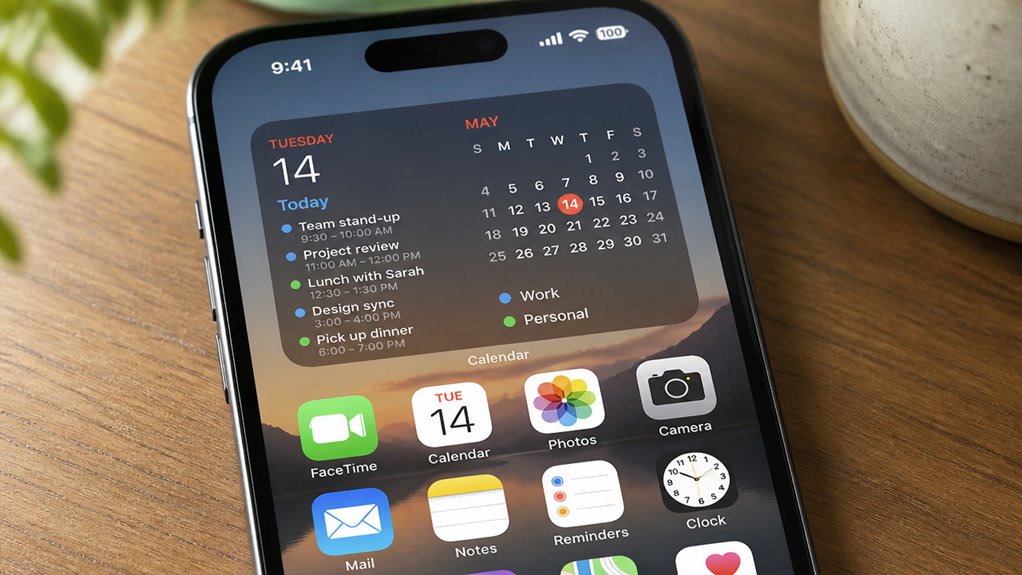
Wybór kalendarzy, które mają być widoczne w widżecie, wymaga dostosowania ustawień widoczności w aplikacji Kalendarz na iPhonie. Uprawnienia widżetu są bezpośrednio powiązane z systemowymi przełącznikami widoczności kalendarza, a nie z oddzielną konfiguracją widżetu.
- Otwórz aplikację Kalendarz i dotknij „Kalendarze” na dole na środku.
- Odznacz kalendarze, które chcesz ukryć, dotykając ich kolorowych kółek; wyświetlane będą tylko wydarzenia z wybranych kalendarzy.
- Wróć do ekranu głównego; widżet aktualizuje się automatycznie, odzwierciedlając tylko wydarzenia z wybranych kalendarzy.
Ta metoda zapewnia precyzyjną kontrolę nad wyświetlanymi danymi bez zmiany innych funkcji aplikacji. Uprawnienia widżetu pozostają niezmienne, polegając wyłącznie na ustawieniach widoczności aplikacji Kalendarz do filtrowania wydarzeń.