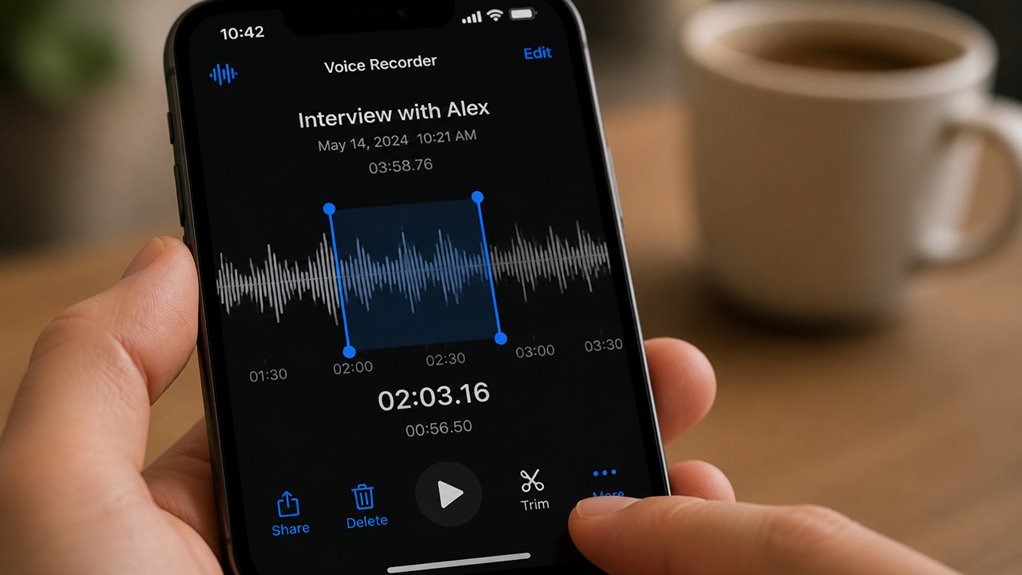
Otwarcie aplikacji Dyktafon ujawnia coś więcej niż tylko prosty przycisk nagrywania. Pod interfejsem kryją się narzędzia umożliwiające usuwanie błędów, przycinanie ciszy i dzielenie długich plików. Opanowanie tych kroków przekształca surowe nagrania w dopracowane audio. Jednak jeden pomijany często element decyduje o tym, czy finalny produkt brzmi naturalnie, czy urwanie.
Otwórz swoje nagranie i znajdź narzędzia do edycji
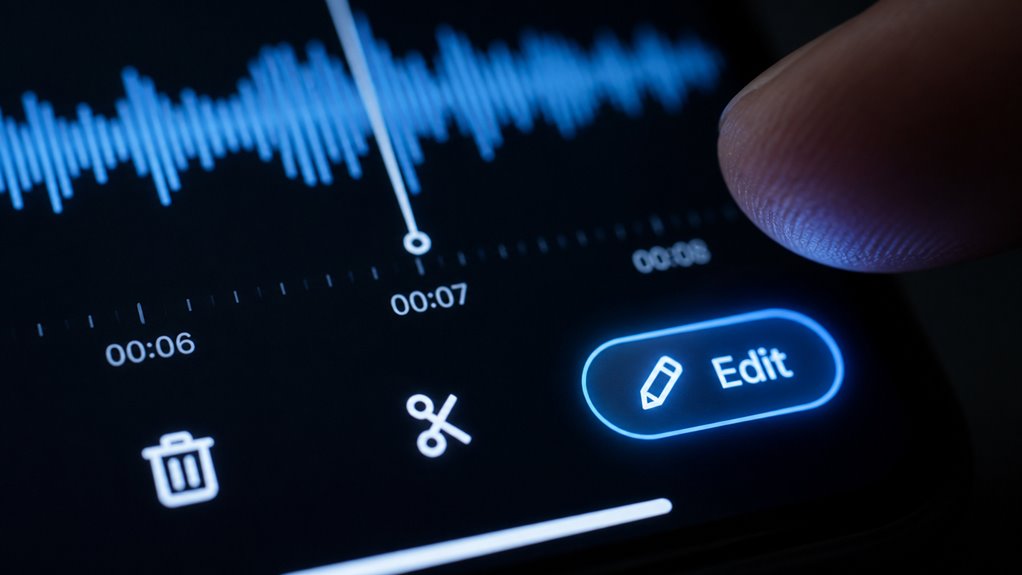
Jak użytkownik otwiera nagranie i znajduje narzędzia do edycji? W aplikacji Dyktafon (Voice Recorder) użytkownik przechodzi do listy zapisanych nagrań i dotyka wybranego pliku. Nagranie otwiera się w widoku odtwarzania. Aby wyświetlić narzędzia do edycji, użytkownik dotyka przycisku „Edytuj”, zwykle reprezentowanego przez ikonę ołówka lub suwaka. Ta czynność wyświetla oś czasu przebiegu fali oraz zestaw opcji przycinania. Przed edycją warto zapoznać się z ogólnymi wskazówkami dotyczącymi edycji, takimi jak przesłuchanie całego nagrania raz w celu zidentyfikowania kluczowych fragmentów do usunięcia. Priorytetem jest klarowność dźwięku, aby przycięty wynik zachował wyraźną i zrozumiałą mowę. Użytkownik może następnie użyć uchwytów na przebiegu fali, aby wybrać punkty początkowe i końcowe segmentu do zachowania. Dostosowanie tych granic pozwala na precyzyjną kontrolę nad ostateczną długością bez wpływu na treść środkową.
Usuń niechciane kaszlnięcia, pauzy lub błędy w środku
Gdy nagranie zawiera rozpraszający kaszel, pauzę lub błąd w środku, usunięcie go wymaga operacji podziel i usuń. Użytkownik najpierw ustawia głowicę odtwarzania dokładnie na początku niechcianego segmentu. Za pomocą narzędzia do dzielenia aplikacji przecina audio w tym punkcie. Następnie przesuwa głowicę do końca segmentu i ponownie dzieli. To izoluje niechcianą część. Zaznaczenie i usunięcie tego segmentu usuwa go czysto. Aby uzyskać optymalną klarowność głosu, użytkownik może zastosować redukcję szumów do otaczającego audio później, wygładzając wszelkie nagłe przejścia. Ta technika zachowuje naturalny przepływ nagrania, eliminując przerwy. Rezultatem jest dopracowany utwór, w którym głos mówcy pozostaje czysty i nieprzerwany, wolny od rozpraszających artefaktów.
Usuń ciszę z początku lub końca w sekundach
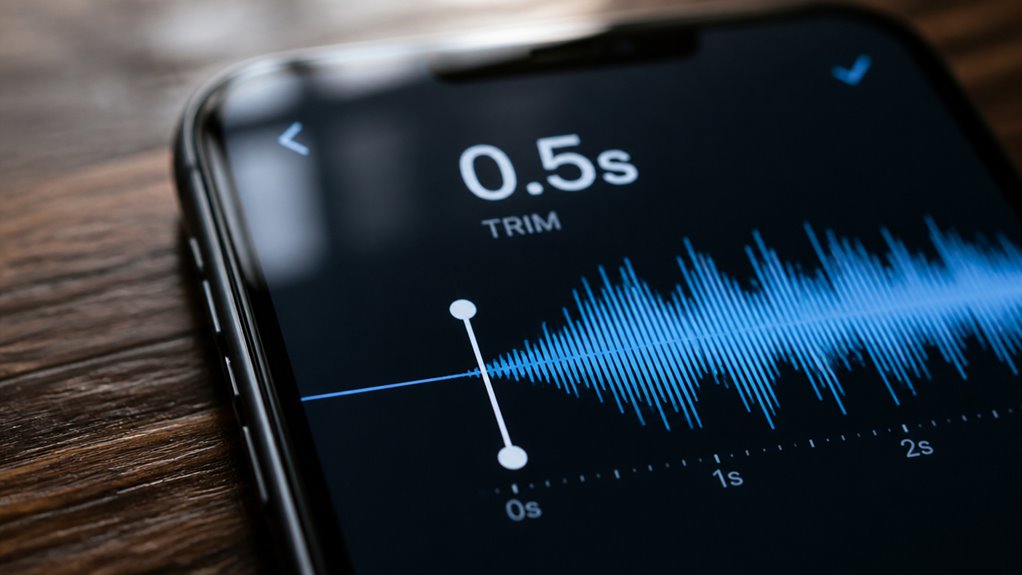
Po co tracić czas na słuchanie długiej ciszy na początku lub końcu nagrania? Przycinanie ciszy w sekundach poprawia tempo edycji, zapewniając precyzyjny początek i koniec treści. Rozwiązuje to również problemy z prywatnością, usuwając przypadkowe dźwięki tła przed lub po mowie.
- Wizualizacja przebiegu: Aplikacja wyświetla piki audio nagrania, dzięki czemu przerwy ciszy pojawiają się jako płaskie linie na początku lub końcu.
- Wykrywanie progu: Cisza jest automatycznie identyfikowana na podstawie amplitudy, co umożliwia jednym dotknięciem usunięcie początkowych lub końcowych cichych stref.
- Suwak precyzyjny: Ręczny uchwyt przycinania pozwala użytkownikowi przeciągnąć do wewnątrz i ciąć dokładnie w miejscu, gdzie zaczyna się lub kończy mowa, omijając martwe powietrze.
- Natychmiastowy podgląd: Po przycięciu szybkie odtworzenie potwierdza, że żadna mowa nie została utracona, zachowując naturalny przepływ nagrania.
Ten dwuetapowy proces — wykryj i przytnij — skutecznie eliminuje ciszę bez naruszania integralności treści.
Podziel długie nagranie na krótkie, zorganizowane klipy
Co się dzieje, gdy pojedyncze nagranie zawiera wiele tematów, mówców lub punktów porządku obrad? Podzielenie go na krótkie, uporządkowane klipy rozwiązuje ten problem. Użytkownik wyodrębnia poszczególne sekcje, przekształcając jeden długi plik w serię spójnych klipów. Ta metoda zapobiega łączeniu niepowiązanych treści, takich jak dwa przypadkowe pomysły lub luźne myśli, w jeden ciągły utwór. Poprzez identyfikację kluczowych momentów i dzielenie w tych punktach, każdy klip staje się łatwiejszy do etykietowania, wyszukiwania i późniejszego odwoływania się do niego. Aplikacja zazwyczaj oferuje proste polecenie podziału podczas odtwarzania lub przeglądania, umożliwiając precyzyjne cięcia bez modyfikowania oryginału. Ta funkcja zwiększa produktywność, przekształcając długie, mieszane nagranie w zarządzalne, tematyczne segmenty. Użytkownicy zyskują jasność i kontrolę nad swoją treścią audio, usprawniając przepływ pracy i wyszukiwanie.
Zapisz edytowany plik bez utraty oryginału
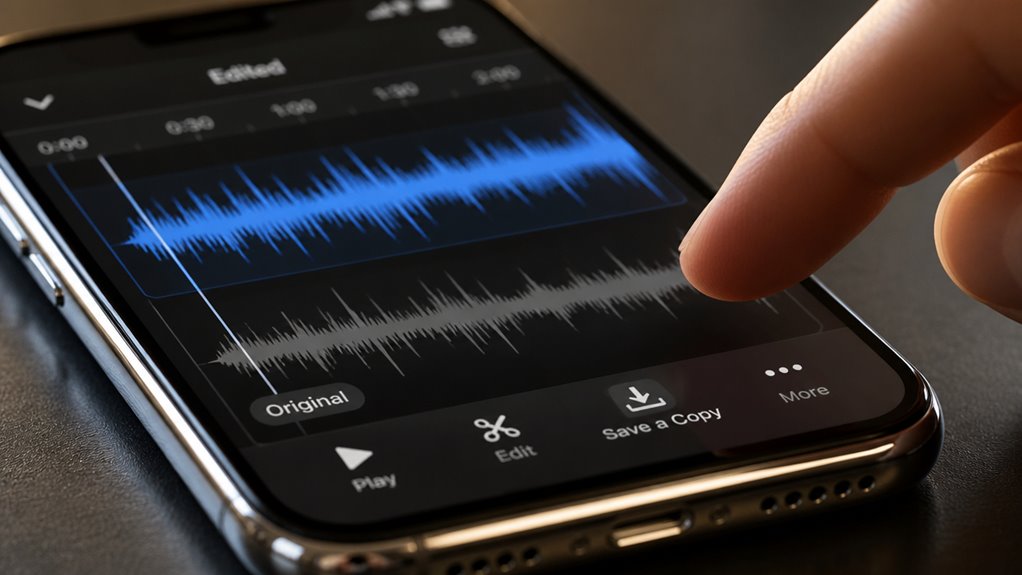
Po edycji aplikacja automatycznie zapisuje zmiany w kopii, zamiast nadpisywać oryginalny plik. Jest to zgodne z najlepszymi praktykami wersjonowania plików, zachowując niezmienione nagranie jako punkt odniesienia. Użytkownik może następnie:
- Znaleźć nowy edytowany plik oznaczony znacznikiem czasu lub sufiksem „(Edited)”.
- Porównać oryginalną i edytowaną wersję obok siebie w bibliotece aplikacji.
- Usunąć oryginał dopiero po potwierdzeniu, że edycje są zadowalające.
- Udostępnić edytowany plik przez e-mail lub usługi w chmurze bez ryzyka utraty materiału źródłowego.
Przestrzeganie tych najlepszych praktyk edycji zapewnia, że żadne dane nie zostaną przypadkowo usunięte. Oryginał pozostaje nienaruszony, co umożliwia ponowną edycję w razie potrzeby. Taki przepływ pracy wspiera staranne zarządzanie plikami.