Przypomnienia oparte na lokalizacji zamieniają iPhone’a w menedżera zadań świadomego kontekstu. Wywołują alerty przy wchodzeniu lub opuszczaniu określonego obszaru. Skonfigurowanie ich wymaga precyzyjnych uprawnień i dostosowania geofence. Zrozumienie różnicy między wyzwalaczami przybycia i odejścia jest kluczowe. Bez odpowiedniej konfiguracji te przydatne powiadomienia mogą całkowicie nie działać.
Dlaczego warto korzystać z przypomnień opartych na lokalizacji na iPhonie?
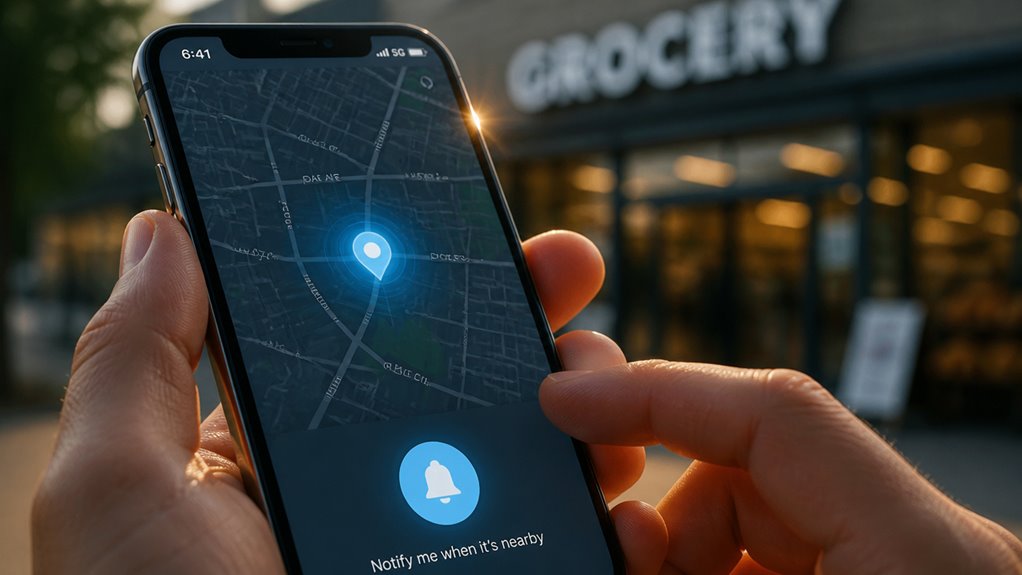
Dlaczego polegać wyłącznie na pamięci, skoro iPhone może automatyzować przypomnienia o zadaniach na podstawie lokalizacji fizycznej? To podejście przekształca niejasne intencje w precyzyjne działania wyzwalane przez przybycie lub opuszczenie. Efektywność lokalizacji jest kluczowa: przypomnienie uruchamia się, gdy urządzenie wykryje wyznaczony obszar, na przykład sklep spożywczy, eliminując konieczność ciągłego sprawdzania list. Użytkownik przenosi obciążenie poznawcze na urządzenie, zapewniając wykonanie zadań dokładnie wtedy i tam, gdzie są istotne.
Jednak obawy dotyczące prywatności są uzasadnione. iPhone wymaga włączenia usług lokalizacyjnych, a przypomnienia mają dostęp do danych geofence. Użytkownicy powinni sprawdzić, które aplikacje i przypomnienia korzystają z lokalizacji, oraz dostosować uprawnienia w Ustawieniach, aby ograniczyć śledzenie. Apple przetwarza te dane na urządzeniu, zmniejszając ekspozycję, ale świadomość pozostaje kluczowa. Zrównoważenie wygody z kontrolą sprawia, że przypomnienia oparte na lokalizacji pozostają praktycznym narzędziem codziennej produktywności.
Jak skonfigurować przypomnienie lokalizacyjne w aplikacji Przypomnienia
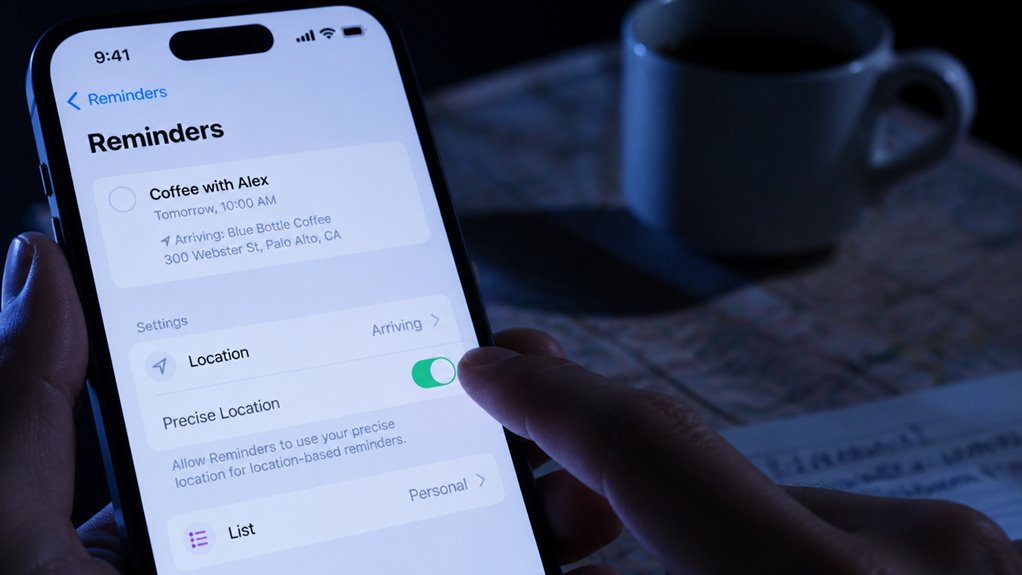
Jak skonfigurować przypomnienie lokalizacyjne w aplikacji Przypomnienia? Najpierw upewnij się, że uprawnienia do map są włączone dla aplikacji Przypomnienia w Ustawieniach > Prywatność i lokalizacja. Otwórz aplikację, dotknij listy, a następnie dotknij przycisku informacji (i) obok konkretnego przypomnienia. Włącz opcję „Lokalizacja” i wyszukaj lub wybierz miejsce na mapie. Następnie dostosuj promień, przeciągając niebieskie kółko, aby precyzyjnie określić obszar wykrywania przybycia. Aplikacja wymaga uprawnień do map, aby działać; bez nich konfiguracja powiadomień się nie powiedzie. Na koniec dotknij „Gotowe”, aby zapisać – przypomnienie powiadomi Cię w wybranej lokalizacji. Prawidłowe uprawnienia do map i dokładny adres są kluczowe dla niezawodnego działania powiadomień.
Wybierz wyzwalacze Przybycie vs. Opuszczenie dla przypomnień lokalizacyjnych
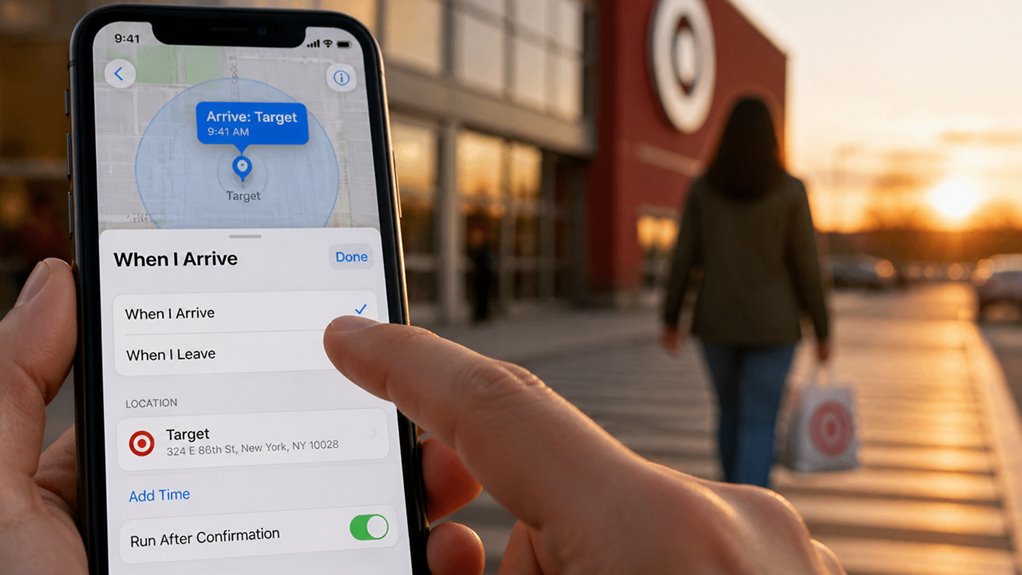
Po włączeniu wykrywania lokalizacji, dotknij sekcji typu alertu poniżej mapy, aby wybrać opcję „Po przybyciu” lub „Po opuszczeniu”. Alerty typu „po przybyciu” uruchamiają się, gdy urządzenie wejdzie w wyznaczony promień geofence’u, co czyni je idealnymi do załatwiania spraw, takich jak odbiór zakupów w sklepie. Alerty typu „po opuszczeniu” aktywują się, gdy urządzenie opuści ten promień, i są odpowiednie do zadań takich jak zapamiętanie zabrania przedmiotu przy wychodzeniu z domu. Wybór odpowiedniego wyzwalacza zależy od konkretnego celu użytkownika. W przypadku przypomnienia o zakupie mleka najlepiej sprawdzi się wyzwalacz typu „po przybyciu”. Do przypomnienia o zabraniu parasola przed wyjściem bardziej praktyczny jest wyzwalacz typu „po opuszczeniu”. Zarówno wyzwalacze „po przybyciu”, jak i „po opuszczeniu” opierają się na dokładnych granicach geofence’u; upewnij się, że umieszczenie pinezki na mapie jest precyzyjne, aby zapewnić niezawodne powiadomienia. Użytkownik może zmienić typ wyzwalacza w dowolnym momencie przed zapisaniem przypomnienia.
Jak zmienić lub usunąć przypomnienie lokalizacji
Po wybraniu odpowiedniego typu wyzwalacza, przypomnienia lokalizacji można modyfikować lub usuwać w razie potrzeby. Aby zmienić przypomnienia, otwórz aplikację Przypomnienia, stuknij przypomnienie, a następnie ikonę informacji, aby edytować lokalizację lub zmienić wyzwalacz. Aby usunąć przypomnienia, przesuń palcem w lewo i stuknij Usuń, lub stuknij Edytuj, a następnie Usuń listę. Zobacz tabelę poniżej.
| Czynność | Kroki | Uwagi |
|---|---|---|
| Zmiana lokalizacji | Stuknij przypomnienie > i > Lokalizacja > Edytuj | Należy ponownie zapisać |
| Zmiana wyzwalacza | Stuknij przypomnienie > i > przełącznik | Tylko jeden aktywny |
| Usunięcie przypomnienia | Przesuń w lewo > Usuń | Lub Edytuj > Usuń |
| Usunięcie listy | Stuknij Więcej > Usuń listę | Usuwa wszystkie |
Te kroki pomagają efektywnie zmieniać przypomnienia i usuwać przypomnienia. Zawsze zapisuj po edycji lokalizacji. Aby potwierdzić, sprawdź szczegóły przypomnienia. W przypadku wielu zmian edytuj każde przypomnienie indywidualnie; zmiany masowe wymagają ponownego tworzenia list. Zapewnia to, że alerty lokalizacyjne pozostają dokładne.
Rozwiązywanie problemów z przypomnieniami lokalizacyjnymi, które nie działają
Problemy z geofencingiem uniemożliwiają również wyzwalanie przypomnień. Słaby sygnał GPS, często w pomieszczeniach lub w miejskich kanionach, zakłóca wirtualną granicę. Wyłącz na chwilę Wi‑Fi i Bluetooth, aby wymusić odświeżenie lokalizacji GPS, lub przejdź w miejsce z widokiem na otwarte niebo. Upewnij się też, że pinezka lokalizacji przypomnienia jest precyzyjna; pinezka przypadkowo umieszczona na rogu ulicy może nigdy nie zadziałać wewnątrz budynku. Na koniec uruchom ponownie iPhone’a, aby wyczyścić wszelkie błędy buforowania lokalizacji na poziomie systemu.