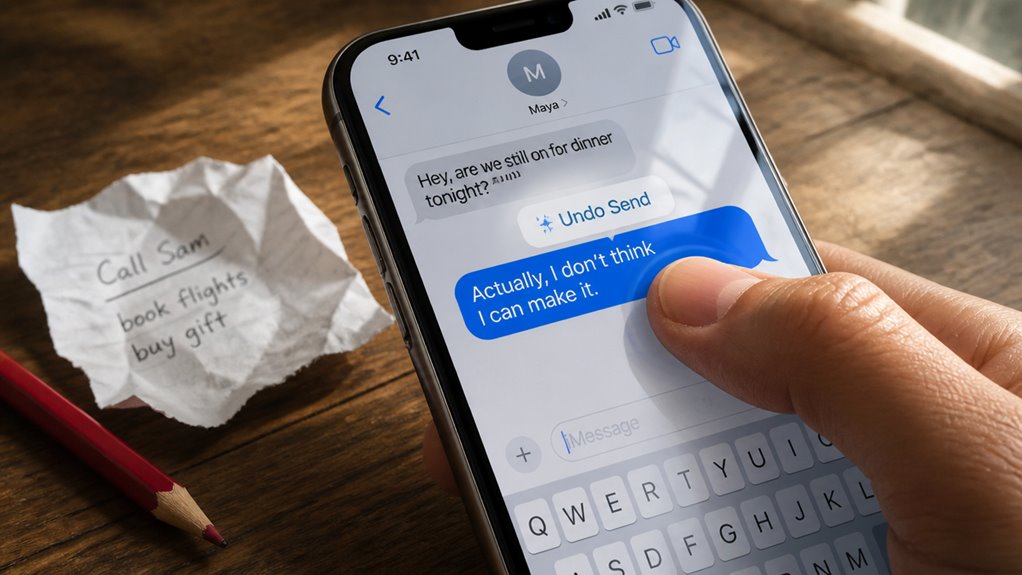
Dla użytkowników iOS 16 lub nowszych, proste potrząśnięcie lub długie naciśnięcie może cofnąć pomyłkę w wiadomości. Funkcja działa tylko w określonym oknie czasowym. Wiedza o tym, jak długo trwa to okno, zapobiega dezorientacji, gdy szybka edycja się nie powiedzie.
Jak cofnąć wysłaną wiadomość iMessage teraz?
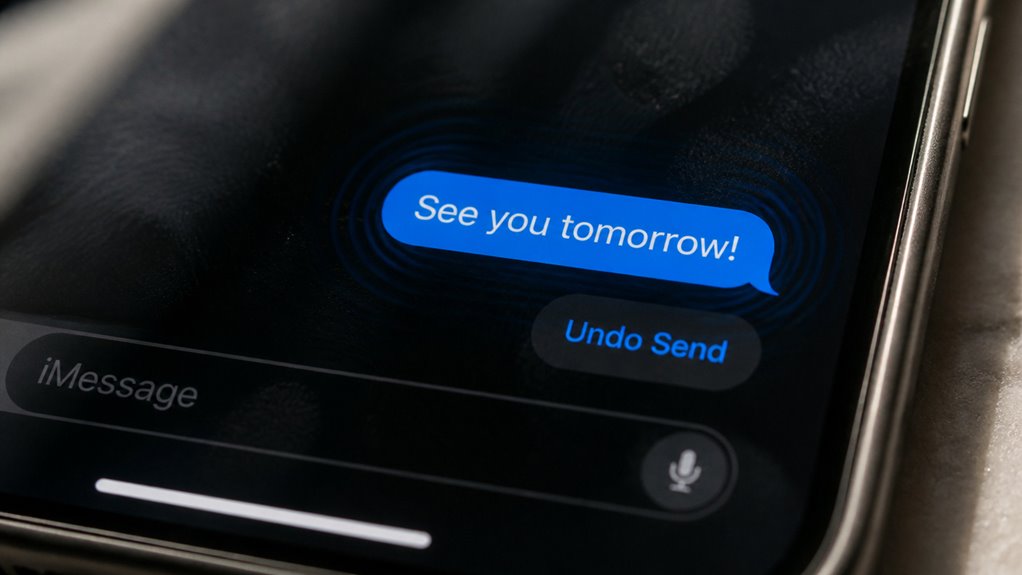
Aby cofnąć wysłaną wiadomość iMessage natychmiast po wysłaniu, użytkownik musi fizycznie potrząsnąć iPhonem lub dotknąć opcji „Cofnij wysyłanie”, która tymczasowo pojawia się na dole ekranu. Ta czynność usuwa wiadomość z wątków konwersacji zarówno nadawcy, jak i odbiorcy. Użytkownicy powinni działać szybko, ponieważ opcja znika po kilku sekundach. Zrozumienie tej funkcji poprawia etykietę komunikacji, umożliwiając eleganckie wycofanie przypadkowych lub przedwczesnych tekstów. Aby zapewnić niezawodne przechowywanie danych, zaleca się nauczenie się, jak tworzyć kopie zapasowe wiadomości przed poleganiem na funkcjach cofania; kopie zapasowe gwarantują, że żadna treść nie zostanie trwale utracona podczas procesu cofania. Ten prosty gest – potrząśnięcie lub dotknięcie – daje użytkownikom krótkie okno na poprawienie błędów, co jest zgodne z uprzejmą komunikacją cyfrową. Pamiętaj, że cofanie działa tylko dla ostatniej wysłanej wiadomości iMessage.
Jak edytować wysłaną wiadomość iMessage na iPhonie
Edycja wysłanej wiadomości iMessage jest prosta. Najpierw otwórz aplikację iMessage i znajdź wiadomość do zmiany. Następnie przytrzymaj dymek z wiadomością i wybierz opcję Edytuj z menu.
Otwórz aplikację iMessage
Jak rozpocząć proces edytowania wysłanej iMessage? Najpierw znajdź i stuknij zieloną ikonę iMessage na ekranie głównym iPhone’a. Otworzy to interfejs wiadomości, punkt wyjścia do wszystkich modyfikacji wiadomości. Opanowanie korzystania z iMessage zaczyna się tutaj, ponieważ aplikacja organizuje konwersacje i umożliwia funkcje edycji. Przed wysłaniem użytkownicy mogą również zastosować Dostosowywanie podglądów wiadomości, aby dostosować wygląd wiadomości w powiadomieniach.
- Odblokuj iPhone’a i znajdź ikonę aplikacji Wiadomości – ma biały dymek na zielonym tle.
- Stuknij ikonę, aby uruchomić iMessage, który automatycznie wyświetli ostatnie konwersacje.
- Przewiń lub wyszukaj, aby wybrać konwersację zawierającą wiadomość do edycji.
- Upewnij się, że wątek konwersacji jest w pełni załadowany, ponieważ edycja wymaga aktywnego połączenia i widocznych dymków wiadomości.
Wiadomość długiego naciśnięcia
Gdy wątek konwersacji jest otwarty, a docelowa wiadomość jest widoczna, użytkownik rozpoczyna proces edycji, wykonując długie naciśnięcie na dymku wiadomości. Ta czynność jest pierwszym krokiem do poprawienia błędów w iMessage po wysłaniu, zapewniając bezpośredni sposób na zrozumienie, jak edytować wysłaną wiadomość. Długie naciśnięcie wywołuje wyskakujące menu z kilkoma opcjami kontekstowymi. Warto zauważyć, że szybkie sprzężenie zwrotne w postaci wibracji potwierdza zarejestrowanie naciśnięcia. Użytkownik musi upewnić się, że naciśnięcie jest mocne i przytrzymane przez chwilę; zwykłe dotknięcie nie uruchomi interfejsu edycji. Ten gest działa zarówno w przypadku wiadomości iMessage, jak i SMS, ale tylko iMessage można faktycznie edytować. Użytkownik powinien potwierdzić, że wybrany został właściwy dymek przed kontynuowaniem, ponieważ długie naciśnięcie wpłynie tylko na wiadomość znajdującą się pod palcem. Ta interakcja jest bramą do naprawiania błędów w iMessage.
Wybierz opcję edycji
Z menu podręcznego, które pojawia się po długim przytrzymaniu, użytkownik wybiera opcję „Edytuj”. Ta czynność otwiera pole tekstowe, w którym można poprawić oryginalną wiadomość. Zrozumienie czasu wysłania wiadomości i limitów edycji jest kluczowe dla płynnego działania.
- Ograniczenie czasowe: Edycje są dozwolone tylko w ciągu 15 minut od wysłania wiadomości. Po tym czasie opcja znika.
- Historia edycji: Odbiorcy widzą małą etykietę „Edytowano” pod wiadomością, co zapewnia przejrzystość.
- Limit znaków: Zmodyfikowany tekst nie może przekraczać długości oryginalnej wiadomości, co zachowuje formatowanie.
- Brak możliwości cofnięcia po raz drugi: Po edycji poprzednia wersja jest trwale nadpisywana – nie ma możliwości jej odzyskania.
Te zasady pomagają utrzymać jasną komunikację, jednocześnie umożliwiając szybkie poprawki.
Jak długo możesz edytować lub cofać wiadomość iMessage?
Limity czasowe na edytowanie lub cofnięcie wysłanej wiadomości iMessage są jasno określone. Użytkownicy mają 15 minut na edytowanie wiadomości, z maksymalnie pięcioma edycjami. Opcja cofnięcia wysłanej wiadomości jest jednak dostępna tylko w ciągu pierwszych dwóch minut po wysłaniu.
Wyjaśnienie limitów czasu
Gdy wiadomość iMessage zostanie wysłana, zegar zaczyna odmierzać czas zarówno na edycję, jak i cofnięcie wiadomości. Apple egzekwuje ścisłe limity czasowe dla tych działań, zapewniając niezawodność wiadomości. Czas na edycję pozwala poprawić literówki lub zmienić sformułowania, ale tylko przez ograniczony okres. Zrozum dozwolony przedział czasowy, korzystając z tych kluczowych punktów:
- Możesz edytować wiadomość w ramach ograniczonego czasu na edycję.
- Cofnij wysłanie jest dostępne przez bardzo krótki limit czasu.
- Odbiorcy mogą zobaczyć historię edycji przez ten sam czas.
- Te limity zawsze dotyczą tylko iMessage, a nie SMS.
Znajomość tych limitów czasowych pomaga działać szybko i zdecydowanie, zanim wygasną. Po upływie czasu na edycję wiadomość staje się trwała. To okno zapewnia równowagę między elastycznością użytkownika a ostatecznością wiadomości.
Czas trwania okna edycji
Jak długo użytkownik iPhone’a ma faktycznie czas na edytowanie lub cofnięcie iMessage? Okno edycji dla iMessage jest ściśle ograniczone. Użytkownicy mają dokładnie 15 minut od wysłania na edycję wiadomości. W tym czasie mogą przytrzymać wysłaną wiadomość, a następnie wybrać opcję „Edytuj”, aby wprowadzić poprawki. Każda wiadomość może być jednak edytowana maksymalnie pięć razy w ciągu tych 15 minut. Funkcja cofania (usuwania wysłania) ma takie same ograniczenia czasowe: użytkownicy mogą wycofać wiadomość do 2 minut po wysłaniu. Po tym czasie okno edycji zamyka się na stałe. Obie funkcje wymagają, aby zarówno nadawca, jak i odbiorca mieli kompatybilne oprogramowanie. Zrozumienie tych limitów czasowych pomaga użytkownikom działać szybko, gdy wystąpi błąd.
Co widzi odbiorca, gdy edytujesz lub cofasz wiadomość
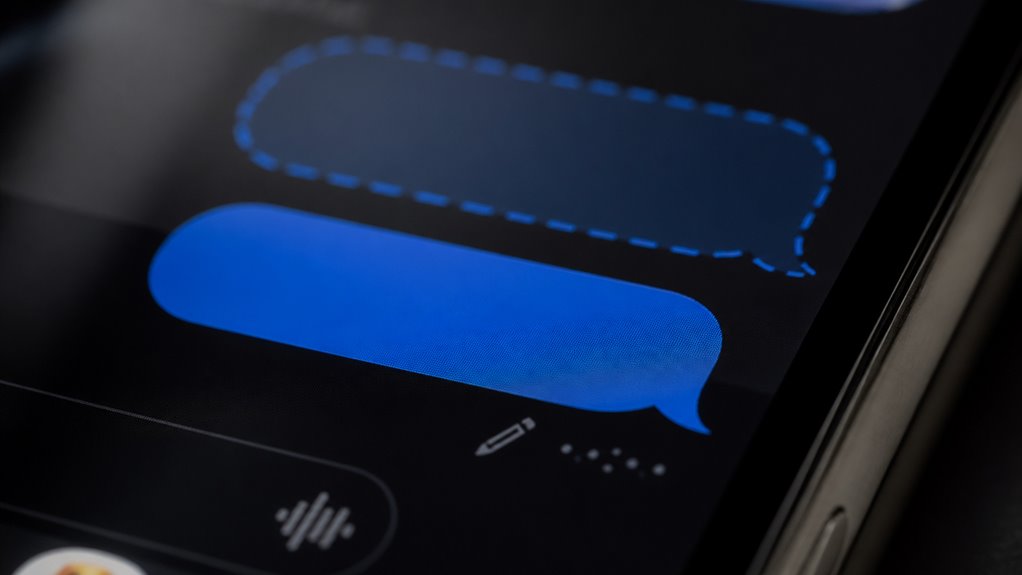
Ciekawi Cię, co dzieje się po drugiej stronie? Gdy nadawca edytuje wiadomość, odbiorca widzi etykietę „Edytowano” poniżej zaktualizowanego tekstu. Jeśli nadawca cofnie wiadomość w ciągu 2 minut, po prostu znika z rozmowy. Oto, co warto wiedzieć:
- Edytowane wiadomości wyświetlają „Edytowano” – Odbiorca zawsze widzi najnowszą wersję, z małą adnotacją wskazującą, że nastąpiła zmiana.
- Cofnięte wiadomości znikają – Nie pozostaje żaden ślad; odbiorca widzi jedynie lukę, jeśli przeczytał już oryginalną wiadomość.
- Brak podglądu poprzedniego tekstu – Odbiorca nie może zobaczyć, co zostało pierwotnie wysłane (historia edycji jest ukryta po jego stronie).
- Etykieta edytowania ma znaczenie – Dla jasności używaj edycji oszczędnie; zwracaj uwagę na czas wysyłania wiadomości, aby uniknąć nieporozumień.
Jak wyświetlić historię edycji swoich edytowanych wiadomości iMessage
Gdzie przechowywana jest historia edycji, jest proste: nadawca dotyka etykiety „Edytowano” pod zmienioną wiadomością, aby zobaczyć listę wszystkich poprzednich wersji. Ta lista pojawia się jako małe, przewijalne wyskakujące okno, wyświetlające każdą iterację w porządku chronologicznym z znacznikami czasu. Na przykład pomysł pierwszy: jeśli użytkownik poprawi literówkę, a później wyjaśni jakąś kwestię, obie zmiany są widoczne. Jako przykład drugi: nadawca może pokazać, że usunął początkowe powitanie przed sfinalizowaniem pełnego pytania. Historia pozostaje dostępna tylko dla nadawcy, zapewniając osobisty zapis edycji. Nie ma tu informacji o tym, dlaczego niektórych wiadomości nie można edytować. Wystarczy ponownie dotknąć „Edytowano”, aby zamknąć historię.
Dlaczego nie możesz edytować lub cofać niektórych iMessage?
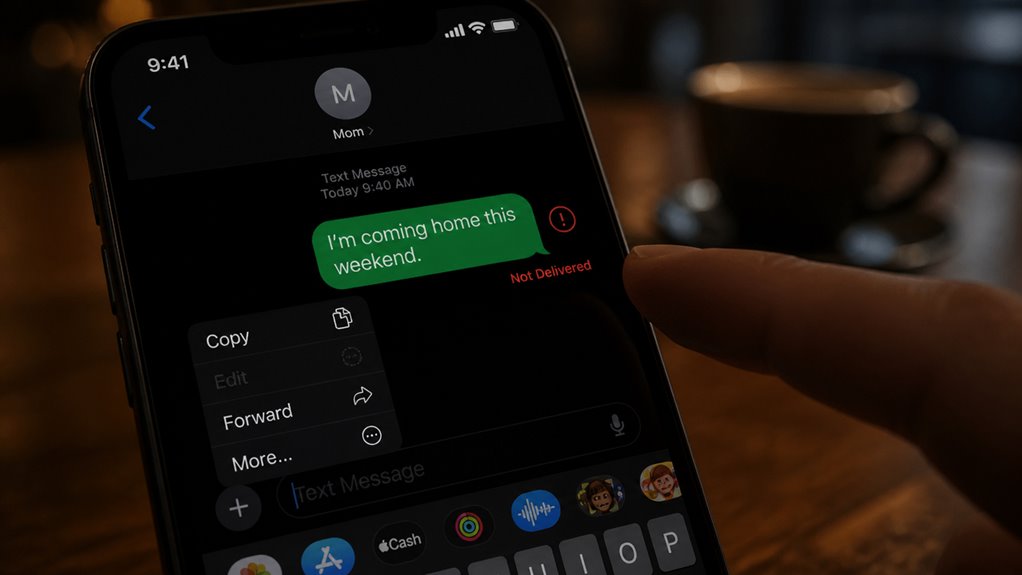
Funkcja historii edycji pozwala nadawcom śledzić zmiany w ich iMessage, ale nie każda wiadomość może być edytowana lub cofnięta. Te ograniczenia edycji wynikają z mechaniki cofania systemu, która priorytetowo traktuje bezpieczeństwo i spójność między urządzeniami.
- Ograniczenia czasowe: Edycja i cofanie są dozwolone tylko w ciągu 15 minut od wysłania, po czym opcja znika.
- Wersja iOS odbiorcy: Jeśli odbiorca nie zaktualizował systemu do iOS 16 lub nowszego, wiadomość nie może być zmodyfikowana ani wycofana.
- Typ wiadomości: Standardowe iMessage można edytować, ale SMS/MMS wysyłane przez zielone dymki w ogóle nie mają tych możliwości.
- Stan dostarczenia: Gdy wiadomość jest w pełni dostarczona i przeczytana, mechanika cofania może nadal działać, ale edycja jest ograniczona do pięciu prób na wiadomość.
Co możesz (a czego nie możesz) edytować lub cofnąć w iMessage
Dokładnie to, co można edytować lub cofnąć w iMessage? Użytkownicy mogą edytować wysłaną wiadomość w ciągu 15 minut, wykonując maksymalnie pięć edycji. Można zmieniać tylko zwykły tekst; formatowanie, załączniki ani reakcje nie mogą być zmieniane. Cofnięcie wysłanej wiadomości jest możliwe w ciągu dwóch minut, usuwając ją dla wszystkich odbiorców. Jednak obie czynności niosą za sobą konsekwencje: edytowane wiadomości mają etykietę „Edytowano”, a cofnięte wiadomości pozostawiają zastępczy tekst „Wiadomość została cofnięta”. Etykieta edycji sugeruje, aby używać edycji tylko do drobnych literówek lub wyjaśnień, a nie do całkowitej zmiany znaczenia wiadomości. Cofanie powinno być zarezerwowane dla przypadkowego wysłania lub krępujących błędów, ponieważ odbiorcy zauważą usunięcie. Te funkcje są ograniczone do konwersacji iMessage; wiadomości SMS nie mogą być edytowane ani cofane.
Porady, jak uniknąć żalu po iMessage
Mając na uwadze ograniczenia edycji i cofania, użytkownicy mogą podjąć kroki, aby zapobiec błędom przed wysłaniem. Przed naciśnięciem wyślij, zatrzymaj się i przejrzyj wiadomość pod kątem jasności i tonu. To proaktywne podejście zmniejsza żal.
- Zatrzymaj się z pomysłem pierwszym – Poczekaj chwilę po napisaniu. To krótkie opóźnienie pomaga wyłapać literówki lub błędnie skierowane odpowiedzi.
- Sprawdź listę odbiorców – Upewnij się, że wiadomość trafia do właściwej osoby, odnosząc się do tematu drugiego przypadkowego wysłania.
- Używaj dyktowania głosowego ostrożnie – Mów wyraźnie, a następnie sprawdź tekst, ponieważ autokorekta często błędnie interpretuje słowa.
- Włącz monity potwierdzenia – W przypadku wrażliwych czatów włącz opcję „Wyślij z efektem”, aby sprawdzić podwójnie przed dostarczeniem.