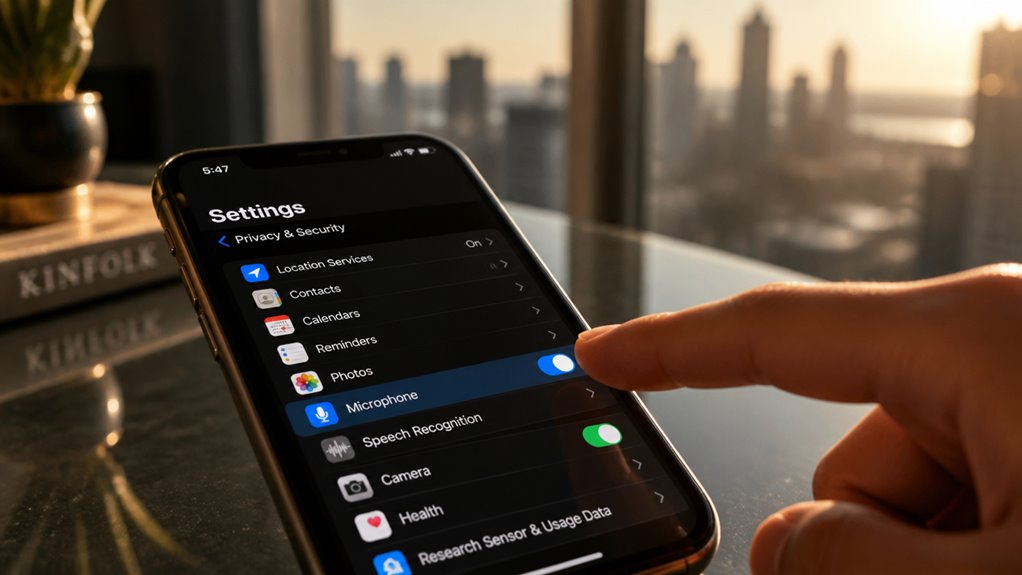
Sterowanie głosowe zmienia sposób interakcji z iPhonem poprzez polecenia głosowe, całkowicie zastępując dotyk. Różni się od Siri tym, że wykonuje bezpośrednie działania, a nie odpowiada na pytania. Aby je włączyć, należy przejść do Ustawienia > Dostępność > Sterowanie głosowe, a następnie zezwolić na jednorazowe pobranie modelu. Ta konfiguracja zapewnia precyzyjną kontrolę – ale pełne wykorzystanie jej potencjału wymaga zrozumienia personalizacji i rozwiązywania problemów.
Głosowe sterowanie a Siri: jaka jest różnica?
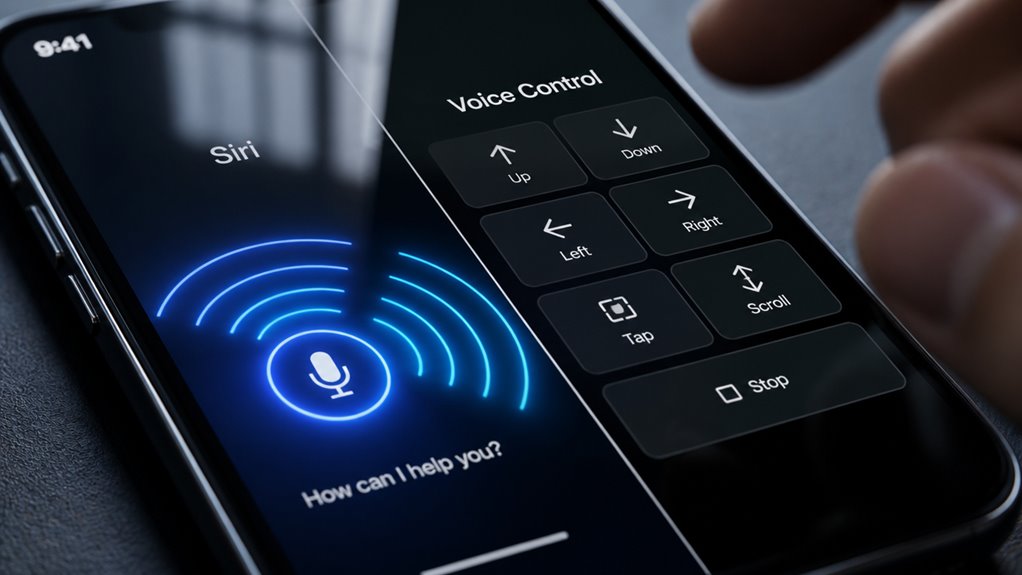
Jak Kontrola Głosowa różni się od Siri na iPhonie? Kontrola Głosowa umożliwia bezpośrednie sterowanie interfejsem urządzenia za pomocą poleceń głosowych, takich jak dotykanie przycisków czy przewijanie, bez konieczności połączenia sieciowego. W porównaniu kontrola głosowa vs. Siri, Siri działa jako inteligentny asystent, który przetwarza zapytania w języku naturalnym i wykonuje zadania poprzez rozumienie w chmurze, często polegając na dostępie do internetu. To rozróżnienie podkreśla podstawowy kompromis: dostępność vs. wydajność**. Kontrola Głosowa stawia na dostępność, pozwalając użytkownikom z ograniczeniami fizycznymi obsługiwać każdy element na ekranie wyłącznie za pomocą głosu. Siri kładzie nacisk na wydajność, wykonując złożone, wieloetapowe czynności lub szybko wyszukując informacje dzięki rozmowom w języku naturalnym. Podczas gdy Siri doskonale radzi sobie z odpowiadaniem na pytania i zarządzaniem urządzeniami inteligentnego domu, Kontrola Głosowa oferuje szczegółową kontrolę nawigacji bez użycia rąk, co jest szczególnie cenne dla osób, które nie mogą dotknąć ekranu. Obie funkcje służą różnym potrzebom użytkowników.
Jak włączyć sterowanie głosowe i przyznać uprawnienia na iPhonie
Po zrozumieniu, czym różni się Sterowanie głosem od Siri, praktycznym krokiem jest włączenie tej funkcji na iPhonie. Na początek otwórz aplikację Ustawienia, przejdź do Dostępność, a następnie wybierz Sterowanie głosem. Przełącznik włącz. Przy pierwszym uruchomieniu urządzenie poprosi o jednorazowe pobranie plików modelu głosowego; upewnij się, że masz stabilne połączenie z internetem. Aby włączyć uprawnienia, system poprosi o dostęp do rozpoznawania mowy i sieci lokalnej – potwierdź te komunikaty, aby umożliwić przetwarzanie poleceń. Aby uzyskać szczegółową kontrolę, możesz w ustawieniach sterowania głosem dostosować język, nakładkę i informację zwrotną poleceń. Przyznanie tych uprawnień jest obowiązkowe, aby funkcja działała prawidłowo. Po skonfigurowaniu na pasku stanu pojawi się niebieska ikona mikrofonu, wskazująca, że urządzenie nasłuchuje bez naruszania podstawowych funkcji.
Podstawowe komendy głosowe: dotknij, przewiń, otwórz aplikacje i wróć do ekranu głównego
Podstawowe komendy głosowe do podstawowej nawigacji to „Tap” i „Scroll”. Wydanie komendy „Tap [nazwa elementu]” nakazuje systemowi interakcję z określonym elementem na ekranie. Podobnie komendy „Scroll up” i „Scroll down” umożliwiają pionowe poruszanie się po treści.
Gestury dotknięcia
Jakie podstawowe gesty dotykowe oferuje Sterowanie głosowe do nawigacji po iPhonie? Sterowanie głosowe obsługuje precyzyjne czynności dotykowe za pomocą wypowiadanych poleceń. Użytkownicy mogą powiedzieć „Dotknij”, a następnie nazwę elementu na ekranie, na przykład „Dotknij Ustawienia” lub „Dotknij Wyślij”. Aby uzyskać bardziej szczegółową kontrolę, polecenie „Dotknij [numer]” aktywuje elementy oznaczone ponumerowanymi nakładkami. Ta funkcja zapewnia dokładność gestów, ponieważ system rozpoznaje konkretne elementy interfejsu, a nie opiera się na nieprecyzyjnym pozycjonowaniu. Wsparcie dla wielu języków dodatkowo zwiększa niezawodność, umożliwiając wywoływanie identycznych czynności dotykowych za pomocą poleceń w różnych językach. Polecenia takie jak „Otwórz [nazwa aplikacji]” uruchamiają aplikacje bezpośrednio, a „Idź do ekranu głównego” symuluje naciśnięcie przycisku Home. Te gesty dotykowe stanowią podstawową warstwę systemu wejściowego Sterowania głosowego, umożliwiając użytkownikom interakcję z dowolną aplikacją lub menu bez fizycznego dotyku, zachowując wydajność w różnych językach wejściowych.
Polecenia przewijania
Jak Kontrola głosowa umożliwia precyzyjne przewijanie list i stron? Poprzez wydawanie poleceń takich jak „przewiń w górę”, „przewiń w dół”, „przewiń do góry” lub „przewiń na dół”, użytkownik kieruje systemem, by nawigował po treści z dokładną granularnością. Ta funkcjonalność rozszerza dostępność sterowania głosowego na wszystkie przewijane widoki, w tym strony internetowe, wiadomości e-mail i listy aplikacji. Dla zaawansowanych potrzeb personalizacja gestów pozwala zdefiniować polecenie przewijania, które przesuwa o określoną liczbę wierszy lub stron. Użytkownicy mogą również łączyć polecenia przewijania z innymi poleceniami głosowymi, np. „przewiń w dół, a następnie dotknij”, w celu wydajnej wielozadaniowości. Te czynności przewijania opierają się na rozpoznawaniu siatkowym lub ciągłym, zapewniając niezawodne działanie nawet przy dynamicznej treści. Integracja poleceń przewijania z Kontrolą głosową w systemie iOS usprawnia nawigację bez użycia rąk, wspierając użytkowników, którzy wymagają minimalnej fizycznej interakcji z urządzeniem.
Dyktuj i edytuj tekst głosem w dowolnej aplikacji
Dlaczego ktokolwiek miałby ręcznie pisać, skoro Sterowanie głosem w iOS umożliwia precyzyjne dyktowanie i edycję tekstu w praktycznie każdej aplikacji? Dyktowanie głosowe przekształca wypowiadane słowa na tekst z wysoką dokładnością, obsługując ponad 30 języków. Użytkownicy po prostu mówią naturalnie, a system automatycznie wstawia interpunkcję i formatowanie. Do edycji bez użycia rąk komendy takie jak „zaznacz to”, „zastąp „szybki” na „szybko”” lub „usuń ostatnie zdanie” pozwalają na szczegółową kontrolę bez dotykania ekranu. Kursor można przesunąć, mówiąc „przesuń w lewo o dwa słowa” lub „nowa linia po tym”. Ta ścisła integracja wykorzystuje przetwarzanie na urządzeniu, zapewniając niskie opóźnienie. Takie możliwości eliminują tarcie, umożliwiając płynne tworzenie i poprawianie tekstu wyłącznie głosem – co jest kluczowe dla dostępności i wydajności. Opanowanie tych podstaw dyktowania i edycji sprawia, że każde zadanie wprowadzania tekstu pozostaje bez wysiłku i bez użycia rąk.
Twórz niestandardowe polecenia głosowe dla powtarzanych czynności
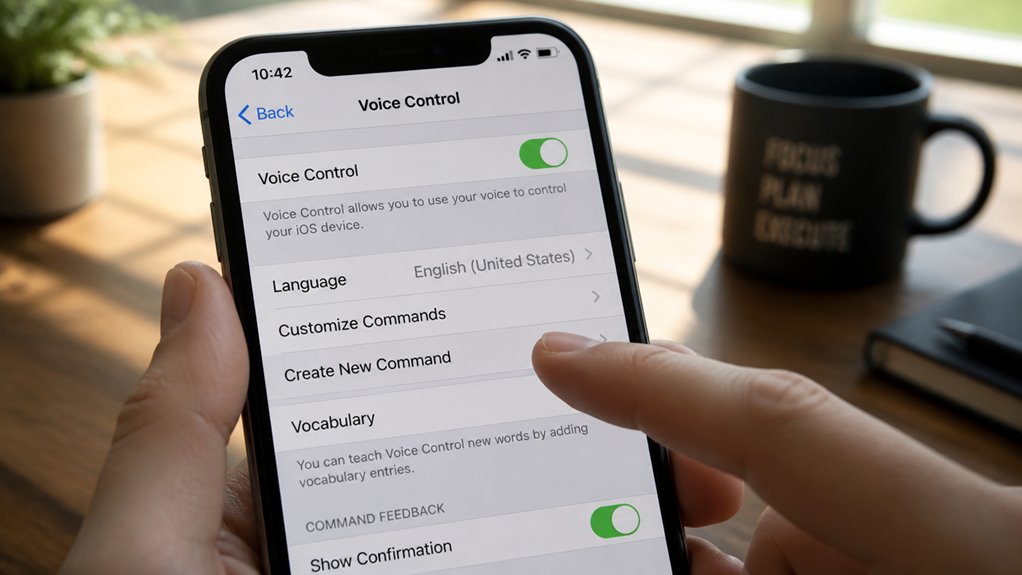
Gdy powtarzalne czynności zakłócają przepływ pracy – takie jak częste uruchamianie aplikacji, wstawianie standardowego tekstu czy nawigacja po skomplikowanych menu – niestandardowe polecenia głosowe w iOS Voice Control zastępują te wieloetapowe sekwencje pojedynczym wypowiedzianym wyrażeniem. Użytkownik może utworzyć niestandardowe polecenie, przechodząc do Ustawienia > Dostępność > Sterowanie głosowe > Dostosuj polecenia, a następnie dotykając „Utwórz nowe polecenie”. W polu wyrażenia wpisuje wyzwalacz głosowy. W sekcji „Akcja” wybiera spośród wbudowanych gestów, wstawiania tekstu lub własnego skrótu (np. automatyzacji Skrótów). Przekształca to rutynowe stuknięcia w efektywną automatyzację przepływu pracy. Na przykład, zamiast przesuwać, aby otworzyć Poczynę i skomponować gotową odpowiedź, użytkownik mówi „Wyślij codzienną aktualizację”. System wykonuje całą sekwencję, redukując tarcie. Te niestandardowe polecenia pozostają aktywne we wszystkich aplikacjach i sesjach, umożliwiając spójną, sterowaną bez użycia rąk kontrolę dostosowaną do powtarzalnych zadań każdej osoby.
Dodaj niestandardowe słowa dla nazw i akronimów
Tworzenie niestandardowego słownictwa pozwala sterowaniu głosowemu na dokładne rozpoznawanie unikalnych nazw i specjalistycznych terminów. Użytkownicy mogą dodawać akronimy bezpośrednio w ustawieniach sterowania głosowego, co zapewnia płynne dyktowanie skrótów. Ta funkcja eliminuje konieczność wielokrotnego poprawiania, ucząc system rozumienia preferowanych wymów i pisowni.
Tworzenie własnego słownictwa
Jak użytkownicy mogą zagwarantować, że Kontrola głosowa dokładnie rozpoznaje unikalne nazwy lub akronimy? Tworząc własne słownictwo w iOS, użytkownicy mogą nauczyć system rozumienia konkretnych terminów. Proces ten polega na dodawaniu słów, których nie ma w domyślnym słowniku, takich jak imiona własne czy żargon branżowy, oraz stosowaniu korekt wymowy w celu zapewnienia poprawnej interpretacji fonetycznej.
- Przejdź do Ustawienia > Dostępność > Kontrola głosowa > Słownictwo.
- Kliknij „Dodaj nowy wpis” i wpisz żądane słowo lub frazę.
- Opcjonalnie dostosuj wymowę, zapisując słowo fonetycznie, aby poprawić rozpoznawanie.
Ta precyzyjna konfiguracja wspiera niezawodne wykonywanie poleceń, zmniejszając ryzyko błędnej interpretacji. Użytkownicy powinni testować każdy dodany wpis w cichym otoczeniu, aby zweryfikować dokładność. Niestandardowe słownictwo zachowuje się między sesjami, umożliwiając spójne sterowanie aplikacjami i funkcjami bez konieczności wielokrotnych poprawek.
Łatwe dodawanie akronimów
Korzystając z funkcji niestandardowego słownictwa, użytkownicy mogą łatwo dodawać akronimy, wprowadzając skróconą formę jako nowy wpis w Ustawienia > Dostępność > Sterowanie głosem > Słownictwo. Aby zapewnić precyzyjne rozpoznawanie, poniższa tabela ilustruje kluczowe parametry:
| Akronim | Niestandardowa wymowa |
|---|---|
| NASA | „Nah-sah” |
| FBI | „Eff Bee Eye” |
| ASAP | „Ay-sap” |
| „Pee Dee Eff” |
Każdy wpis wymaga starannego wprowadzenia pisowni. System stosuje dopasowanie fonetyczne w celu niezawodnego wykonywania poleceń głosowych. Ta metoda usprawnia dodawanie akronimów, zapewniając dokładną niestandardową wymowę we wszystkich poleceniach. Wydajność pracy znacznie się poprawia, ponieważ Sterowanie głosem dostosowuje się do skrótów specyficznych dla użytkownika bez dwuznaczności.
Skonfiguruj sterowanie głosem jako skrót ułatwień dostępu
Dlaczego warto ustawić Sterowanie głosowe jako Skrót dostępności? Umożliwia natychmiastową aktywację poprzez potrójne kliknięcie bocznego przycisku lub przycisku ekranu głównego, omijając skomplikowaną nawigację. Zapewnia to szybki dostęp do niuansów sterowania głosowego bez konieczności każdorazowego zagłębiania się w Ustawieniach. Skróty dostępności usprawniają proces dla użytkowników polegających na zarządzaniu urządzeniem bez użycia rąk.
- Aktywacja potrójnym kliknięciem: Skonfiguruj w Ustawienia > Dostępność > Skrót dostępności, a następnie wybierz Sterowanie głosowe. Umożliwia to natychmiastowe włączanie i wyłączanie z dowolnego ekranu.
- Niestandardowe komendy pozostają aktywne: Wszystkie niestandardowe słownictwo i gesty pozostają aktywne po uruchomieniu przez skrót, zachowując wcześniejsze niuanse sterowania głosowego.
- Praca bez przerw: Skrót działa podczas rozmów lub w aplikacjach, zapewniając ciągłą obsługę bez użycia rąk bez konieczności wychodzenia z bieżących zadań.
Napraw typowe problemy z kontrolą głosu w Common Voice
Uwaga: Gdy Sterowanie głosem jest aktywowane za pomocą Skrótu dostępności i skonfigurowane są niestandardowe polecenia, użytkownicy mogą czasami napotkać problemy, takie jak nieodpowiadające polecenia, błędnie rozpoznawana mowa lub opóźnione wykonanie. Aby skutecznie rozwiązywać problemy ze Sterowaniem głosem, najpierw sprawdź, czy mikrofon nie jest zasłonięty, a otoczenie jest ciche. Upewnij się, że zainstalowana jest najnowsza aktualizacja iOS, ponieważ często zawiera ona poprawki błędów rozpoznawania. Jeśli polecenia działają z opóźnieniem, ogranicz użycie aplikacji w tle, aby zwolnić zasoby obliczeniowe. W przypadku utrzymujących się błędów rozpoznawania ponownie nagraj kluczowe słownictwo w Ustawienia > Dostępność > Sterowanie głosem > Słownictwo. Proste zmiany w dostępności obejmują zresetowanie listy niestandardowych poleceń lub wyłączenie i ponowne włączenie Sterowania głosem za pomocą Skrótu dostępności. Restart urządzenia często rozwiązuje tymczasowe usterki oprogramowania. Na koniec potwierdź, że Siri jest włączona, ponieważ Sterowanie głosem opiera się na jej podstawowym silniku mowy. Te kroki systematycznie przywracają niezawodną obsługę bez użycia rąk.