
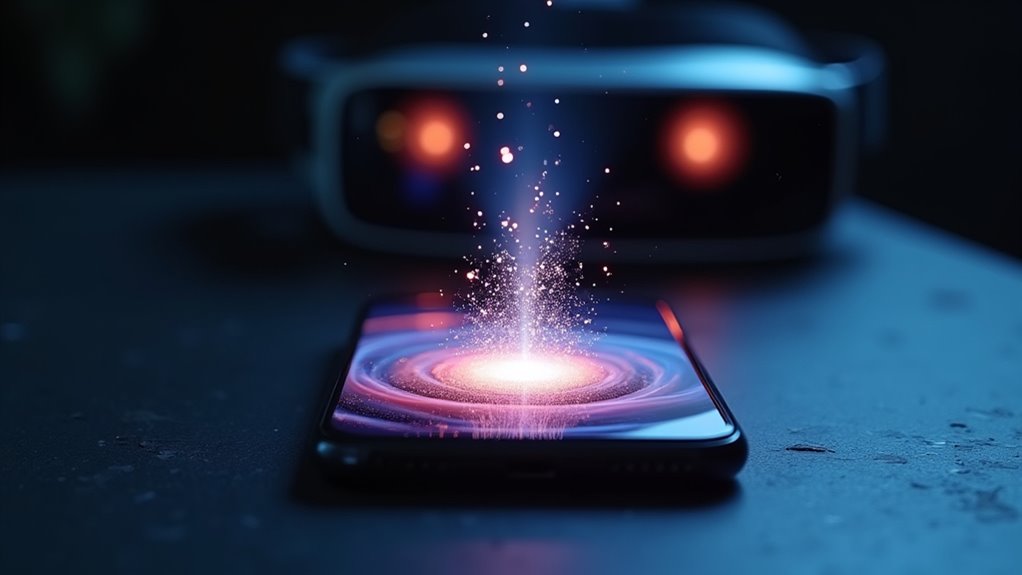
Wstępne uzgadnianie połączenia jest studium bliskości i logiki biometrycznej. Osoba odblokowuje swojego iPhone’a i trzyma go blisko gogli, gdzie sześciocyfrowy kod wyzwala skanowanie Optic ID na urządzeniu, aby przypieczętować zaufanie. Jednak ten płynny moment stanowi jedynie pierwszą warstwę integracji, zanim system przekształci ekran urządzenia przenośnego w unoszący się wirtualny panel.
Podłącz swojego iPhone’a do Apple Vision Pro
Jak nawiązać połączenie między iPhonem a Apple Vision Pro? Proces ten rozpoczyna kreatywne parowanie za pomocą bezpośredniego wizualnego uzgadniania. Użytkownik po prostu odblokowuje iPhone’a i trzyma go w pobliżu Vision Pro. Na wyświetlaczu zestawu pojawia się dynamiczny, sześciocyfrowy kod, który aparat iPhone’a skanuje w celu uwierzytelnienia urządzeń. To płynne przekazanie pomija ręczne ustawienia, natychmiast łącząc ekosystem. Kwestie prywatności pozostają nadrzędne; wszystkie dane przekazywane między urządzeniami, w tym skany biometryczne dla Optic ID, są przetwarzane na urządzeniu i szyfrowane. Wstępne parowanie bezpiecznie wiąże interfejsy, umożliwiając iPhonowi stanie się przezroczystym, prywatnym oknem na treści użytkownika.
Utrzymuj swoje iPhone i Vision Pro automatycznie połączone
Bezproblemowe automatyczne połączenie opiera się na bliskości i współdzielonym koncie iCloud. Aby zapewnić spójne automatyczne łączenie iPhone’a, włącz Bluetooth i Wi-Fi na obu urządzeniach, upewniając się, że Handoff jest aktywny w Ustawieniach iPhone’a > Ogólne > AirPlay i Continuity. Umożliwia to automatyczne parowanie z vision pro za każdym razem, gdy zestaw nagłowny jest zakładany. Optic ID uwierzytelnia użytkownika, aktywując łącze ekosystemowe. Aby oszczędzać baterię i utrzymać gotowość, trzymaj iPhone’a w pobliżu; odległość zakłóca połączenie. Regularnie sprawdzaj, czy na obu urządzeniach działa najnowsze oprogramowanie, aby zapobiec problemom z łącznością. Stabilne połączenie vision pro wymaga identycznych kont iCloud, braku zakłóceń ze strony VPN i braku restrykcyjnych ustawień sieciowych. Integracja została zaprojektowana z myślą o eleganckiej ciągłości, czyniąc interakcję między urządzeniami płynną i natychmiastową.
Powiel ekran iPhone’a w Apple Vision Pro
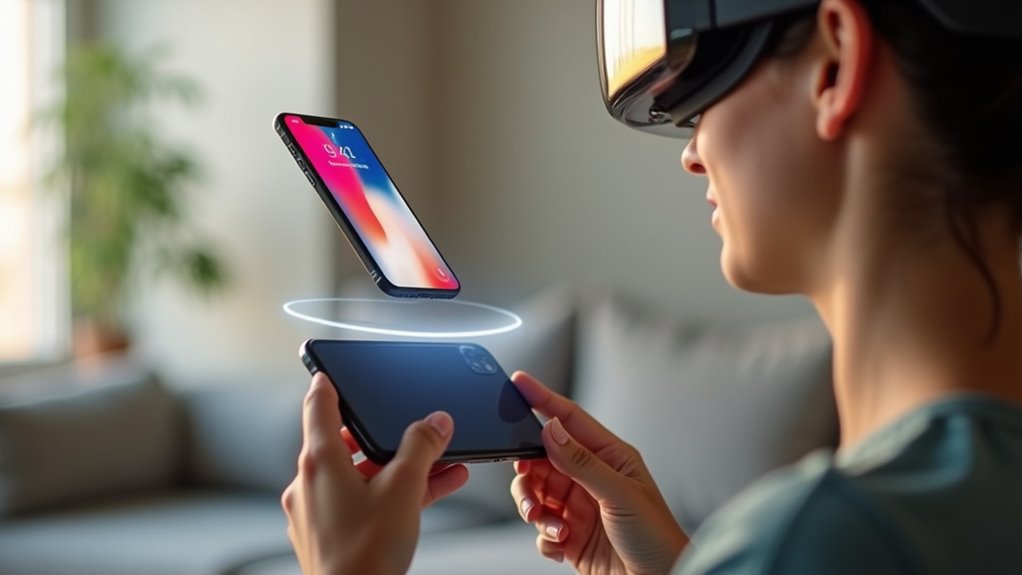
Duplikowanie ekranu wymaga, aby oba urządzenia korzystały z tej samej sieci Wi-Fi i były zalogowane na to samo Apple ID. Użytkownicy rozpoczynają duplikowanie z Centrum sterowania na iPhonie lub poprzez menu AirPlay, wybierając Vision Pro jako cel. Podczas sesji powiadomienia pojawiają się tylko w zestawie słuchawkowym, a dźwięk można przekierować na Vision Pro lub pozostawić na iPhonie.
Wymagania dotyczące połączenia bezprzewodowego
Dlaczego stabilne połączenie bezprzewodowe ma kluczowe znaczenie dla wyświetlania iPhone’a w Apple Vision Pro? Bezproblemowe dublowanie ekranu opiera się na solidnej kompatybilności bezprzewodowej między oboma urządzeniami, stanowiąc fundament płynnej konfiguracji między urządzeniami. iPhone i Vision Pro muszą korzystać z tej samej sieci Wi‑Fi w paśmie 5 GHz, z włączonym Bluetooth do wstępnego wykrywania i przekazywania sesji. Oba urządzenia wymagają identycznego logowania za pomocą Apple ID, aktywnego uwierzytelniania dwuskładnikowego oraz bliskości w zasięgu około 10 metrów. Bez transmisji o niskich opóźnieniach i dużej przepustowości obraz wizualny zacina się lub rozłącza. Zakłócenia z przeciążonych sieci lub przeszkody fizyczne pogarszają wydajność. Zapewnienie tych ścisłych parametrów bezprzewodowych gwarantuje responsywne lustrzane odbicie o wysokiej rozdzielczości, które sprawia wrażenie natywnego, chroniąc doświadczenie obliczeń przestrzennych bez wyczuwalnych opóźnień czy zerwań połączenia.
Uruchamianie Sesji Lustrzanej
Sposób rozpoczęcia kopiowania ekranu określa się za pomocą jednej z dwóch prostych metod. Ta abstrakcja interfejsu tworzy parę pojęciową między iPhonem a Vision Pro, pozostawiając ręczną konfigurację jako temat niepowiązany. Procedura przebiega według jasnych kroków:
- Po pierwsze, upewnij się, że oba urządzenia używają tego samego Apple ID, są w tej samej sieci Wi‑Fi i mają włączony Bluetooth.
- Po drugie, na iPhonie przesuń palcem, aby otworzyć Centrum sterowania, stuknij ikonę Kopia ekranu i wybierz Vision Pro z listy urządzeń.
- Po trzecie, jeśli wolisz, po prostu powiedz „Hej Siri, kopiuj mój ekran” podczas noszenia zestawu słuchawkowego, aby uruchomić dublowanie głosowe.
- Na koniec w polu widzenia użytkownika pojawi się monit; spójrz na kropkę potwierdzenia i stuknij dwukrotnie, aby zaakceptować i rozpocząć.
W ten sposób kopiowanie ekranu rozpoczyna się natychmiast, bez dalszej zwłoki.
Zarządzanie powiadomieniami i dźwiękiem
Po pojawieniu się odbicia lustrzanego iPhone’a w Apple Vision Pro, zachowanie powiadomień i dźwięku dostosowuje się do immersyjnego środowiska. Powiadomienia są dostarczane jako ciche powiadomienia, pojawiające się w formie subtelnych banerów wizualnych, które nie rozpraszają dźwiękowo. Użytkownicy mogą dostosować ustawienia, aby filtrować alerty. Dźwięk jest automatycznie przekierowywany do systemu dźwięku przestrzennego Vision Pro, otaczając użytkownika prywatną przestrzenią akustyczną. Alternatywnie, odtwarzanie może pozostać na iPhonie, umożliwiając dyskretne słuchanie. Opcje te są dostępne za pośrednictwem kontrolek dublowania, zapewniając płynną wielozadaniowość. System chroni skupienie, utrzymując istotne alerty w polu widzenia. Połączenia przychodzące generują dyskretne ikony, które można dostrzec bez odwracania głowy. Ręczne obejście routingu dźwięku jest dostępne w centrum sterowania Vision Pro. Taka konfiguracja równoważy świadomość i zanurzenie. Alerty nigdy nie zakłócają wirtualnego obszaru roboczego.
Steruj Vision Pro za pomocą wirtualnej klawiatury iPhone’a
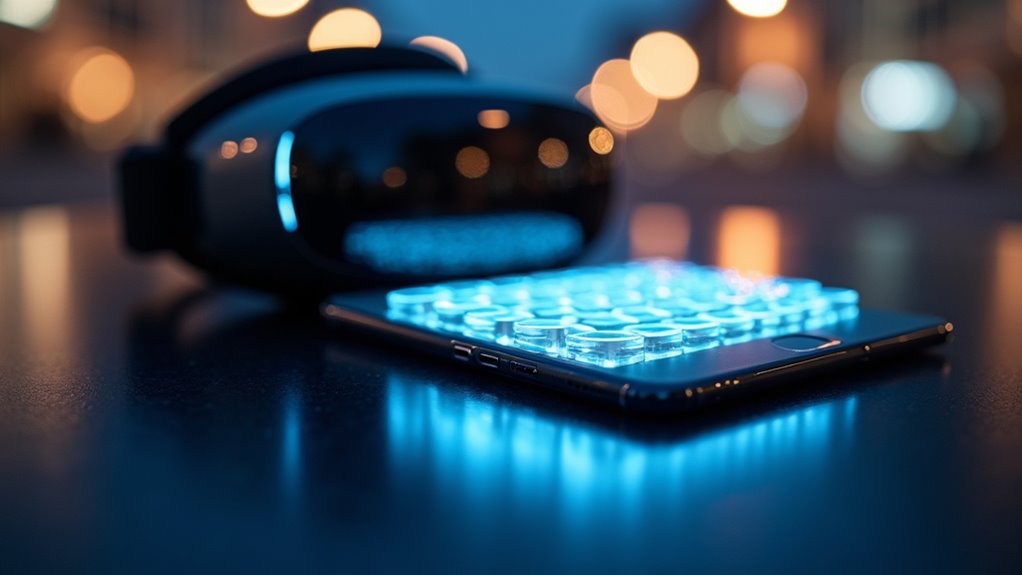
Wirtualną klawiaturę iPhone’a można uruchomić bezpośrednio z poziomu interfejsu Apple Vision Pro, co zapewnia natychmiastową opcję wprowadzania tekstu. Ta metoda umożliwia pisanie bez konieczności używania fizycznych kontrolerów, opierając się wyłącznie na znanym interfejsie ekranu dotykowego. Połączenie gwarantuje płynną synchronizację między urządzeniami, a tekst pojawia się w środowisku Vision Pro w czasie rzeczywistym.
Uruchamianie klawiatury wirtualnej
Dlaczego warto przełączyć się na wirtualną klawiaturę iPhone’a? Uruchomienie jej usprawnia wprowadzanie tekstu w Vision Pro, eliminując potrzebę niewygodnego pisania za pomocą śledzenia wzroku. Proces rozpoczyna się od płynnego połączenia urządzeń za pomocą tego samego konta iCloud i sieci Wi-Fi. Po połączeniu wirtualna klawiatura iPhone’a pojawia się automatycznie, gdy pole tekstowe jest aktywne w Vision Pro. Inicjacja wymaga czterech precyzyjnych kroków:
- Upewnij się, że oba urządzenia są zalogowane na to samo Apple ID, a Bluetooth jest włączony.
- Zadbaj o bliskość iPhone’a i Vision Pro, aby zapewnić stabilny Handoff.
- Wybierz dowolne pole tekstowe w Vision Pro, używając skupienia wzroku i gestu pinch.
- Poczekaj chwilę, aż iPhone wyświetli interfejs klawiatury gotowej do wprowadzania tekstu.
Ta metoda wykorzystuje intuicyjne gesty, dzięki czemu wirtualna klawiatura staje się szybkim i niezawodnym narzędziem do obszernych zadań pisania.
Pisanie bez fizycznych kontrolerów
Jak następuje przeniesienie sterowania z interfejsu śledzenia wzroku w Vision Pro na znajomy ekran dotykowy iPhone’a? Proces ten wykorzystuje funkcję Continuity, dzięki czemu wirtualna klawiatura iPhone’a pojawia się automatycznie, gdy pole tekstowe jest aktywne w Vision Pro. Użytkownicy po prostu patrzą na to pole i zaczynają pisać na telefonie. Ta płynna integracja zmienia iPhone’a w precyzyjne narzędzie, eliminując potrzebę używania fizycznych kontrolerów przy jednoczesnym zachowaniu dokładności wprowadzania danych. Przyszłe dyskusje ideas1 i ideas2 będą dotyczyć zaawansowanych gestów. Wykrywanie bliskości uruchamia klawiaturę przez Bluetooth, zapewniając niskie opóźnienia. To całkowicie eliminuje zmęczenie wynikające z długotrwałego śledzenia wzroku przy wprowadzaniu tekstu.
| Aspekt | Śledzenie wzroku | Wirtualna klawiatura iPhone’a |
|---|---|---|
| Tryb wprowadzania | Spojrzenie i szczypnięcie | Pisanie dotykowe |
| discussion ideas1 | Precyzyjne, ale wolne | Szybkie, informacja zwrotna dotykowa |
| discussion ideas2 | Wymaga kalibracji | Zawsze gotowa |
Bezproblemowa synchronizacja między urządzeniami
Sterowanie natychmiast przekracza granice urządzeń, gdy funkcja Ciągłości wykryje aktywne pole tekstowe w Vision Pro. Wirtualna klawiatura iPhone’a pojawia się automatycznie, umożliwiając bezpośrednie wprowadzanie tekstu w aplikacjach przestrzennych. Ta synchronizacja jest przykładem głębokiej integracji ekosystemów, ale rodzi obawy dotyczące prywatności w związku z przepływem danych między urządzeniami. Proces jest inicjowany bez interwencji użytkownika, natychmiast zachowując ciągłość pracy. Ta ścisła integracja leży u podstaw płynności ekosystemów synchronizacji. Kluczowe aspekty obejmują:
- Transmisję naciśnięć klawiszy w czasie rzeczywistym przez Bluetooth i Wi-Fi, co zmniejsza opóźnienia.
- Płynne przekazywanie, które zachowuje kontekst tekstu bez ręcznego parowania.
- Dynamiczne dostosowywanie układu odzwierciedlające typ pola wprowadzania w Vision Pro (np. e-mail, wyszukiwanie).
- Szyfrowanie end-to-end, które chroni przesyłane naciśnięcia klawiszy, minimalizując ryzyko przechwycenia.
Implementacja Apple zapewnia, że żaden tekst nie jest przechowywany na serwerach pośredniczących, co odpowiada na obawy dotyczące prywatności przy jednoczesnym zachowaniu płynnej produktywności między urządzeniami.
Używaj iPhone’a jako kontrolera gier dla Vision Pro
Tam, gdzie przetwarzanie przestrzenne wymaga intuicyjnego sterowania, iPhone oferuje gotowy, wysokoprecyzyjny kontroler do gier dla Vision Pro. Jego ekran dotykowy i żyroskop przekładają się bezpośrednio na działania przestrzenne, eliminując potrzebę oddzielnego sprzętu. Gracze uruchamiają tytuł na iPhone’a, a następnie łączą się przez AirPlay, aby przesyłać elementy sterujące na wirtualny wyświetlacz zestawu nagłownego. Ekran iPhone’a wyświetla adaptacyjne przyciski, podczas gdy czujniki ruchu śledzą przechyły i zamachy, zapewniając immersyjną rozgrywkę. Podczas sesji gracze dzielą się dwuwyrazowymi pomysłami dyskusji, takimi jak „power up” czy „flank left”, za pośrednictwem natychmiastowego czatu głosowego. Gesty VisionPro, takie jak szczypnięcie i przeciąganie, uzupełniają kontroler, umożliwiając śledzenie dłoni do wybierania menu lub interakcji z obiektami. Ta hybrydowa metoda wprowadzania zapewnia niskie opóźnienia i precyzyjne reakcje w grach zręcznościowych i wyścigowych. Zmienia telefon w wszechstronne narzędzie, pogłębiając integrację ekosystemu.
Szybko napraw problemy z połączeniem iPhone‑Vision Pro
Nawet przy solidnej integracji ekosystemu, połączenia między iPhone’em a Vision Pro mogą zawodzić, objawiając się jako opóźnienie AirPlay, błędy Handoff lub przerywające się połączenia Bluetooth. Te problemy zakłócają płynną ciągłość, ale systematyczne wskazówki dotyczące rozwiązywania problemów szybko przywracają bezproblemowe parowanie.
- Uruchom ponownie oba urządzenia i przełącz Bluetooth/Wi-Fi, aby wyczyścić tymczasowe błędy pamięci podręcznej.
- Sprawdź, czy iCloud, Handoff i AirPlay są włączone w Ustawieniach > Ogólne na iPhonie.
- Zresetuj ustawienia sieciowe na iPhonie, aby wyeliminować uporczywe konflikty parowania.
- Zaktualizuj do najnowszej wersji iOS i visionOS, aby załatać znane błędy połączeń.
W przypadku opóźnień AirPlay zmniejsz zakłócenia, zbliżając się do routera lub korzystając z pasma 5 GHz. Jeśli Handoff nie działa, wyloguj się z iCloud i zaloguj ponownie. Te ukierunkowane poprawki często zapewniają niezawodne połączenie. Pełne przywrócenie ustawień fabrycznych natychmiast rozwiązuje głęboko zakorzenione problemy.