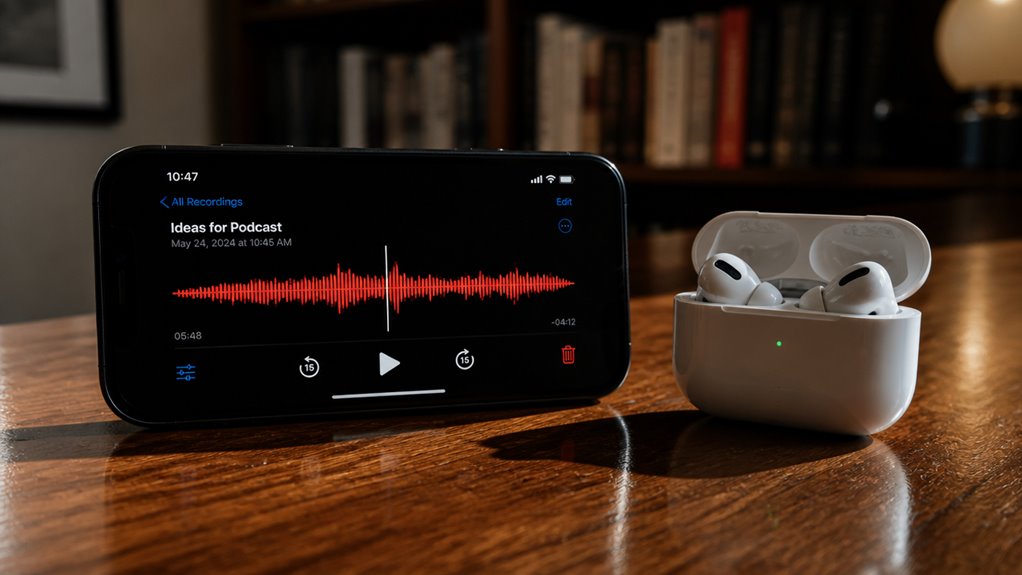
Nagrywanie dźwięku przestrzennego na iPhonie wymaga układu A13 Bionic lub nowszego, systemu iOS 17.2+ oraz kompatybilnego zestawu słuchawkowego. Notatki głosowe automatycznie rejestrują wówczas dźwięk wielokanałowy. Odtwarzanie wymaga słuchawek obsługujących dźwięk przestrzenny, a śledzenie ruchu głowy jest dostępne w Centrum sterowania. Jednakże problemy z eksportem i ograniczenia sprzętowe pozostają nierozwiązane, co skłania do bliższego przyjrzenia się procesowi nagrywania.
Jak nagrywać dźwięk przestrzenny w aplikacji Dyktafon
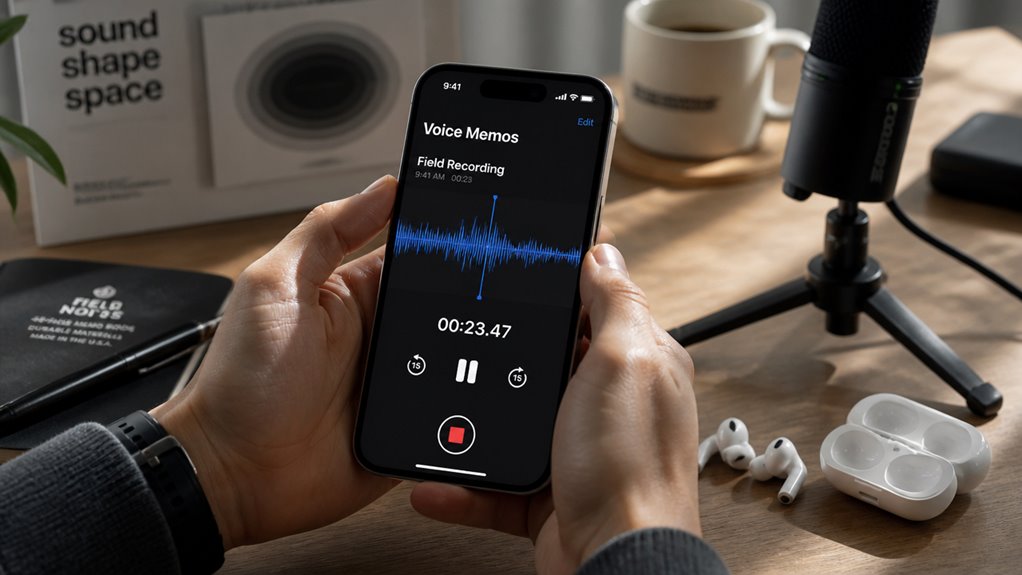
Jak nagrać dźwięk przestrzenny za pomocą wbudowanej aplikacji Dyktafon? Proces wymaga iPhone’a z procesorem Apple A13 Bionic lub nowszym, działającym pod kontrolą iOS 17.2 lub nowszej wersji. Nagrywanie wymaga podłączonego zestawu słuchawkowego obsługującego przechwytywanie dźwięku przestrzennego, takiego jak AirPods Pro (2. generacji) lub AirPods Max z kablem Lightning na 3,5 mm. W Dyktafonie użytkownik rozpoczyna nowe nagranie; aplikacja automatycznie wykrywa możliwości przestrzenne zestawu słuchawkowego i rejestruje dźwięk w formacie wielokanałowym. Ograniczenia aplikacji obejmują brak możliwości ręcznego włączania lub wyłączania dźwięku przestrzennego dla poszczególnych nagrań – funkcja aktywuje się tylko wtedy, gdy podłączony jest kompatybilny zestaw słuchawkowy. Ponadto wyeksportowane pliki mogą utracić metadane przestrzenne, jeśli zostaną udostępnione za pośrednictwem niektórych platform do przesyłania wiadomości. Odtwarzanie jest ograniczone do urządzeń obsługujących renderowanie dźwięku przestrzennego.
5 profesjonalnych porad, jak uzyskać ostrzejsze nagrania dźwięku przestrzennego
Aby uzyskać czystsze nagrania dźwięku przestrzennego, użytkownicy muszą priorytetowo traktować umiejscowienie mikrofonu względem źródła dźwięku, zachowując odległość od 30 do 60 centymetrów, aby zminimalizować zjawisko zniesienia fazy i zachować wskazówki kierunkowe. Po drugie, należy utrzymywać spójne środowisko nagraniowe, wolne od powierzchni odbijających dźwięk, które zniekształcają mapowanie przestrzenne. Po trzecie, skalibruj wewnętrzne mikrofony iPhone’a za pomocą krótkiego tonu testowego, aby wyrównać spójność faz. Po czwarte, monitoruj przychodzący dźwięk za pomocą wysokiej jakości słuchawek, aby zweryfikować dokładne wskazówki binauralne, regulując wzmocnienie, aby uniknąć przesterowania. Po piąte, używaj osłony przeciwwietrznej podczas nagrywania na zewnątrz, aby zapobiec zanieczyszczeniu obrazu przestrzennego przez przypadkowe szumy. Te metodyczne kroki zapewniają, że końcowe nagranie zachowuje precyzyjną lokalizację, głębię i klarowność, co jest podstawą wszelkiego późniejszego odtwarzania.
Słuchaj ponownie z funkcją śledzenia głowy na swoich Airpodsach
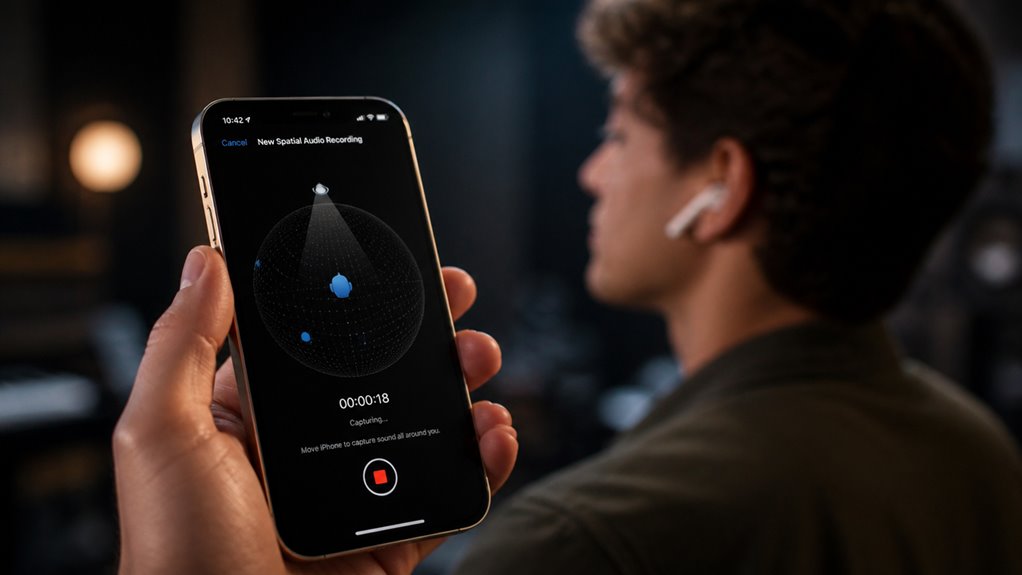
Po przechwyceniu pliku dźwięku przestrzennego, odtwarzanie z śledzeniem ruchów głowy na AirPods wymaga włączenia tej funkcji w Centrum sterowania iOS – konkretnie poprzez długie przyciśnięcie suwaka głośności, aby uzyskać dostęp do przełącznika dźwięku przestrzennego i wybranie opcji „Śledzenie głowy”. To ustawienie wykorzystuje żyroskopy i akcelerometry w słuchawkach AirPods do dostosowania pola dźwiękowego względem ruchów głowy słuchacza, utrwalając postrzegane źródła dźwięku w otoczeniu, zamiast obracać je wraz ze słuchaczem.
Konfiguracja nagrywania musi rejestrować dokładne wskaźniki kierunkowe, aby śledzenie głowy działało poprawnie. Jakakolwiek rozbieżność między orientacją mikrofonu a zarejestrowaną mapą przestrzenną pogarsza złudzenie. Utrzymanie stałej pozycji nagrywania względem źródeł dźwięku zapewnia stabilne punkty odniesienia. Podczas odtwarzania śledzenie głowy ciągle się kalibruje, ale początkowa wierność przestrzenna zależy od precyzji nagrania. Szybkie ruchy podczas przechwytywania mogą zakłócić odniesienie żyroskopowe, pogarszając wirtualną scenę dźwiękową.
Wypróbuj te aplikacje innych firm do dźwięku przestrzennego
Jakie opcje istnieją do przechwytywania dźwięku przestrzennego poza wbudowanymi narzędziami Apple? Aplikacje innych firm oferują specjalistyczną kontrolę nad mikrofonami przestrzennymi i przetwarzaniem dwuusznym. Aplikacje takie jak Dolby Atmos Capture i Rode Rec integrują się bezpośrednio z zewnętrznymi mikrofonami przestrzennymi, umożliwiając wielokanałowe nagrywanie z regulowanym wzmocnieniem i charakterystykami kierunkowymi. Do przetwarzania dwuusnego aplikacje takie jak Binaural 3D Audio Recorder w czasie rzeczywistym stosują funkcje przenoszenia związane z głową (HRTF), przekształcając sygnały stereofoniczne w immersyjny dźwięk przestrzenny. Narzędzia te umożliwiają precyzyjną kalibrację układów mikrofonów oraz parametry post-processingu, w tym dekodowanie ambisoniczne. Użytkownicy mogą wybierać konkretne algorytmy przetwarzania dwuusnego, aby dopasować je do środowisk odsłuchowych. Takie aplikacje zapewniają szczegółową kontrolę nad przechwytywaniem dźwięku przestrzennego, rozszerzając funkcjonalność poza natywne możliwości systemu iOS w celu uzyskania profesjonalnych rezultatów.
Czego potrzebujesz, aby nagrywać dźwięk przestrzenny na iPhonie
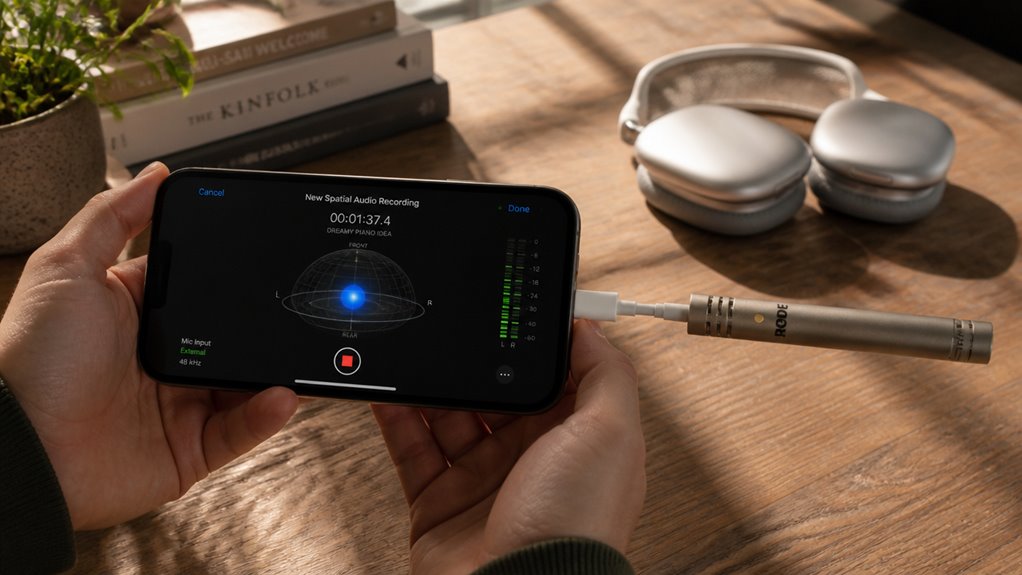
Nagrywanie dźwięku przestrzennego na iPhonie wymaga spełnienia określonych wymagań sprzętowych i programowych. Niezbędny jest model iPhone’a z wbudowaną możliwością nagrywania dźwięku przestrzennego – iPhone 12 lub nowszy – oraz system iOS 15 lub nowszy. Wbudowane mikrofony urządzenia, skonfigurowane w szyku, rejestrują wskaźniki binauralne dzięki przetwarzaniu za pomocą funkcji przenoszenia związanej z głową. Ta akustyczna intuicja umożliwia mapowanie dźwięku w czasie rzeczywistym w określonym kierunku. Do nagrywania zewnętrznego potrzebny jest kompatybilny mikrofon z empatią przestrzenną, np. urządzenie USB‑C obsługujące dźwięk przestrzenny, podłączane przez Lightning lub USB‑C. Wymagania programowe obejmują aplikację Voice Memos firmy Apple, zaktualizowaną do obsługi dźwięku przestrzennego, lub aplikację innej firmy, taką jak Dolby Atmos Capture. Narzędzia te kodują dźwięk w formacie AAC‑ELD z metadanymi przestrzennymi, co zapewnia odtwarzanie na kompatybilnych słuchawkach AirPods lub głośniku HomePod. Bez zgodności sprzętu i oprogramowania prawdziwe nagrywanie przestrzenne pozostaje nieosiągalne.