AirPlay przesyła dźwięk z iPhone’a do głośników Maca, ale tylko wtedy, gdy warunki sieciowe i ustawienia urządzeń są idealnie dopasowane. Nawet jedna rozbieżność w paśmie Wi‑Fi, Apple ID lub konfiguracji odbiornika przerywa proces uzgadniania. Zrozumienie tych punktów awarii ujawnia, dlaczego połączenie albo blokuje się natychmiast, albo po prostu znika.
Czego potrzebujesz przed strumieniowaniem muzyki z iPhone’a na Maca
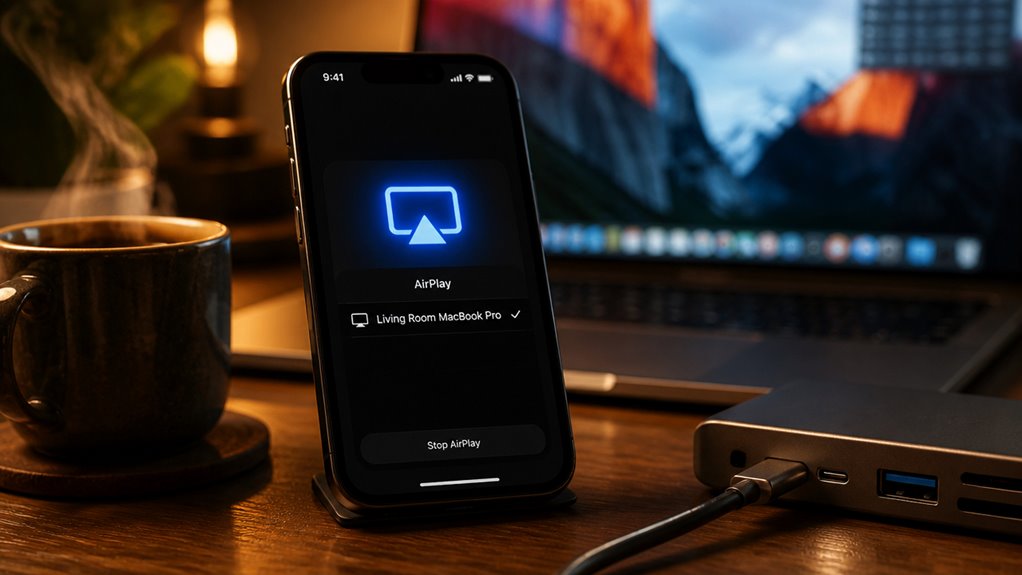
Dlaczego przed strumieniowaniem dźwięku z iPhone’a na Maca należy ustalić konkretne warunki dotyczące sieci i urządzeń? AirPlay opiera się na stabilnej warstwie sieci lokalnej do przesyłania pakietów audio w czasie rzeczywistym. Oba urządzenia muszą być podłączone do tej samej sieci Wi-Fi, najlepiej w tej samej podsieci, aby zminimalizować opóźnienia i jitter. iPhone wymaga systemu iOS 12.3 lub nowszego z włączonym AirPlay w Centrum sterowania. W przypadku kompatybilności z Maciem system musi działać w wersji macOS Catalina (10.15) lub nowszej, z aktywowanym odbiornikiem AirPlay w ustawieniach udostępniania. Dodatkowo oba urządzenia powinny być zalogowane na to samo Apple ID, aby zapewnić bezproblemowe wykrywanie i uwierzytelnianie. Integralność sygnału zależy od stałego pasma; zalecana jest sieć 5 GHz w celu zmniejszenia zakłóceń. Te wymagania wstępne gwarantują niezawodną synchronizację i nieprzerwane strumieniowanie.
Najszybszy sposób na AirPlay muzyki z iPhone’a na Maca
Jak zainicjować AirPlay z maksymalną wydajnością? Najszybsze skonfigurowanie wymaga otwarcia Centrum sterowania na iPhonie poprzez przesunięcie palcem z górnego prawego rogu, a następnie dotknięcia ikony podwójnego ekranu. Z listy urządzeń natychmiast wybierz docelowego Maca. Nie jest wymagane dodatkowe uwierzytelnianie, jeśli oba urządzenia mają to samo Apple ID i znajdują się w tej samej sieci. Siła sygnału jest kluczowa; pasmo 5 GHz minimalizuje opóźnienia. Aby uzyskać porady dotyczące rozwiązywania problemów, sprawdź, czy AirPlay jest włączone w ustawieniach systemu macOS w sekcji Ogólne > AirDrop i Handoff, oraz potwierdź, że Bluetooth jest aktywny do początkowej negocjacji połączenia. Jeśli Mac nie pojawia się, zrestartuj oba interfejsy Wi-Fi, aby zresetować protokół wykrywania. Cały proces strumieniowania aktywuje się w ciągu dwóch sekund, gdy te warunki sygnału są precyzyjnie spełnione.
Jak skonfigurować Maca jako odbiornik AirPlay
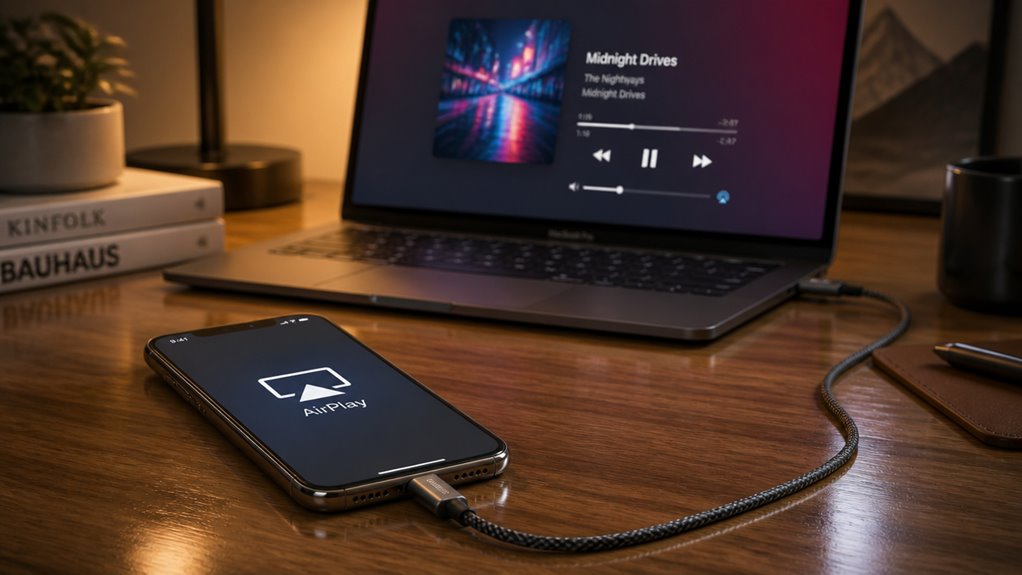
Włączenie odbiornika AirPlay na komputerze Mac rozpoczyna się od przejścia do Ustawień systemowych i wybrania panelu Udostępnianie. W tym panelu należy włączyć opcję Odbiornik AirPlay, aby komputer Mac był wykrywalny dla innych urządzeń. Po aktywacji iPhone może połączyć się bezpośrednio, wybierając komputer Mac z selektora wyjścia w Centrum sterowania.
Włącz odbiornik AirPlay
Zanim iPhone będzie mógł przesyłać strumieniowo dźwięk do Maca, Mac musi najpierw zostać skonfigurowany do odbierania tego sygnału. Proces ten aktywuje usługę AirPlay Receiver, która nasłuchuje zdalnych transmisji audio w sieci lokalnej. System włącza dedykowany potok audio, przekształcając pakiety sieciowe w zsynchronizowany strumień wyjściowy. W ramach tego potoku można zastosować poprawki opóźnień, aby zminimalizować opóźnienie między transmisją a odtwarzaniem, zapewniając synchronizację zbliżoną do rzeczywistej. Odbiornik opiera się na Bonjour do wykrywania, ustanawiając bezpośrednie połączenie między urządzeniami. Po włączeniu Mac pojawia się jako dostępne urządzenie docelowe w menu routingu audio iPhone’a, umożliwiając bezproblemowe strumieniowanie muzyki lub innych treści audio bez dodatkowego sprzętu.
Sprawdź ustawienia systemowe
Weryfikacja konfiguracji AirPlay Receiver rozpoczyna się od przejścia do aplikacji Ustawienia systemowe na komputerze Mac. W okienku Ogólne wybierz AirDrop i Handoff. Przełącznik AirPlay Receiver musi być włączony. Dla precyzji, kontrole systemowe powinny potwierdzić, że nazwa urządzenia jest poprawnie ustawiona w menu rozwijanym „Zezwalaj na AirPlay dla” – albo „Bieżący użytkownik”, albo „Każdy w tej samej sieci”. Szybka diagnostyka obejmuje sprawdzenie, czy Bluetooth i Wi-Fi są aktywne, ponieważ AirPlay korzysta z tych interfejsów radiowych do wykrywania sygnału. Dodatkowo upewnij się, że komputer Mac nie jest w trybie niskiego poboru energii, który może wyłączyć funkcję odbiornika. Te kontrole systemowe gwarantują, że komputer Mac nadaje swoją dostępność jako cel AirPlay, gotowy do przyjęcia przychodzących strumieni audio z iPhone’a bez dalszej konfiguracji.
Połącz swoje urządzenie
Jak iPhone wykrywa i łączy się z Maciem jako celem AirPlay? Odnajdywanie usług Bonjour mDNS w lokalnej podsieci lokalizuje Maca po włączeniu go jako odbiornika. iPhone następnie przeprowadza parowanie urządzeń poprzez wymianę certyfikatów TLS, ustanawiając zaufane połączenie. Po sparowaniu system stosuje algorytmy dostrajania opóźnień, które dynamicznie dostosowują rozmiar bufora odtwarzania na podstawie rzeczywistych warunków sieciowych, minimalizując opóźnienia dźwięku. Użytkownik wybiera Maca z menu wyjścia AirPlay. Audio jest strumieniowane za pomocą protokołu transportu w czasie rzeczywistym, dekodowane i odtwarzane przez podsystem audio Maca. Parowanie urządzeń zostaje zachowane, umożliwiając automatyczne ponowne łączenie w tej samej sieci. Dostrajanie opóźnień stale kompensuje zmienność opóźnień (jitter), utrzymując synchronizację. Proces jest przezroczysty i zapewnia precyzyjne dopasowanie audio-wideo.
Które aplikacje obsługują strumieniowanie muzyki przez AirPlay?
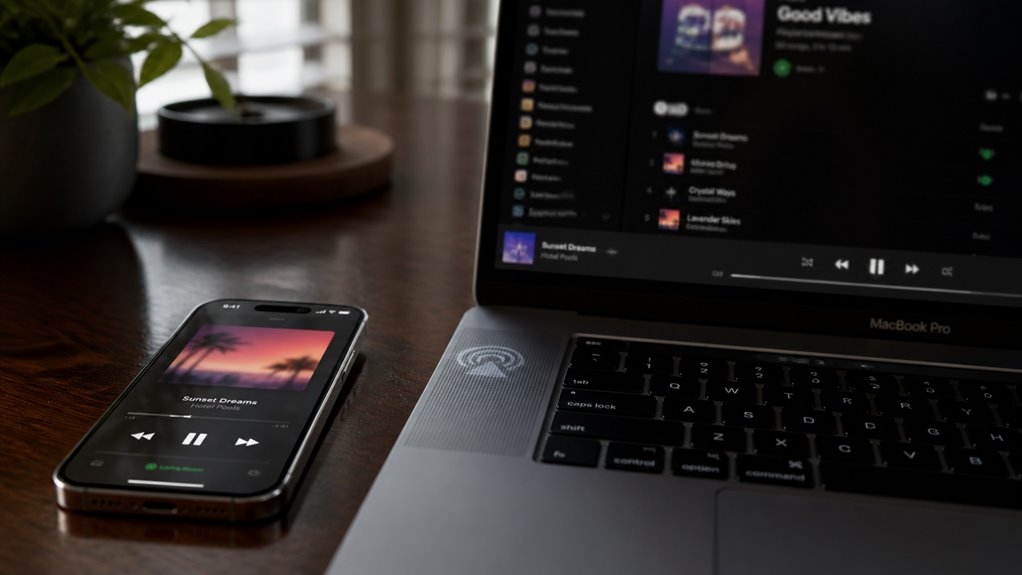
Strumieniowanie muzyki przez AirPlay z iPhone’a do Maca jest obsługiwane natywnie przez aplikacje Apple: Muzyka, Podcasty oraz iTunes. Popularne usługi zewnętrzne, takie jak Spotify, Tidal i Amazon Music, również integrują AirPlay do bezpośredniego przesyłania dźwięku. Strumieniowanie na poziomie systemu z dowolnej aplikacji jest możliwe przez zintegrowany odbiornik AirPlay w macOS, ale wsparcie specyficzne dla aplikacji zapewnia płynne sterowanie i wyświetlanie metadanych.
Natywne aplikacje Apple
Ekosystem Apple’a ściśle integruje AirPlay z większością swoich natywnych aplikacji multimedialnych, zapewniając kompatybilność bez konieczności konfiguracji zewnętrznej. Ten zaprojektowany z myślą o sygnale układ umożliwia precyzyjne kierowanie strumienia z iPhone’a na głośniki Maca. Kluczowym czynnikiem umożliwiającym jest integracja na poziomie systemu, która eliminuje typową dla protokołów innych niż natywne niejednoznaczność opóźnienia.
| Aplikacja natywna | Obsługa AirPlay |
|---|---|
| Muzyka | Pełne strumieniowanie lokalnych i dopasowanych utworów |
| Podcasty | Bezpośrednie wyjście audio na głośniki Maca |
| Safari | Kieruje całe audio ze stron internetowych, w tym osadzone multimedia |
Dwuwyrazowe pojęcie 1 podkreśla bezproblemową zmianę strumienia. Umożliwia to użytkownikowi zachowanie ciągłości odtwarzania podczas przełączania celów AirPlay. Dwuwyrazowe pojęcie 2 dotyczy opóźnienia wyjścia, które w potoku audio Apple’a pozostaje poniżej kontrolowanych progów. Dla użytkowników ceniących precyzję, te natywne aplikacje gwarantują minimalną degradację sygnału podczas transmisji bezprzewodowej, ponieważ korzystają z tego samego frameworku Core Audio, który napędza odtwarzanie w systemie macOS.
Popularne serwisy streamingowe
Poza natywnymi aplikacjami, usługi strumieniowe innych firm integrują obsługę AirPlay na różnym poziomie wierności. Spotify na przykład strumieniuje przez AirPlay 2, ale ogranicza własne warstwy bezstratne, ograniczając kodeki audio do AAC przez protokół bezprzewodowy. Wprowadza to mierzalne dyskusje dotyczące opóźnień strumieniowania, ponieważ łańcuch buforowania i ponownego kodowania dodaje milisekundy w porównaniu do natywnego Apple Music. Tidal oferuje bardziej świadomą implementację sygnału, obsługując do 24-bit/192 kHz FLAC przez AirPlay, choć nieodłączne opóźnienie protokołu pozostaje czynnikiem w zsynchronizowanym odtwarzaniu w wielu pomieszczeniach. YouTube Music opiera się wyłącznie na AAC, z stałym opóźnieniem na różnych urządzeniach. Deezer również używa AAC, przedkładając stabilność nad kodeki o wysokiej przepływności. Użytkownicy powinni zweryfikować konkretne zachowanie AirPlay w swojej usłudze, ponieważ negocjacja kodeków i zmienność opóźnień bezpośrednio wpływają na timing i jakość dźwięku podczas przesyłania dźwięku z iPhone’a do głośników Maca.
Napraw problem, gdy iPhone nie znajduje Maca dla AirPlay (i dlaczego tak się dzieje)
Dlaczego iPhone nie wykrywa Maca dla AirPlay? Segmentacja sieci lub ustawienia zapory sieciowej często blokują odkrywanie Bonjour mDNS. Oba urządzenia muszą znajdować się w tej samej lokalnej podsieci i mieć włączony Bluetooth do wykrywania peer-to-peer. Aby naprawić łączność, upewnij się, że Wi-Fi jest aktywne na obu urządzeniach, wyłącz VPN, blokery treści i zapory innych firm, które filtrują lokalny ruch. Opóźnienie AirPlay może wzrosnąć z powodu zakłóceń na paśmie 2,4 GHz; zbliżenie się do routera łagodzi ten problem. Sprawdź zgodność pasma. Upewnij się również, że Bluetooth jest włączony do wykrywania peer-to-peer. Na macOS sprawdź, czy AirPlay Receiver jest włączone w Ustawienia systemowe > Udostępnianie. Restart obu urządzeń resetuje usługi buforowania. Jeśli nadal nie są wykrywane, zaktualizuj do najnowszych wersji systemów operacyjnych. Te kroki przywracają integralność wykrywania i ścieżkę sieciową.
Profesjonalne porady dotyczące stabilnych połączeń AirPlay za każdym razem
Wyeliminowanie problemów z wykrywaniem urządzeń stanowi podstawę, ale utrzymanie niskiego opóźnienia dźwięku wymaga uwagi na przeciążenie kanałów i rozmieszczenie urządzeń. Aby zapewnić stabilne połączenia, systematyczne dostosowania prowadzą do niezawodnej wydajności.
- Zmniejsz zakłócenia Wi-Fi: Trzymaj iPhone i Mac w odległości trzech metrów od routera. Wyłącz Bluetooth na pobliskich urządzeniach i przełącz się na pasmo 5 GHz, aby uniknąć nakładania się kanałów, co zmniejsza utratę pakietów.
- Zoptymalizuj topologię sieci: W miarę możliwości używaj przewodowego połączenia Ethernet dla Maca. Odciąża to przepustowość bezprzewodową wyłącznie na potrzeby AirPlay, minimalizując fluktuacje i zapewniając stabilne połączenia podczas strumieniowania o wysokiej przepływności.
- Priorytetyzuj ruch AirPlay: Na Macu włącz Quality of Service (QoS) w ustawieniach routera, aby priorytetyzować strumieniowanie multimediów. Zapobiega to zakłócaniu strumienia AirPlay przez konkurencyjny ruch, np. pobieranie plików, dostarczając profesjonalnych wskazówek do bezbłędnego odtwarzania.