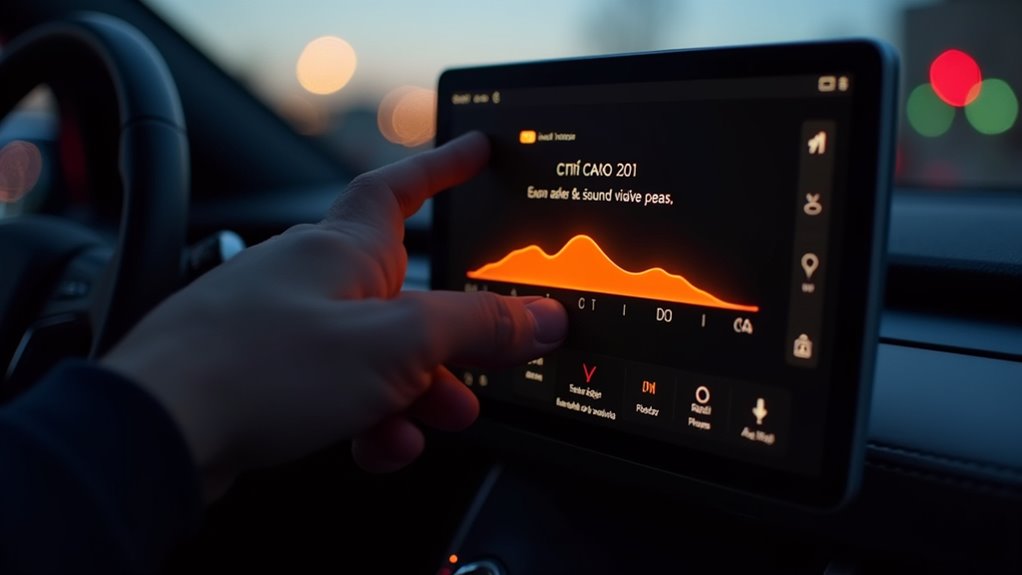
Konfiguracja komunikatów ostrzegawczych radaru w CarPlay zaczyna się w panelu dźwięku pojazdu, a nie w aplikacji. Niezależny suwak Dźwięk ostrzeżenia odłącza głośność alertów od odtwarzania multimediów. Włączenie Dźwięku powiadomień i wybór trybu głosowego zastępuje sygnały dźwiękowe komunikatami mówionymi, gdzie regulacja Szybkości mowy poprawia wyrazistość. Dopasowanie Progu odległości i parametru skalowania prędkości zapewnia spójny moment dostarczenia komunikatu. Subtelna współzależność między tymi elementami sterowania często pozostaje ukryta aż do pierwszej jazdy testowej.
Zmień głośność ostrzeżeń radaru w CarPlay
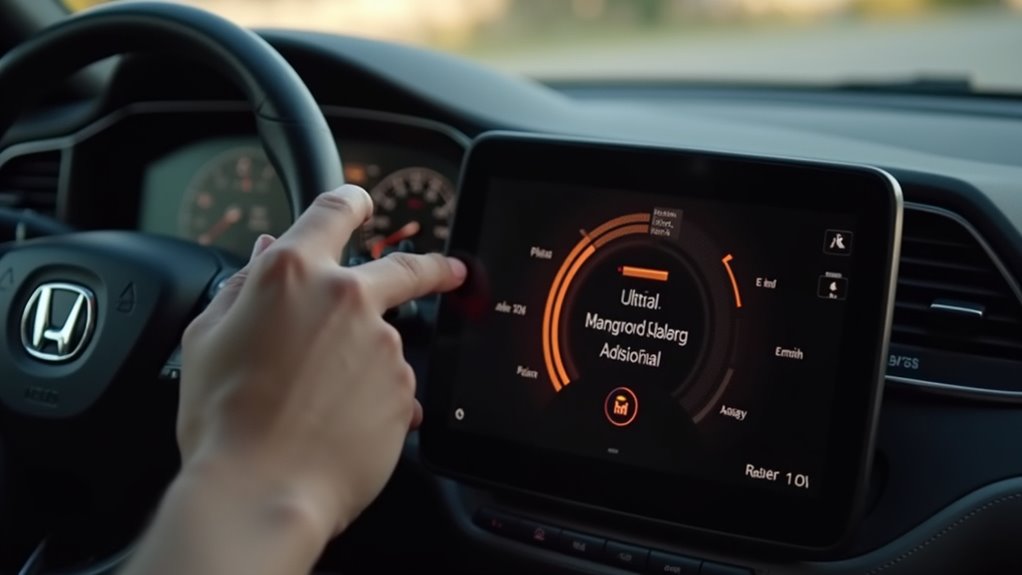
Jak wyregulować głośność alertów radaru przez interfejs CarPlay? Wejdź w ustawienia dźwięku pojazdu poprzez panel główny CarPlay. Znajdź suwak „Dźwięk alertów”, który reguluje głośność alertów niezależnie od odtwarzania multimediów. Wyreguluj go, aby zapobiec nagłym przerwaniom. Ten sam suwak odpowiada za ogólną intensywność „Dźwięku alertów”. W przypadku komunikatów głosowych parametr „Tempo mowy” określa szybkość wypowiadanych ostrzeżeń; wolniejsze tempo zapewnia większą wyrazistość. Dostosuj „Tempo mowy” do wygodnej prędkości słuchania. Ustawienia te są zachowywane pomiędzy sesjami, utrzymując stały poziom dźwięku. Zmień ustawienia, gdy alert jest aktywny, aby ocenić wpływ w czasie rzeczywistym. Interfejs zapewnia natychmiastową informację zwrotną w formie dźwiękowej. Użytkownicy powinni dostroić te parametry do warunków jazdy, równoważąc słyszalność bez nadmiernego rozpraszania uwagi. Ta szczegółowa kontrola optymalizuje system ostrzeżeń dźwiękowych.
Zastąp domyślny dźwięk alertu
Dlaczego zadowalać się domyślnym alertem radarowym, skoro bardziej wyrazisty dźwięk może poprawić rozróżnianie słuchowe? Zastąpienie dźwięku alertów wymaga uzyskania dostępu do ustawień powiadomień aplikacji w towarzyszącej aplikacji iPhone dla CarPlay. Użytkownicy przechodzą do menu konfiguracji alertów, gdzie znajduje się biblioteka alternatywnych dźwięków. Wybór ten zastępuje domyślny systemowy dźwięk dla zdarzeń radarowych. Zgodność niestandardowych dźwięków zależy od obsługiwanych przez aplikację wersji językowych, ponieważ pakiety alertów mogą różnić się w zależności od regionu.
- Uruchom aplikację radarową na sparowanym iPhonie i znajdź ustawienie „Dźwięk alertu” lub „Profil dźwiękowy”.
- Odsłuchaj dostępne dźwięki, stukając każdą pozycję, gdy urządzenie nie jest wyciszone.
- Wybierz dźwięk z naciskiem na wysokie częstotliwości, aby zapewnić lepszą lokalizację w kabinie – potwierdzenie zmiany spowoduje przesłanie nowego dźwięku alertów do CarPlay.
Przełącz na alerty głosowe
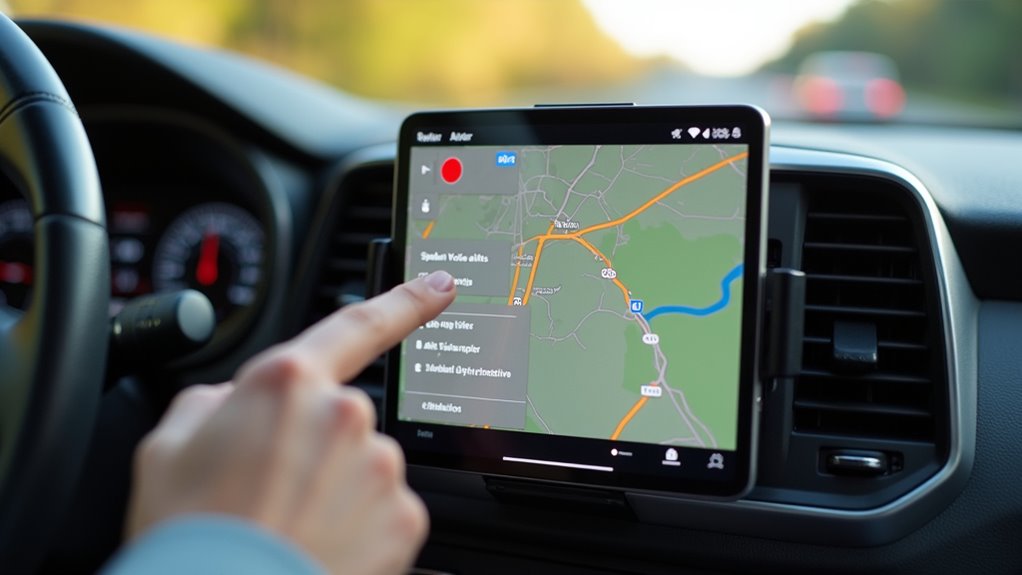
Gdy preferowane są komunikaty głosowe zamiast alarmów dźwiękowych, aplikację radaru można skonfigurować tak, aby ogłaszała typ radaru i odległość za pomocą syntezowanej mowy. Aby włączyć tę opcję Dźwięk powiadomień, przejdź do menu ustawień alertów i wybierz Tryb głosu. Zastępuje to standardowe sygnały dźwiękowe komunikatami słownymi, takimi jak „Fotoradar, 300 metrów przed Tobą”. Upewnij się, że głośność CarPlay jest ustawiona odpowiednio, aby nie zakłócać wskazówek nawigacji. Komunikaty głosowe wykorzystują silnik zamiany tekstu na mowę urządzenia, który obsługuje wiele języków. Komunikat głosowy zawiera informację o konkretnym typie radaru i pozostałej odległości. Jeśli domyślna prędkość mowy jest zbyt duża, dostosuj tempo mowy w ustawieniach dostępności urządzenia. Ten tryb jest szczególnie przydatny, gdy potwierdzenie wizualne jest niebezpieczne. Zweryfikuj poprawne działanie, testując w pobliżu znanego punktu radarowego.
Ustaw czas alertu i progi odległości
Kiedy powinny uruchamiać się alerty radarowe? Skonfiguruj progi, aby Dźwięk ostrzeżeń rozbrzmiewał w optymalnym momencie. Powiadomienia Carplay opierają się na współrzędnych GPS i prędkości pojazdu, aby obliczać odległości ostrzeżeń. Aby dostosować te parametry, przejdź do ustawień alertów w aplikacji na iPhonie:
- Próg odległości — ustaw stałą wartość (np. 300 metrów) przed kamerą, aby zainicjować ostrzeżenie głosowe.
- Skalowanie na podstawie prędkości — włącz proporcjonalne zwiększanie, aby przy 130 km/h alert uruchamiał się wcześniej niż przy 50 km/h.
- Filtrowanie kąta zbliżania — ogranicz alerty do kamer skierowanych w kierunku jazdy, eliminując fałszywe Powiadomienia Carplay z przeciwnych pasów.
Suwaki odległości i współczynnika prędkości precyzyjnie dostosowują czas Dźwięku ostrzeżeń, synchronizując się natychmiast z CarPlay. Prawidłowa kalibracja zapobiega spóźnionym ostrzeżeniom i niepotrzebnym rozproszeniom. Przeprowadź test drogowy.
Dostosuj alerty w Waze i innych aplikacjach
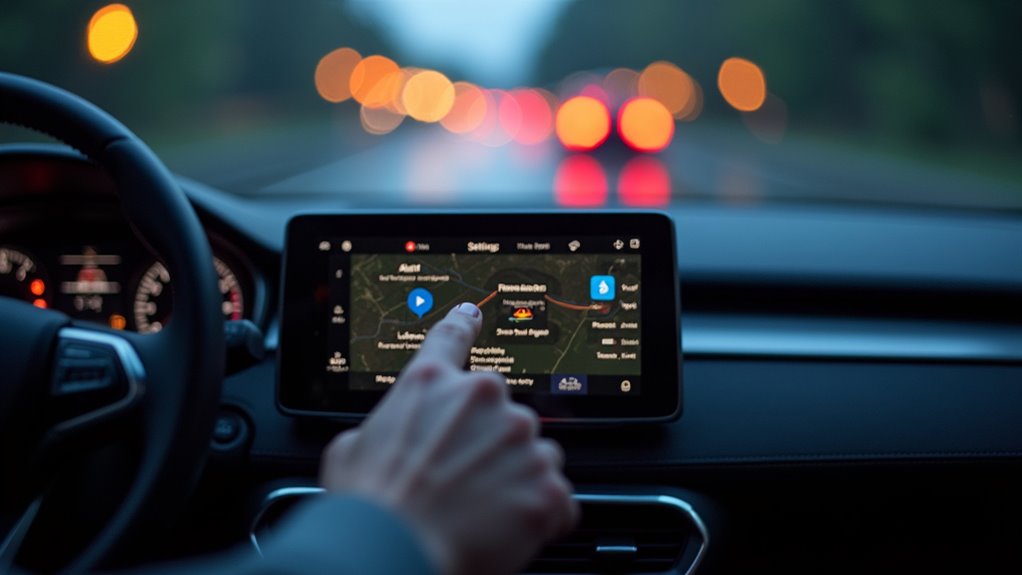
Po skalibrowaniu progów odległości i prędkości kolejnym krokiem jest skonfigurowanie, w jaki sposób te wyzwalacze generują dźwiękowe alerty w poszczególnych aplikacjach nawigacyjnych. Otwórz Waze, przejdź do Ustawienia > Alerty i zgłoszenia > Fotoradary. Włącz opcje „Pokaż na mapie” i „Alert podczas jazdy”. W sekcji Dźwięk alertu wybierz spośród gotowych dźwięków lub stuknij „Niestandardowy”, aby przypisać własny ton. Upewnij się, że opcja „Wycisz dźwięki powiadomień” jest wyłączona, aby wyciszone powiadomienia nie zastępowały ostrzeżeń radarowych. W przypadku Map Google przejdź do Ustawienia > Nawigacja > Dźwięk i głos > Głośność alertów i ustaw na Normalna lub Głośna. Przetestuj wyjście alertu przez kanał audio CarPlay, sprawdzając, czy dźwięk przerywa muzykę lub podcasty. Spójne niestandardowe alerty we wszystkich aplikacjach wymagają identycznych plików dźwiękowych i włączonych uprawnień do odtwarzania dźwięku w tle. Dodatkowo sprawdź, czy tryby skupienia w CarPlay nie wymuszają wyciszonych powiadomień.