Kierowca łączy iPhone’a bezprzewodowo tylko wtedy, gdy system informacyjno-rozrywkowy lub kompatybilny adapter obsługuje protokół. Parowanie inicjowane jest przez Bluetooth, a następnie sesja przechodzi na Wi‑Fi w celu przesyłania danych. Wydajność zależy od dwóch różnych trybów połączenia i ich ukrytych kompromisów. Wybór między automatycznymi i ręcznymi wyzwalaczami zmienia zachowanie ładowania oraz sposób obsługi przerwań Siri. Każde ustawienie po cichu kształtuje następną jazdę.
Czy Twój samochód obsługuje już bezprzewodowe CarPlay?
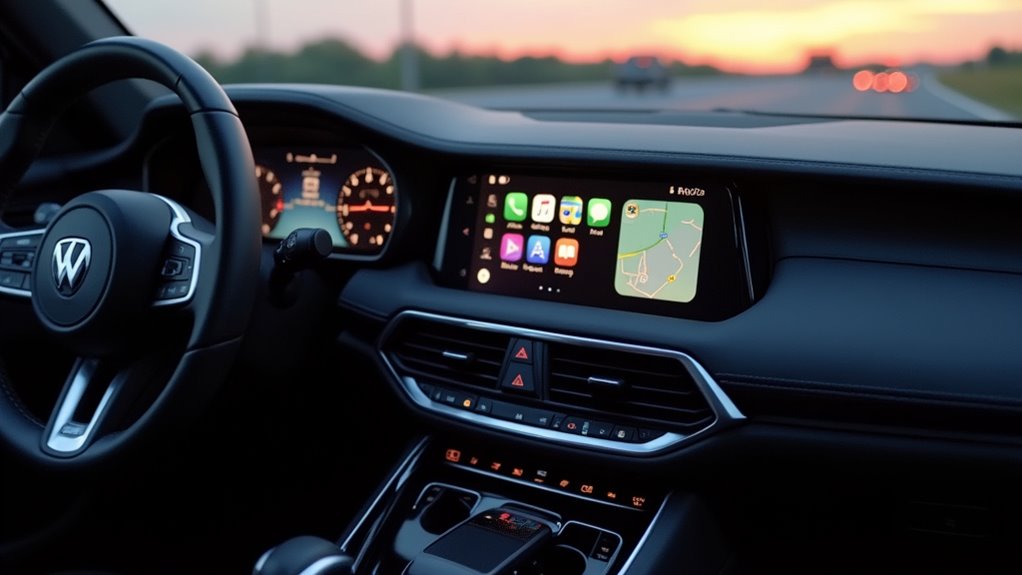
Zanim zaczniesz rozważać adaptery lub obejścia, najpierw sprawdź, czy system multimedialny pojazdu natywnie obsługuje bezprzewodowy Apple CarPlay. Ta kontrola pozwala uniknąć podążania za nieistotnym wątkiem. Sprawdź instrukcję obsługi lub stronę internetową producenta, aby uzyskać dokładne specyfikacje. Na ekranie samochodu przejdź do menu ustawień i poszukaj opcji Apple CarPlay; monit o sparowanie bezprzewodowe wskazuje na kompatybilność. Alternatywnie naciśnij i przytrzymaj przycisk komend głosowych na kierownicy, aby rozpocząć konfigurację. Jeśli system wymaga połączenia USB, funkcja bezprzewodowa jest nieobecna, co na ten moment czyni rozmowę o adapterze pojęciem niezwiązanym z tematem. Niektóre modele udostępniają bezprzewodowy CarPlay tylko w określonych wersjach wyposażenia lub z pakietem technologicznym, dlatego zweryfikuj dokładną konfigurację. Ta prosta inspekcja zapobiega niepotrzebnym zakupom.
Czego potrzebujesz, aby dodać bezprzewodowy CarPlay do dowolnego samochodu?
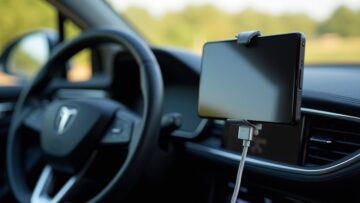
Aby dodać bezprzewodowy CarPlay, pojazd musi mieć kompatybilny system informacyjno-rozrywkowy z istniejącą obsługą przewodowego CarPlay. Następnie bezprzewodowy adapter innej firmy podłącza się do portu USB samochodu, aby połączyć iPhone’a z wyświetlaczem. Stabilne źródło zasilania, zazwyczaj ten sam port USB, zapewnia adapterowi ciągłe zasilanie dla niezawodnego działania.
Kompatybilny system informacyjno-rozrywkowy
Ustalenie, czy istniejący system informacyjno-rozrywkowy w pojeździe obsługuje bezprzewodowy Apple CarPlay, jest pierwszym krokiem. Fabrycznie montowane jednostki w wielu nowszych pojazdach mają tę funkcję w standardzie. Użytkownicy powinni zweryfikować specyfikacje, sprawdzając instrukcję obsługi lub internetową bazę danych producenta. Dwa kluczowe czynniki to kompatybilność oprogramowania układowego i rozdzielczość ekranu. Oprogramowanie układowe systemu musi być aktualne i zdolne do obsługi protokołu bezprzewodowego; starsze oprogramowanie często nie zapewnia takiego wsparcia. Dodatkowo wyświetlacz musi spełniać minimalne standardy rozdzielczości ekranu, aby prawidłowo renderować interfejs CarPlay bez zniekształceń i opóźnień. Fizyczne sprawdzenie menu ustawień w poszukiwaniu opcji łączności bezprzewodowej daje natychmiastowe potwierdzenie. Jeśli nie pojawia się dedykowana ikona, system prawdopodobnie wymaga połączenia przewodowego. Ta metodyczna kontrola zapobiega niepotrzebnym zakupom i zapewnia ścieżkę płynnej integracji.
Adapter bezprzewodowy innej firmy
Dla pojazdów ograniczonych do przewodowego CarPlay, dedykowany bezprzewodowy adapter innej firmy wypełnia tę lukę, emulując protokół systemu fabrycznego. Urządzenie podłącza się do samochodowego portu danych USB i łączy się z iPhonem przez Bluetooth, a następnie przełącza się na Wi-Fi dla CarPlay. Konfiguracja obejmuje jednorazowy proces parowania, po którym adapter automatycznie łączy się ponownie podczas kolejnych podróży. Podczas wyszukiwania adapterów bezprzewodowych, często omawiane kwestie to kompatybilność, opóźnienie dźwięku i integracja z przyciskami na kierownicy. Nie wszystkie adaptery obsługują każdy pojazd; przed zakupem sprawdź listy kompatybilności producenta. Adapter znajduje się w konsoli środkowej lub schowku na rękawiczki, często przymocowany taśmami klejącymi. Po skonfigurowaniu iPhone może pozostać w kieszeni, a CarPlay uruchamia się bezprzewodowo po włączeniu zapłonu. W dyskusjach często porusza się również temat aktualizacji oprogramowania układowego w celu poprawy wydajności.
Stabilne źródło zasilania
Stabilne źródło zasilania jest niezbędne dla bezprzewodowego CarPlay, ponieważ port USB w pojeździe musi dostarczać stały prąd do adaptera podczas cykli zapłonu. Dwa kluczowe aspekty to Pomysł 1, Optymalizacja baterii, i Pomysł 2, Redukcja zakłóceń. W przypadku Pomysłu 1 wyłącz optymalizację baterii na iPhonie, aby zapobiec rozłączeniom, gdy ekran przechodzi w stan uśpienia. W przypadku Pomysłu 2 poprowadź kable zasilające z dala od magistrali CAN, aby zredukować szum elektryczny. Dławik ferrytowy na kablu USB dodatkowo zmniejsza zakłócenia.
| Czynnik | Zalecenie |
|---|---|
| Parametry portu USB | Używaj dedykowanego portu danych o natężeniu 2,1 A lub wyższym |
| Grubość kabla | Wybierz krótki, gruby kabel USB (24 AWG) |
| Pomysł 1: Optymalizacja baterii | Unikaj trybów oszczędzania energii w telefonie |
| Pomysł 2: Redukcja zakłóceń | Umieść adapter z dala od metalu i przetwornic |
| Skok napięcia przy zapłonie | W razie potrzeby dodaj moduł opóźnienia zasilania USB |
Jak sparować swojego iPhone’a bezprzewodowo w mniej niż minutę?
Aby rozpocząć, upewnij się, że Bluetooth i Wi-Fi w iPhonie są włączone. Następnie otwórz Ustawienia, przejdź do Ogólne > CarPlay i wybierz system pojazdu, aby rozpocząć połączenie. Na koniec potwierdź monit o sparowanie, który pojawi się na iPhonie i na wyświetlaczu samochodu.
Włącz Bluetooth i Wi-Fi
Jak dochodzi do parowania bezprzewodowego w mniej niż minutę? Proces rozpoczyna się od włączenia zarówno Bluetooth, jak i Wi-Fi na iPhonie. Parowanie Bluetooth inicjuje zaszyfrowany handshake, podczas gdy stabilność Wi-Fi podtrzymuje łącze danych o dużej przepustowości. Najpierw odblokuj iPhone’a, otwórz Ustawienia i upewnij się, że Bluetooth oraz Wi-Fi są włączone. Sprawdź, czy Tryb Samolotowy jest wyłączony. Urządzenie nie powinno być połączone z żadną zewnętrzną siecią Wi-Fi; bezproblemowo dołączy do hotspotu samochodu. Następnie ustaw system inforozrywki pojazdu w tryb parowania bezprzewodowego. Samochód emituje sygnał Bluetooth, który jest wykrywany przez iPhone’a. Pojawi się żądanie parowania z kodem dostępu; potwierdź je. W ciągu kilku sekund automatycznie następuje przełączenie na Wi-Fi, zapewniając stabilny i responsywny interfejs CarPlay. Ta orkiestracja dwóch fal radiowych umożliwia parowanie w minutę.
Aktywuj CarPlay w ustawieniach
Dlaczego sam udany handshake Bluetooth nie wystarcza do nawiązania bezprzewodowego połączenia CarPlay? CarPlay wymaga wyraźnej aktywacji w ustawieniach iPhone’a, aby ustanowić pełne połączenie. Przejdź do Ustawienia > Ogólne > CarPlay. Na ekranie pojawi się lista dostępnych pojazdów – wcześniej sparowanych lub znajdujących się w zasięgu. Stuknij nazwę swojego samochodu, aby otworzyć ustawienia aktywacji dla tego połączenia. Ten krok wykracza poza parowanie Bluetooth, umożliwiając bezprzewodową projekcję. Interfejs może prezentować opcje, takie jak zezwolenie na działanie CarPlay, gdy telefon jest zablokowany. Ustawienia aktywacji mogą również obejmować opcję zapomnienia tego samochodu. Po wybraniu pojazdu iPhone inicjuje połączenie Wi‑Fi Direct. Kabel nie jest potrzebny; system infotainment samochodu musi znajdować się w trybie parowania bezprzewodowego lub Bluetooth, gotowy na przyjęcie żądania aktywacji.
Potwierdź monit parowania
Gdy żądanie aktywacji dociera do pojazdu, na ekranie systemu informacyjno-rozrywkowego pojawia się monit parowania, często wyświetlający klucz dostępu wraz z licznikiem czasu. Jednocześnie na iPhonie pojawiają się powiadomienia z identyczną sekwencją cyfr. Kierowca musi sprawdzić, czy oba monity parowania pokazują ten sam klucz dostępu. Następnie należy stuknąć opcję Paruj na ekranie samochodu i natychmiast wybrać Zezwól w powiadomieniach iPhone’a, zanim licznik czasu odliczy do zera. Ta czynność kończy uzgadnianie połączenia Bluetooth. Sygnał dźwiękowy potwierdza sukces, a interfejs CarPlay uruchamia się automatycznie. Podczas przyszłych jazd ręczne parowanie nie jest już potrzebne; telefon łączy się ponownie bezprzewodowo po uruchomieniu silnika. Aby zapewnić niezawodne działanie, należy mieć włączone funkcje Bluetooth i Wi-Fi w urządzeniu. W przypadku niezgodności kluczy należy anulować oba monity i ponownie rozpocząć proces aktywacji. Cała procedura zajmuje znacznie mniej niż minutę. To łącze bezprzewodowe jest bezpieczne.
Dlaczego bezprzewodowy CarPlay ciągle się rozłącza? (Napraw to szybko)
Stabilne, bezprzewodowe połączenie CarPlay zależy od czystych kanałów Wi-Fi i Bluetooth oraz aktualnych wersji iOS i oprogramowania pojazdu. Zakłócenia pochodzące od innych urządzeń bezprzewodowych lub fizycznych przeszkód są częstą przyczyną problemów. Przerwane połączenie często objawia się zacinaniem dźwięku lub zawieszaniem się ekranu. W pierwszej kolejności włącz Tryb samolotowy w iPhonie na 15 sekund, aby zresetować moduły radiowe. Następnie uruchom ponownie zarówno telefon, jak i system informacyjno-rozrywkowy samochodu, wyłączając pojazd i otwierając drzwi. Potem zapomnij połączenie CarPlay w Ustawieniach iPhone’a > Ogólne > CarPlay i sparuj ponownie. Regularne aktualizacje iOS i oprogramowania zamykają luki w kompatybilności. Jeśli samochód oferuje wybór kanału Wi-Fi, przełącz na mniej zatłoczony. Trzymaj telefon z dala od metalowych przedmiotów i unikaj parkowania w pobliżu emiterów mikrofal. Rozpoczęcie od nowa szybko rozwiązuje uporczywe zrywanie połączenia. Testuj po każdym kroku, aby wyizolować przyczynę.
Które ustawienie bezprzewodowego CarPlay oszczędza czas: automatyczne czy ręczne?
Po przywróceniu stabilności bezprzewodowego połączenia CarPlay, sam proces uruchamiania staje się kolejnym punktem kontrolnym wydajności. Wybór między automatycznym a ręcznym połączeniem wpływa na codzienną rutynę. Tryb automatyczny natychmiast paruje iPhone’a po uruchomieniu pojazdu, eliminując potrzebę odblokowywania urządzenia lub dotykania potwierdzeń. To oszczędza sekundy na każdą podróż, ale może skracać żywotność baterii, ponieważ telefon stale wyszukuje sygnał samochodu. Tryb ręczny wymaga otwarcia centrum sterowania i wybrania pojazdu, zapewniając świadomą kontrolę i chroniąc żywotność baterii. Wprowadza to jednak niewielkie opóźnienie. Dla prywatności danych połączenie ręczne zapobiega przypadkowemu parowaniu we współdzielonych przestrzeniach, zapewniając bezpieczeństwo danych osobowych. Użytkownicy ceniący szybkość skłaniają się ku automatycznemu; ci, dla których priorytetem są żywotność baterii i prywatność danych, wybierają tryb ręczny. Weź pod uwagę typowe schematy jazdy, aby podjąć decyzję.
Czy można ładować podczas korzystania z bezprzewodowego CarPlay?
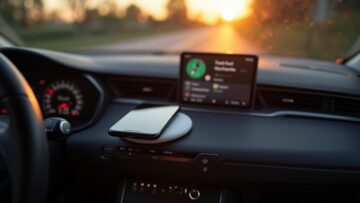
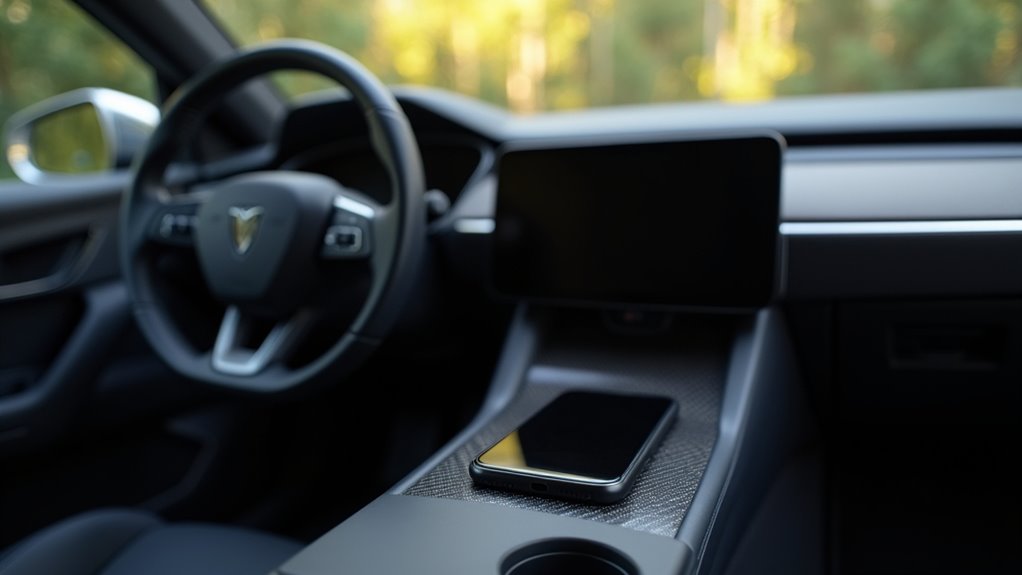
Ładowanie iPhone’a podczas korzystania z bezprzewodowego CarPlay jest nie tylko możliwe, ale i praktyczne, ponieważ pozwala utrzymać poziom baterii podczas dłuższych tras. Ponieważ połączenie opiera się na Wi‑Fi i Bluetooth, port Lightning lub USB‑C pozostaje wolny do zasilania. Użytkownicy mają do wyboru kilka metod ładowania: adapter 12V podłączony do gniazda w samochodzie często zapewnia najszybsze uzupełnienie energii. Aby zachować stabilność zasilania, zaleca się wysokiej jakości ładowarkę samochodową dostarczającą co najmniej 2,1 A. Bezprzewodowe podkładki ładujące wbudowane w niektóre pojazdy to kolejna metoda bez użycia kabli, choć mogą generować więcej ciepła i ładować wolniej. Bezpośrednie podłączenie do portu USB w samochodzie również działa, ale zazwyczaj dostarcza niższą moc, która może być niewystarczająca przy intensywnym użytkowaniu. Wybór niezawodnego źródła energii zapobiega rozładowaniu baterii i zapewnia nieprzerwaną funkcjonalność przez całą podróż.
Które ustawienie bezprzewodowego CarPlay wycisza przerywanie przez Siri?
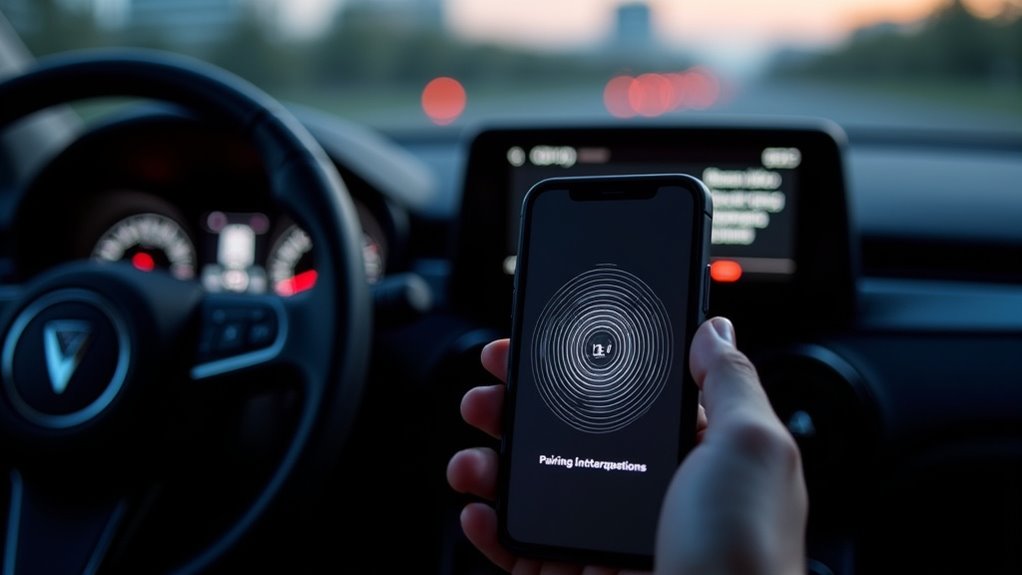
Zarządzanie tym, jak Siri przekazuje informacje przez Apple CarPlay bez użycia kabla, wymaga dostosowania konkretnego trybu skupienia lub ustawienia powiadomień bezpośrednio na iPhonie. Tryb Jazdy to dwuwyrazowa koncepcja wyciszająca zakłócenia. Wyłączenie Powiadomień Ogłoszeń to kolejna dwuwyrazowa koncepcja. Przejdź do Ustawienia > Skupienie, aby skonfigurować. Poniższa tabela szczegółowo opisuje krytyczne ustawienia.
| Ustawienie | Działanie | Rezultat |
|---|---|---|
| Tryb Jazdy | Włącz | Wycisza alerty Siri i aplikacji |
| Powiadomienia Ogłoszeń | Wyłącz | Powstrzymuje Siri przed odczytywaniem wiadomości |
| Filtry Skupienia | Dostosuj | Ogranicza rozpraszanie przez aplikacje, aby zwiększyć ciszę |
Dla najlepszych rezultatów włącz Automatyczne Wykrywanie Jazdy w celu automatycznej aktywacji. Zapewnia to podróż bez użycia rąk i z ograniczoną liczbą rozproszeń. Eksperymentuj z Filtrami Skupienia, aby określić, które aplikacje mają być wyciszane. Regularnie przeglądaj te opcje, aby zachować optymalną kontrolę nad dźwiękiem w samochodzie. Te kroki skutecznie wyciszają Siri.