Nagłe zerwanie połączenia CarPlay podczas nawigacji rozprasza uwagę i stwarza natychmiastowe zagrożenie dla bezpieczeństwa. Rozwiązanie często zaczyna się od szybkiego przełączenia trybu samolotowego, aby odświeżyć łącza bezprzewodowe, ale mogą czaić się głębsze problemy. Systematyczna diagnoza przechodzi od usterek oprogramowania do kontroli sprzętu, jednak jeden pomijany krok często całkowicie rozwiązuje problem.
Przełącz tryb samolotowy, gdy CarPlay rozłączy się podczas jazdy
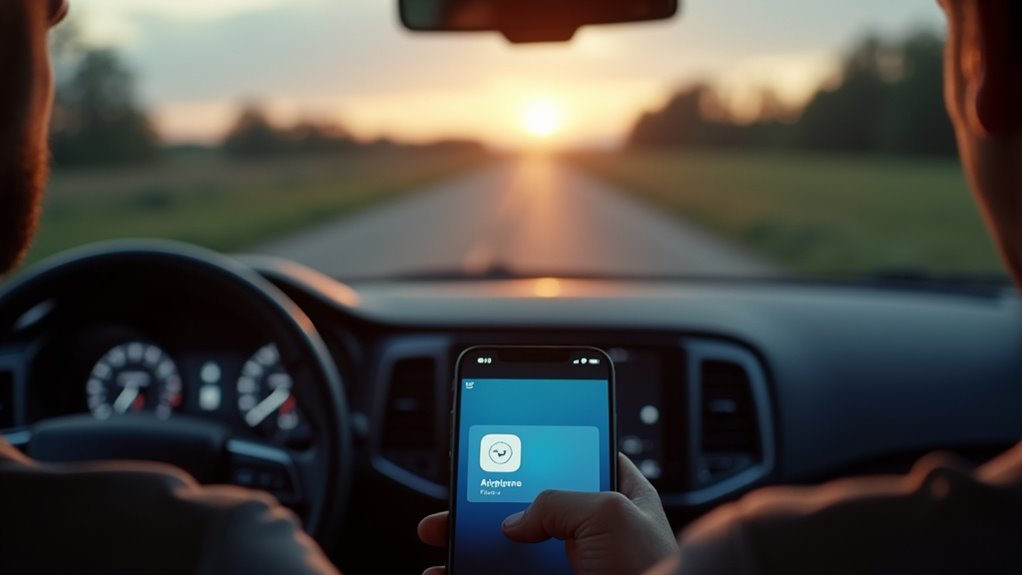
Jak zwykłe przełączenie trybu samolotowego może przywrócić utracone połączenie CarPlay? Ta czynność zmusza iPhone’a do odcięcia wszystkich łączy bezprzewodowych, w tym Bluetooth i Wi-Fi, a następnie ponownego ich zestawienia w czysty sposób. Po wyłączeniu trybu samolotowego telefon nawiązuje ponowne połączenie z systemem infotainment pojazdu, często rozwiązując przejściowe usterki oprogramowania. Wystarczy krótka aktywacja, trwająca zazwyczaj kilka sekund. To szybkie, niedestrukcyjne rozwiązanie niewymagające restartu urządzenia. Kierowcy powinni wykonywać tę czynność wyłącznie podczas bezpiecznego postoju, z zachowaniem właściwych zasad zachowania na drodze. Ładowanie z niepewnych źródeł za pomocą niesprawdzonych kabli czy adapterów innych firm może powodować niestabilność połączenia, co sprawia, że takie resetowanie staje się częstsze. Dlatego trzymanie się certyfikowanych akcesoriów i unikanie wahań napięcia podczas jazdy minimalizuje zrywanie połączenia. Ta metoda okazuje się szczególnie skuteczna, gdy rozłączenie wynika z tymczasowych zakłóceń sygnału lub błędów uzgadniania protokołu.
Uruchom ponownie iPhone’a, gdy CarPlay rozłączy się podczas jazdy
Gdy cykl Trybu samolotowego nie przywraca połączenia CarPlay, ponowne uruchomienie iPhone’a zapewnia dokładniejszy reset. Ten podstawowy krok rozwiązywania problemów z CarPlay usuwa tymczasowe usterki oprogramowania i odświeża usługi systemowe. Aby wykonać restart, naciśnij i przytrzymaj przycisk boczny oraz jeden z przycisków głośności, aż pojawi się suwak wyłączania, a następnie przesuń go. Po trzydziestu sekundach naciśnij i przytrzymaj ponownie przycisk boczny, aby włączyć zasilanie. Ten proces kończy wszystkie procesy w tle, w tym te zarządzające uzgadnianiem połączeń USB i Bluetooth. Takie dwuwyrazowe określenia jak „miękki reset” lub „odświeżenie systemu” oddają użyteczność tego działania. Po ponownym uruchomieniu urządzenia podłącz je ponownie do systemu informacyjno-rozrywkowego pojazdu. Często rozwiązuje to sporadyczne zaniki połączenia spowodowane wyciekami pamięci lub zawieszonymi demonami, przywracając stabilną funkcjonalność CarPlay bez zmiany spersonalizowanych ustawień.
Zapomnij i sparuj ponownie Bluetooth, jeśli CarPlay ciągle się rozłącza
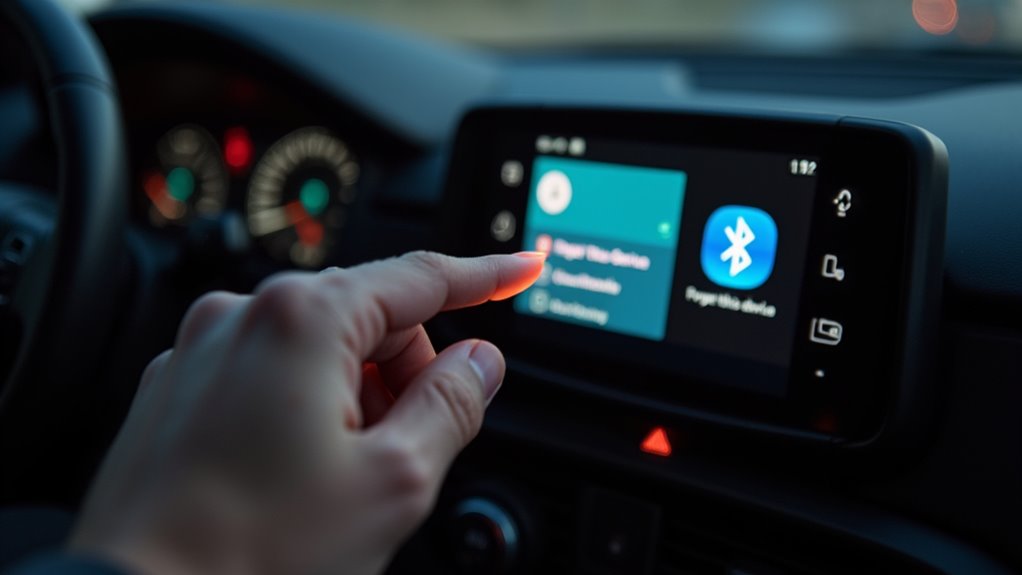
Dlaczego rozłączenia CarPlay utrzymują się mimo funkcjonalnego połączenia USB, często wynika z uszkodzonego parowania Bluetooth — problem ten rozwiązuje usunięcie istniejącego profilu i nawiązanie go ponownie.
- Przejdź do Ustawienia > Bluetooth, stuknij ikonę „i” przy wpisie samochodu, a następnie wybierz Zapomnij to urządzenie, aby całkowicie zapomnieć Bluetooth.
- Wyłącz Bluetooth na pół minuty, a następnie włącz go ponownie, aby wyczyścić pozostałości buforowanych parowań, które zakłócają łączność CarPlay.
- Rozpocznij nowe ponowne parowanie z ekranu multimediów w samochodzie, wybierz iPhone’a i zaakceptuj monit o autoryzację nowego połączenia.
- Po nawiązaniu połączenia podłącz kabel USB i pozwól CarPlay uruchomić się; sprawdź pełną funkcjonalność na desce rozdzielczej.
- Usuń wszystkie inne sparowane telefony z menu Bluetooth pojazdu, aby zapobiec zakłóceniom, a następnie w razie potrzeby ponów próbę sesji CarPlay.
Uruchom ponownie system infotainment w samochodzie, aby przywrócić CarPlay
Podstawowym krokiem do odzyskania stabilnego połączenia CarPlay jest ponowne uruchomienie systemu informacyjno-rozrywkowego pojazdu – proces, który usuwa przejściowe błędy pamięci, resetuje stos oprogramowania i ponownie inicjalizuje moduły komunikacji USB i bezprzewodowej bez zmiany zapisanych ustawień. Ten zimny rozruch często rozwiązuje uporczywe rozłączenia, których zwykłe ponowne parowanie nie jest w stanie usunąć. Producenci stosują różne metody restartu, zazwyczaj przytrzymując przycisk zasilania lub głośności przez 10–30 sekund albo używając określonych kombinacji przycisków, jednak wielu kierowców pomija tę czynność z powodu braku wiedzy na temat diagnostyki systemu. Monitorowanie trendów użytkowania pokazuje, że regularne restarty ograniczają degradację oprogramowania i narastanie opóźnień. Wykonaj tę operację na postoju, a po jej zakończeniu wyłącz i ponownie włącz zapłon, aby sfinalizować świeże połączenie.
Wyłącz VPN-y i blokady treści, które zakłócają CarPlay
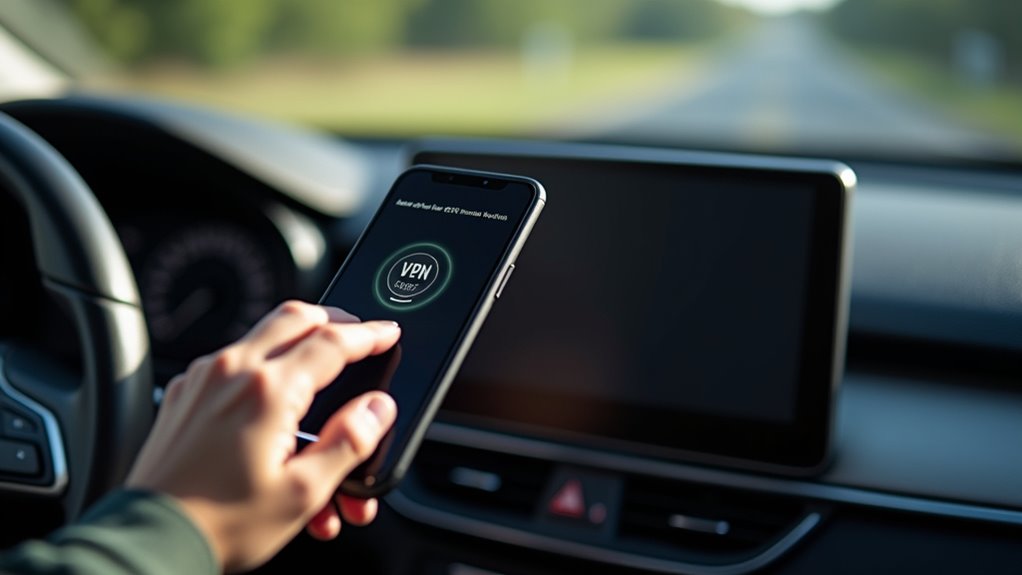
- Otwórz Ustawienia iPhone’a i przejdź do Ogólne, a następnie VPN i zarządzanie urządzeniami, aby wyłączyć wszystkie aktywne połączenia.
- Wyłącz wszystkie profile VPN i upewnij się, że status zmieni się na „Niepołączono”, zanim ponownie uruchomisz CarPlay.
- W przypadku blokad treści przejdź do Ustawień, Safari i Rozszerzeń, a następnie dezaktywuj wszystkie aplikacje filtrujące treści.
- Alternatywnie wyłącz blokady treści dla konkretnej strony internetowej, jeśli CarPlay opiera się na portalu internetowym.
- Wykonaj twardy restart iPhone’a, aby wyczyścić pozostałe dane po tych zmianach, a następnie przetestuj połączenie.
Zaktualizuj iOS i oprogramowanie układowe swojego samochodu, aby załatać błędy CarPlay
Jak aktualizacja iOS i oprogramowania układowego pojazdu może wyeliminować niestabilne działanie CarPlay? Apple regularnie wydaje aktualizacje iOS, które łatają błędy łączności i wycieki pamięci mogące przerywać sesje CarPlay. Podobnie producenci samochodów publikują poprawki oprogramowania systemów infotainment, aby rozwiązać problemy z uzgadnianiem połączenia i luki w kompatybilności. Zaniedbywanie tych aktualizacji pozwala na utrzymywanie się błędów, zakłócając nawigację i multimedia podczas codziennej jazdy. Skuteczne rozwiązywanie problemów z CarPlay wymaga sprawdzenia dostępnych aktualizacji zarówno na iPhonie, jak i w menu systemowym samochodu. Sprawdź dostępność aktualizacji iOS w Ustawieniach > Ogólne > Uaktualnienia, a instrukcje instalacji oprogramowania układowego znajdziesz w instrukcji obsługi pojazdu. Ich instalacja przywraca stabilność, często zapobiegając nagłym rozłączeniom bez zmiany ustawień użytkownika. To dostosowuje środowiska programowe, zapewniając płynną integrację i niezawodne działanie za kierownicą. Proaktywne aktualizacje zapobiegają powszechnym zakłóceniom.
Zresetuj wszystkie ustawienia CarPlay na swoim iPhonie
Gdy aktualizacje oprogramowania nie rozwiązują problemu sporadycznych rozłączeń, zresetowanie konfiguracji CarPlay na iPhonie usuwa uszkodzone dane parowania i pliki preferencji, które zakłócają proces uzgadniania. Aby wykonać pełny reset, przejdź do Ustawienia CarPlay i zapomnij pojazd. Następnie na iPhonie przejdź do Ustawienia > Ogólne > CarPlay, wybierz samochód i stuknij Zapomnij ten samochód. Ta czynność usuwa zapisane połączenia i wymusza nowe parowanie iPhone’a. W przypadku bezprzewodowego CarPlay wyłącz i włącz także Bluetooth i Wi-Fi w pojeździe. Wykonaj poniższe kroki, aby przywrócić stabilność:
- Zapomnij pojazd w menu Ustawienia CarPlay.
- Uruchom ponownie iPhone’a i jednostkę główną pojazdu.
- Połącz ponownie za pomocą kabla Lightning lub bezprzewodowego CarPlay.
- Włącz Bluetooth i Wi-Fi do synchronizacji.
- Potwierdź stabilne działanie dźwięku i nawigacji.
Sprawdź swój kabel USB, gdy CarPlay się rozłącza
Wadliwy kabel USB często powoduje sporadyczne rozłączanie CarPlay, ponieważ zużycie fizyczne, przetarte przewody lub słabe ekranowanie pogarszają integralność sygnału i zakłócają transmisję danych między iPhonem a jednostką główną pojazdu. Sprawdź całą długość kabla pod kątem zagięć, odsłoniętych przewodów lub wygiętych wtyczek. Wymień każdy kabel noszący widoczne ślady uszkodzeń. Wybieraj przede wszystkim oryginalne kable Apple lub kable z certyfikatem MFi; niska jakość wykonania opcji innych producentów często oznacza brak odpowiedniego ekranowania, co prowadzi do przerw w połączeniu. Solidny, dobrze ekranowany kabel zapewnia spójną transmisję danych, zwiększając długoterminową niezawodność CarPlay. Nawet niewielkie, niezauważalne przerwanie może zakłócić komunikację wstępną. Przetestuj za pomocą sprawdzonego, dobrego kabla, aby wyizolować problem. Mocno umocuj połączenia na obu końcach, unikając naprężania portów. Kable narażone na częste zginanie lub ekstremalne temperatury ulegają szybszej degradacji; prowadź je ostrożnie i wymieniaj okresowo, aby zachować stabilność.
Wyczyść port iPhone’a, aby naprawić awarie CarPlay
Nagromadzenie zanieczyszczeń wewnątrz portu Lightning lub USB-C w iPhonie, zwłaszcza kłaczków z kieszeni, często powoduje przerywane połączenia CarPlay poprzez utrudnianie pełnego kontaktu. Wygięte lub uszkodzone styki w porcie mogą podobnie zakłócać transfer danych, prowadząc do niespodziewanych przerw w działaniu podczas jazdy. Dokładne, ostrożne wyczyszczenie portu usuwa te powszechne przeszkody fizyczne i przywraca stabilną łączność.
Kłaczki w porcie ładowania
Kłaczki z kieszeni, kurz i zbity brud należą do najczęściej pomijanych przyczyn sporadycznych problemów z łącznością CarPlay. Takie zanieczyszczenie portu tworzy gęsty czop, który uniemożliwia pełne włożenie wtyczki Lightning, imitując zużycie przewodu lub wadliwe połączenie USB. Oględziny przy użyciu jasnego światła ujawniają zbite włókna upchane przy stykach. Nieprzewodzące narzędzie, takie jak drewniana wykałaczka, bezpiecznie usuwa ten brud, nie uszkadzając wewnętrznych pinów.
- Usuń zbite zanieczyszczenia z portu, delikatnie skrobiąc drewnianym lub plastikowym patyczkiem, unikając metalowych przedmiotów.
- Zwróć uwagę na wydobyty brud – często ma postać zbitego, filcowatego kłębka, który blokował włożenie wtyczki.
- Po wyczyszczeniu wtyczka powinna zatrzasnąć się na miejscu z wyraźnym kliknięciem, co wyeliminuje sporadyczne zaniki sygnału.
- Regularnie sprawdzaj, czy w porcie nie ma kłaczków, zanim uznasz zużycie przewodu za główną przyczynę rozłączeń.
- Sprężone powietrze stosuj tylko do lekkiego kurzu; w przypadku zbitych włókien konieczne jest usunięcie mechaniczne.
Wygięte lub uszkodzone piny
Dlaczego Apple CarPlay nadal się rozłącza, nawet po usunięciu wszelkich śladów kłaczków z kieszeni? Winowajcą często są wygięte styki lub uszkodzone styki wewnątrz portu Lightning lub USB-C w iPhonie. Te delikatne wewnętrzne złącza są podatne na przemieszczenie wskutek siłowego wkładania kabla lub prób usuwania zanieczyszczeń. Nawet mikroskopijne odkształcenie zakłóca precyzyjne ścieżki transmisji danych, na których opiera się CarPlay, powodując sporadyczne awarie. Oględziny w jasnym świetle z powiększeniem mogą ujawnić przekrzywione lub spłaszczone styki. Jeśli widoczne są wygięte styki, konieczna jest profesjonalna naprawa; samodzielne prostowanie grozi całkowitym złamaniem styku. Uszkodzone styki, które wydają się skorodowane lub złamane, wymagają wymiany portu. Należy unikać używania niecertyfikowanych kabli, ponieważ sztywne złącza przyspieszają zużycie. Technik może ocenić, czy ponowne lutowanie lub wymiana modułu trwale rozwiąże problem niestabilności.
Zapobiegaj przyszłym rozłączeniom CarPlay dzięki tym nawykom
Każde stabilne doświadczenie z CarPlay opiera się na proaktywnych nawykach, które eliminują typowe punkty awarii. Zwracanie uwagi na ergonomię jazdy i świadomość zagrożeń na drodze minimalizuje rozproszenia mogące obciążać połączenie. Kierowcy powinni włączyć te nawyki do swojej rutyny, aby zapobiegać nagłym rozłączeniom.
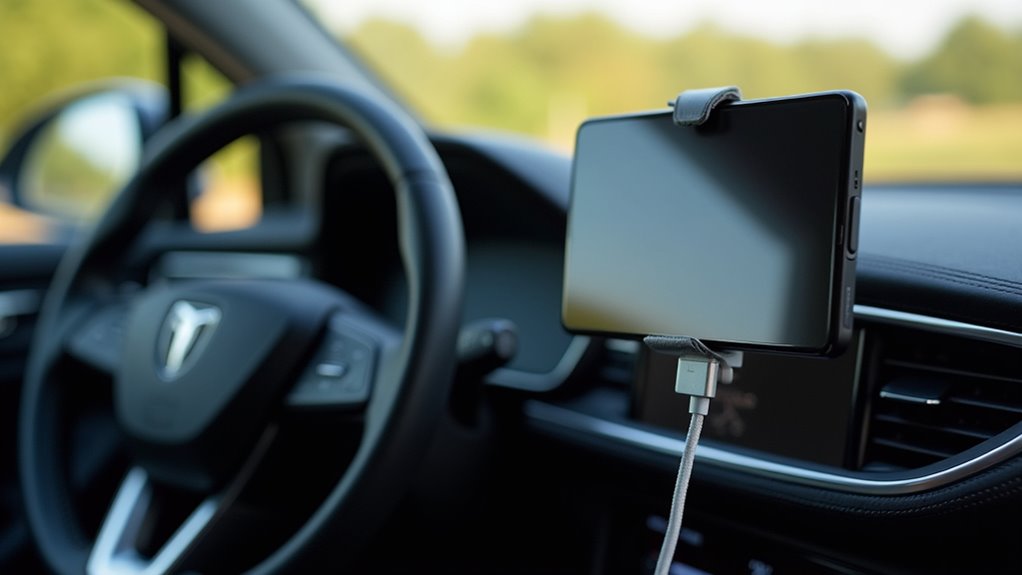
- Zamocuj iPhone’a w stabilnym uchwycie ustawionym tak, by minimalizować szarpanie kabla i zapewnić odpowiednią ergonomię jazdy.
- Regularnie sprawdzaj i wymieniaj zużyte kable, ponieważ postrzępiona izolacja lub wygięte wtyczki powodują sporadyczne utraty sygnału.
- Regularnie aktualizuj iOS oraz oprogramowanie systemu infotainment w pojeździe, aby łatać błędy kompatybilności powodujące rozłączanie w najmniej odpowiednich momentach.
- Unikaj jednoczesnego ładowania z portu USB pojazdu i przesyłania danych, ponieważ wahania napięcia zakłócają działanie CarPlay.
- Przed długą podróżą uruchom ponownie iPhone’a i system infotainment samochodu, aby wyczyścić pamięć podręczną i zapewnić świeże uzgadnianie połączenia.