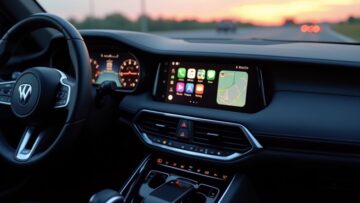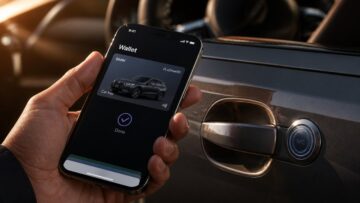
Nowoczesne pojazdy często skrywają bezproblemową funkcję — możliwość połączenia iPhone’a bez kabla. System opiera się na cichej wymianie danych między Bluetooth i Wi-Fi w momencie zapłonu. Wystarczy włączyć oba moduły radiowe w telefonie i wysłać jedno żądanie parowania, aby ominąć port Lightning. Opanowanie tego zapewnia w pełni automatyczne działanie za każdym razem, gdy silnik zostanie uruchomiony.
Sprawdź, czy Twój samochód ma już bezprzewodowy CarPlay
Jak kierowca może sprawdzić, czy jego pojazd obsługuje już bezprzewodowy Apple CarPlay? Zacznij od sprawdzenia ustawień systemu informacyjno-rozrywkowego samochodu; dedykowane menu CarPlay często zawiera opcje połączenia. Sprawdź instrukcję obsługi lub stronę internetową producenta, aby znaleźć jednoznaczne informacje o obsłudze funkcji bezprzewodowej. Niektórzy producenci ograniczają bezprzewodowy CarPlay do wyższych wersji wyposażenia, co stwarza problemy z jego znalezieniem. Wizualnym wskaźnikiem jest pojawienie się na ekranie monitu o parowanie Wi-Fi/Bluetooth bez podłączonego kabla USB. Podczas konfiguracji użytkownicy muszą udzielić uprawnień, co podkreśla kwestie prywatności i bezpieczeństwa danych, ponieważ pojazd i iPhone wymieniają się danymi osobowymi, takimi jak kontakty i wiadomości. Przetestowanie połączenia przez parowanie bezprzewodowe eliminuje wszelkie wątpliwości. Ostatecznie, definitywna lista na stronie wsparcia Apple CarPlay weryfikuje kompatybilne modele, eliminując domysły i zapewniając bezpieczną integrację bez użycia kabli.
Sparuj iPhone’a, aby korzystać z bezprzewodowego połączenia CarPlay
Po potwierdzeniu obsługi bezprzewodowego CarPlay w pojeździe, parowanie iPhone’a rozpoczyna się bezpośrednio na ekranie systemu info-rozrywki.
- Upewnij się, że Bluetooth i Wi-Fi w iPhonie są włączone; bezprzewodowy CarPlay wymaga obu do stabilnego połączenia.
- Uruchom test zgodności bezprzewodowego CarPlay na systemie info-rozrywki, aby sprawdzić, czy nie ma konfliktów oprogramowania.
- Z menu Bluetooth na iPhonie wybierz nazwę pojazdu, aby sparować iPhone’a; może pojawić się kod potwierdzający.
- Zaakceptuj żądanie parowania na obu ekranach i włącz komunikaty Siri, aby otrzymywać powiadomienia nawigacyjne i o połączeniach.
Po sparowaniu iPhone automatycznie łączy się ponownie podczas kolejnych podróży bez dodatkowych czynności. Profil pozostaje, uruchamiając CarPlay po zapłonie silnika. Personalizacja za pomocą ustawień iPhone’a pozwala na zmianę układu aplikacji lub dostosowanie preferencji powiadomień. Ta bezprzewodowa metoda eliminuje bałagan i usprawnia jazdę.
Zezwalaj Siri na odczytywanie Twoich wiadomości na głos
Aby Siri czytała na głos przychodzące wiadomości, kierowcy muszą włączyć funkcję Powiadamianie o wiadomościach w aplikacji Ustawienia, w sekcji Siri i wyszukiwanie. Funkcja ta pozwala asystentowi automatycznie wypowiadać nowe wiadomości po podłączeniu CarPlay, minimalizując interakcję z ekranem. Użytkownicy mogą dodatkowo dostosować to, wybierając preferencje powiadomień, które zezwalają tylko na alerty niezbędne podczas jazdy, redukując niepotrzebne rozproszenie uwagi.
Włącz Zapowiadanie wiadomości
Dlaczego warto, aby Siri czytała na głos przychodzące wiadomości podczas jazdy? Zmniejsza to rozproszenie, umożliwiając odtwarzanie wiadomości bez użycia rąk. Włącz tę funkcję i wzbogać ją o automatyzację skrótów, aby dostosować doświadczenie, jednocześnie rozwiązując kwestie prywatności poprzez ograniczenie odtwarzania dźwięku.
- Otwórz Ustawienia, przejdź do Siri i wyszukiwanie, wybierz Ogłaszaj wiadomości i przesuń przełącznik, aby włączyć tę funkcję.
- Następnie stuknij CarPlay, wybierz swój konkretny pojazd i dostosuj czas ogłaszania oraz zachowanie odpowiedzi.
- Wykorzystaj automatyzację skrótów, tworząc osobistą automatyzację w aplikacji Skróty, która aktywuje się po podłączeniu CarPlay, zapewniając płynną kontrolę.
- Na koniec zadbaj o prywatność, ustawiając odtwarzanie ogłoszeń tylko na słuchawkach i w samochodzie, oraz wyłącz odpowiadanie bez potwierdzenia, gdy jest to konieczne dla Twojej prywatności.
Taka konfiguracja zapewnia bezpieczną i uważną jazdę.
Nadawaj priorytet powiadomieniom związanym z jazdą
Zdolność Siri do odczytywania wiadomości na głos przekształca samochód w centrum komunikacji, ale prawdziwa korzyść pojawia się, gdy tylko najważniejsze powiadomienia przerywają ciszę. Aby zwiększyć bezpieczeństwo w samochodzie, kluczowe jest nadawanie priorytetów powiadomieniom. W ustawieniach Skupienia utwórz Skupienie Jazda, które filtruje alerty. Zezwalaj tylko na wiadomości od ulubionych, komunikaty nawigacyjne i pilne wydarzenia z kalendarza. To minimalizuje rozproszenia, gdy Siri czyta na głos. Poniższa tabela przedstawia zalecaną konfigurację. Dostosuj te ustawienia w Ustawieniach > Skupienie > Jazda, a następnie wybierz opcję „Podczas jazdy” w menu „Odczytywanie wiadomości”. Dzięki temu tylko krytyczne informacje przerywają podróż, wzmacniając bezpieczeństwo w samochodzie poprzez inteligentne priorytetyzowanie powiadomień.
| Kategoria | Działanie dla bezpieczeństwa jazdy |
|---|---|
| Wiadomości od ulubionych | Zezwalaj na odczytywanie |
| Czaty grupowe | Wycisz |
| Nieistotne aplikacje | Wyłącz |
| Nawigacja | Pozostaw aktywną |
| Alerty kalendarza | Opcjonalne |
Siri automatycznie zajmuje się resztą.
Powstrzymaj ciągłe rozłączanie się bezprzewodowego CarPlay
Częste zaniki połączenia bezprzewodowego CarPlay często wynikają z połączenia zakłóceń środowiskowych i konfliktów oprogramowania. Skuteczne rozwiązywanie problemów z bezprzewodowym połączeniem stawia na pierwszym miejscu ograniczanie zakłóceń, aby zapewnić stabilne połączenie. Nakładające się sygnały Wi-Fi i współistnienie Bluetooth zakłócają łącze. Nieaktualne oprogramowanie w iPhone lub systemie infotainment w samochodzie pogłębia te problemy. Niezbędne jest systematyczne podejście. Zacznij od wyeliminowania fizycznych źródeł zakłóceń i nieaktualnego oprogramowania. Postępuj zgodnie z poniższymi krokami:
- Zminimalizuj zakłócenia w paśmie 2,4 GHz, wyłączając niepotrzebne hotspoty Wi-Fi wewnątrz pojazdu.
- Zainstaluj najnowsze aktualizacje iOS i producenta samochodu, aby rozwiązać znane błędy łączności.
- Usuń samochód z ustawień CarPlay i ponownie przeprowadź parowanie.
- Zresetuj ustawienia sieciowe, aby wyczyścić uszkodzone pamięci podręczne i dzierżawy.
Te praktyki ograniczania zakłóceń i rozwiązywania problemów z bezprzewodowym połączeniem regularnie rozwiązują problemy z rozłączaniem. Postępuj zgodnie z tą rutyną, aby cieszyć się stabilnym, bezprzewodowym CarPlay.
Uzyskaj bezprzewodowe CarPlay w starszym samochodzie
Właściciele starszych pojazdów nie muszą godzić się na połączenia przewodowe, ponieważ istnieje wiele ścieżek modernizacji. Dostępne na rynku adaptery bezprzewodowe przekształcają fabryczny, przewodowy system CarPlay w bezprzewodowy, natomiast możliwości modernizacji OEM obejmują aktualizację sprzętu lub oprogramowania pojazdu tam, gdzie jest to obsługiwane. Najprostszym rozwiązaniem są klucze sprzętowe plug-and-play, które podłącza się do portu USB i które umożliwiają projekcję bezprzewodową przy minimalnej konfiguracji.
Bezprzewodowe adaptery z rynku wtórnego – wyjaśnienie
Jak starszy samochód wyposażony jedynie w przewodowe połączenie CarPlay może stać się bezprzewodowy? Adaptery bezprzewodowe dostępne na rynku wtórnym wypełniają tę lukę, podłączając się do portu USB pojazdu. Za pomocą niewielkiego klucza sprzętowego i oprogramowania przekształcają system wyłącznie przewodowy w bezprzewodowy. Kompatybilność akcesoriów różni się w zależności od modelu, dlatego koniecznie należy sprawdzić, czy adapter obsługuje dany model samochodu i wersję systemu infotainment.
- Podłączenie sprzętowe: Adapter łączy się fizycznie z portem danych USB w samochodzie, często za pomocą krótkiego kabla, co umożliwia elastyczne umiejscowienie i zmniejsza naprężenia.
- Wstępne parowanie: Smartfony łączą się z sygnałem Bluetooth adaptera w celu wstępnego uzgodnienia połączenia, co następnie inicjuje bezpośrednie łącze Wi‑Fi do przesyłu danych CarPlay o dużej przepustowości.
- Sekwencja uruchamiania: Po włączeniu zapłonu adapter uruchamia się, tworzy hotspot Wi‑Fi i automatycznie łączy się z ostatnio sparowanym telefonem w ciągu kilku sekund, bez konieczności podejmowania działań przez użytkownika.
- Zarządzanie opóźnieniami: Wysokiej jakości adaptery wykorzystują zoptymalizowane chipy i oprogramowanie układowe, aby zminimalizować opóźnienia dźwięku i sterowania, zapewniając płynność działania porównywalną z fabrycznymi systemami bezprzewodowymi.
Możliwości modernizacji OEM
Bezpośredni retrofit OEM zastępuje fabryczne radio nowszym modułem, który natywnie obsługuje bezprzewodowy Apple CarPlay. Metoda ta pozwala zachować fabryczny wygląd i sterowanie z kierownicy. Istnieje kilka opcji retrofitu, często wykorzystujących adaptery bezprzewodowe zintegrowane z wymiennymi ekranami. Instalacja zazwyczaj wymaga profesjonalnego programowania w celu zachowania funkcji pojazdu. Proces różni się w zależności od marki i modelu, ale wiele zmodernizowanych jednostek pasuje do istniejących wiązek. Po zakodowaniu system zapewnia płynną łączność bezprzewodową. Marki takie jak BMW i Audi oferują oficjalne zestawy retrofitujące, natomiast alternatywne rozwiązania innych firm zapewniają szersze pokrycie. Przeszukanie forów dla konkretnego modelu gwarantuje, że wybrana opcja retrofitu spełni oczekiwania. Zalecana jest profesjonalna instalacja.
| Komponent | Funkcja | Główna zaleta |
|---|---|---|
| Ekran w stylu OEM | Mieści odbiornik CarPlay | Fabryczny wygląd |
| Moduł interfejsu | Łączy dane pojazdu | Zachowuje ustawienia |
| Antena bezprzewodowa | Umożliwia Bluetooth/Wi-Fi | Stabilne połączenie |
Proste klucze sprzętowe plug-and-play
Dla pojazdów, w których pełna modernizacja fabryczna (OEM) jest niepraktyczna lub zbyt kosztowna, prosty adapter plug-and-play zamienia przewodowe połączenie CarPlay na bezprzewodowe bez modyfikowania oryginalnego sprzętu. Kompaktowy adapter, stale zasilany, podłącza się do portu USB danych w samochodzie. Tworzy on bezpośrednie połączenie Wi‑Fi i Bluetooth z iPhonem, całkowicie omijając fabryczny kabel. Mimo prostoty, użytkownicy powinni przebrnąć przez mnóstwo mitów technologicznych, które wyolbrzymiają złożoność.
- Instalacja polega na sparowaniu iPhone’a z adapterem przez Bluetooth, który natychmiast przekazuje połączenie do sieci Wi‑Fi 5 GHz.
- Należy zrozumieć, że istnieje niewielkie, nieodłączne opóźnienie dźwięku, co rozwiewa obawy dotyczące bezpieczeństwa związane z komunikatami nawigacyjnymi w czasie rzeczywistym.
- Skonfiguruj system raz; podczas kolejnych jazd automatyczne ponowne połączenie następuje w ciągu kilku sekund od uruchomienia silnika.
- Wybierz model z dodatkowym przelotowym zasilaniem USB, aby zapobiec rozładowaniu akumulatora podczas długotrwałego użytkowania.
Zamień sterowniki bez utraty połączenia
Dlaczego zmiana kierowcy grozi zerwaniem połączenia bezprzewodowego CarPlay? System opiera się na pojedynczym uzgadnianiu Bluetooth i Wi-Fi z głównym telefonem. Gdy początkowy kierowca wysiada, wahania zasięgu sygnału mogą zakłócić to delikatne połączenie. Aby zachować ciągłość podczas jazdy, użytkownicy mogą wykorzystać metody udostępniania bezprzewodowego, które podtrzymują sesję.
| Scenariusz | Zachowanie połączenia | Strategia rozwiązania |
|---|---|---|
| Kierowca A opuszcza pojazd | iPhone pozostaje w zasięgu, CarPlay działa | Włącz hotspot Wi‑Fi na obu urządzeniach |
| Kierowca B wsiada z własnym iPhonem | Oryginalne parowanie zanika, chyba że zapobieżono | Przypisz wcześniej urządzenie dodatkowe w ustawieniach adaptera |
| Oba iPhone’y są obecne | Konflikt wywołuje rozłączenie | Użyj klucza sprzętowego dla wielu użytkowników z blokadą priorytetu |
Nowoczesne adaptery obsługują wiele zarejestrowanych telefonów, umożliwiając przekazanie bez ponownego parowania. Klucz sprzętowy buforuje identyfikatory obu urządzeń, przekazując uprawnienia na podstawie odległości. Pozwala to zachować nawigację i strumienie multimedialne podczas zmiany. Udostępnianie bezprzewodowe poprzez dwuzakresowe układy zapewnia stabilny pomost, sprawiając, że zmiany kierowców są niewidoczne dla systemu.
Automatycznie uruchamiaj skróty po połączeniu z CarPlay
Jak kierowca może sprawić, by iPhone automatycznie wykonał serię czynności w momencie połączenia CarPlay? Dzięki automatyzacji skrótów iPhone może realizować zadania po nawiązaniu połączenia bezprzewodowego. Eliminuje to konieczność ręcznej obsługi, pozwalając kierowcy skupić się na drodze. Skonfiguruj automatyzację osobistą w aplikacji Skróty, wykonując następujące kroki:
- Otwórz Skróty, stuknij Automatyzacja, wybierz opcję Utwórz automatyzację osobistą, a następnie wybierz CarPlay.
- Wybierz Łączy i zaznacz Kiedy CarPlay się łączy jako wyzwalacz.
- Dodaj czynności, takie jak odtwarzanie określonej playlisty, wysyłanie wiadomości lub otwieranie nawigacji.
- Wyłącz Pytaj przed uruchomieniem, aby zapewnić płynną automatyzację skrótów bez monitów.
Ta bezprzewodowa integracja wykorzystuje automatyzację skrótów, aby usprawnić jazdę, przekształcając wejście do pojazdu w wydajną, spersonalizowaną sekwencję.